Зміст:
Варіант 1: Накладення одного аудіо поверх другого
В якості першого варіанту розглянемо накладення однієї музики поверх іншої, що найчастіше потрібно при об'єднанні мінуса і вокалу або кількох інструментів. Існують спеціальні програми, призначені для виконання цього завдання. Вони дозволяють одночасно працювати з двома або більшою кількістю доріжок, з'єднуючи треки в один потік. Детальні інструкції про те, як відбувається взаємодія з подібним софтом, ви знайдете в іншій статті на нашому сайті за посиланням нижче.
Докладніше: Способи накладення музики на музику
Варіант 2: Склеювання кількох пісень
Другий варіант — склеювання кількох треків в один. Він передбачає, що після завершення відтворення першої частини композиції одразу ж почнеться друга, але всі частини повинні знаходитися в одному файлі. Це завдання також не можна виконати без допоміжного софту, про який ми і поговоримо далі, взявши за приклад три різних представники.
Спосіб 1: АудіоМАСТЕР
Почнемо з найпростішої програми під назвою АудіоМАСТЕР, в якій для з'єднання файлів навіть відведений окремий інструмент, що дозволяє користувачу реалізувати поставлену мету в пару кліків. Підходить ця програма тим користувачам, хто не хоче займатися додатковим редагуванням треків і готовий заплатити за ліцензію, щоб отримати доступ до необхідних функцій.
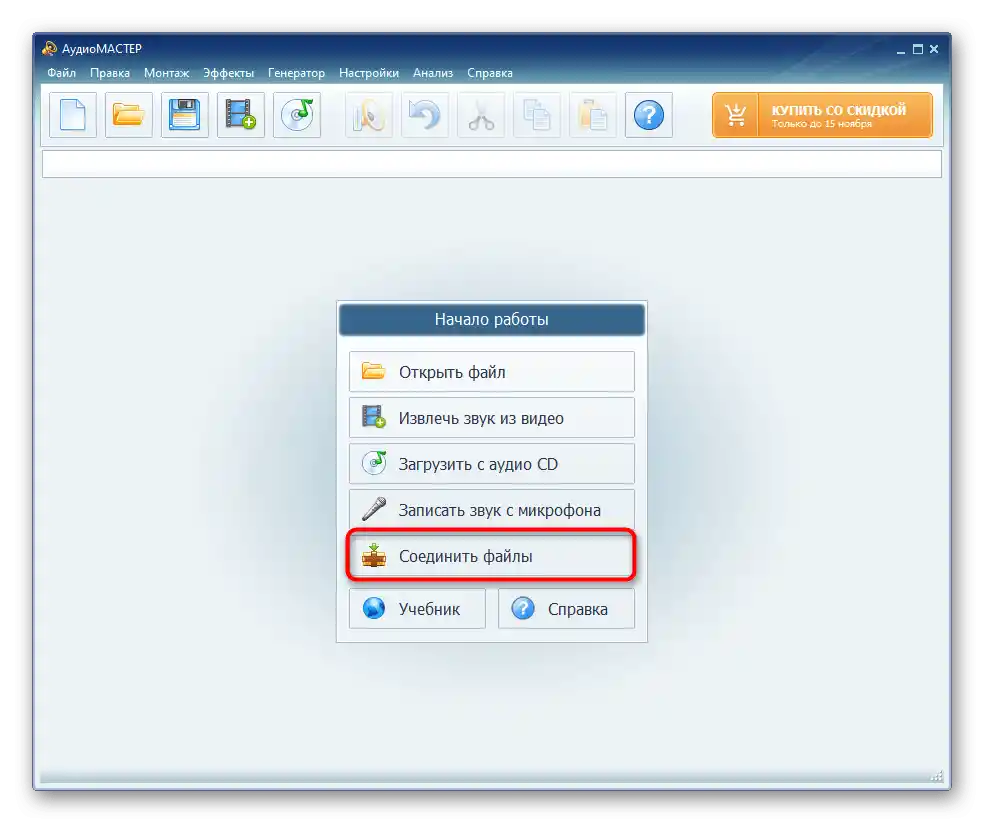
- Натисніть на кнопку вище, якщо хочете не тільки завантажити АудіоМАСТЕР на свій комп'ютер, але й ознайомитися з усією функціональністю цього програмного забезпечення.При першому запуску з'явиться вікно "Початок роботи", в якому виберіть пункт "З'єднати файли".
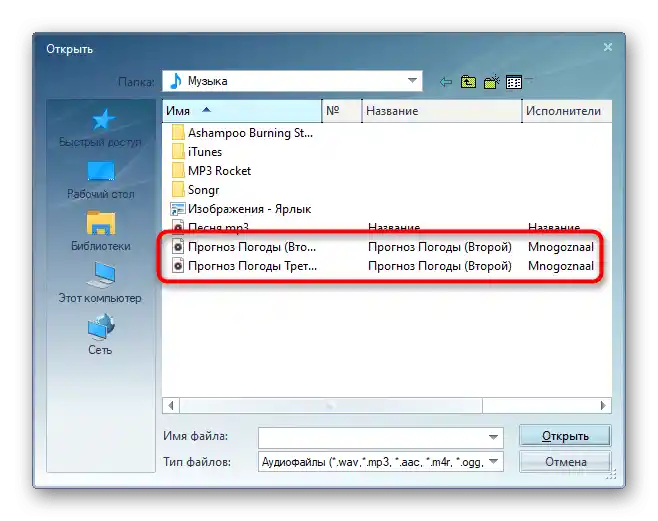
- Відобразиться вікно "Відкрити", де знайдете два або більше треків, які хочете з'єднати в один файл.
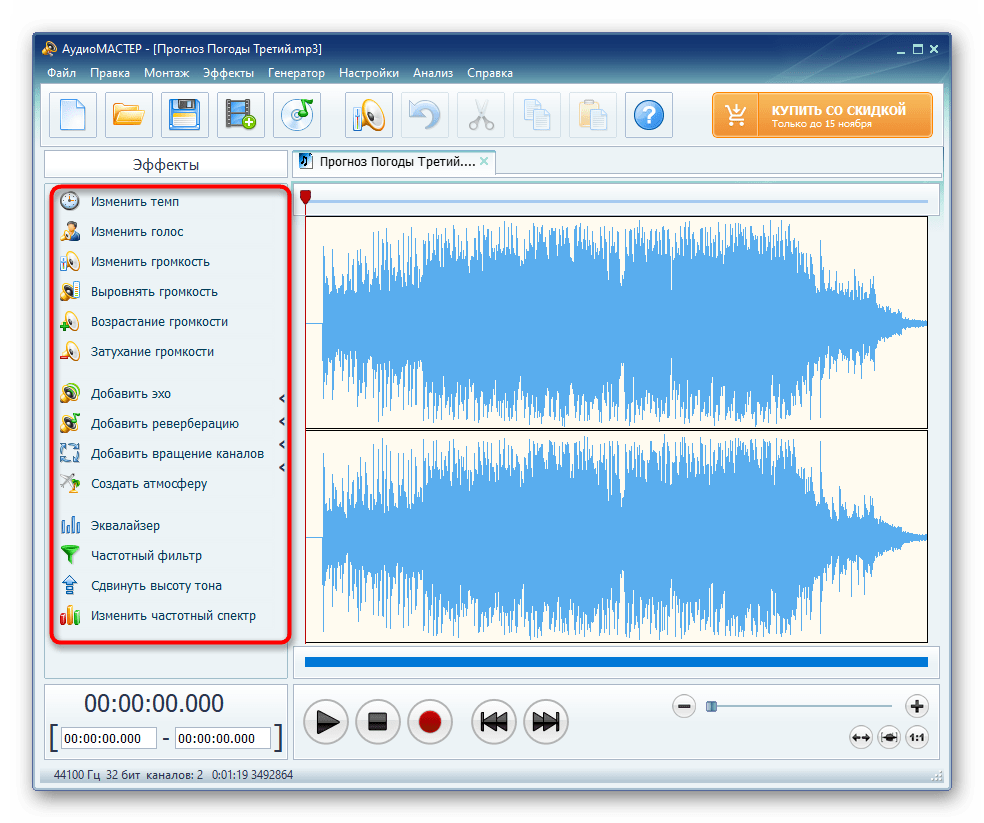
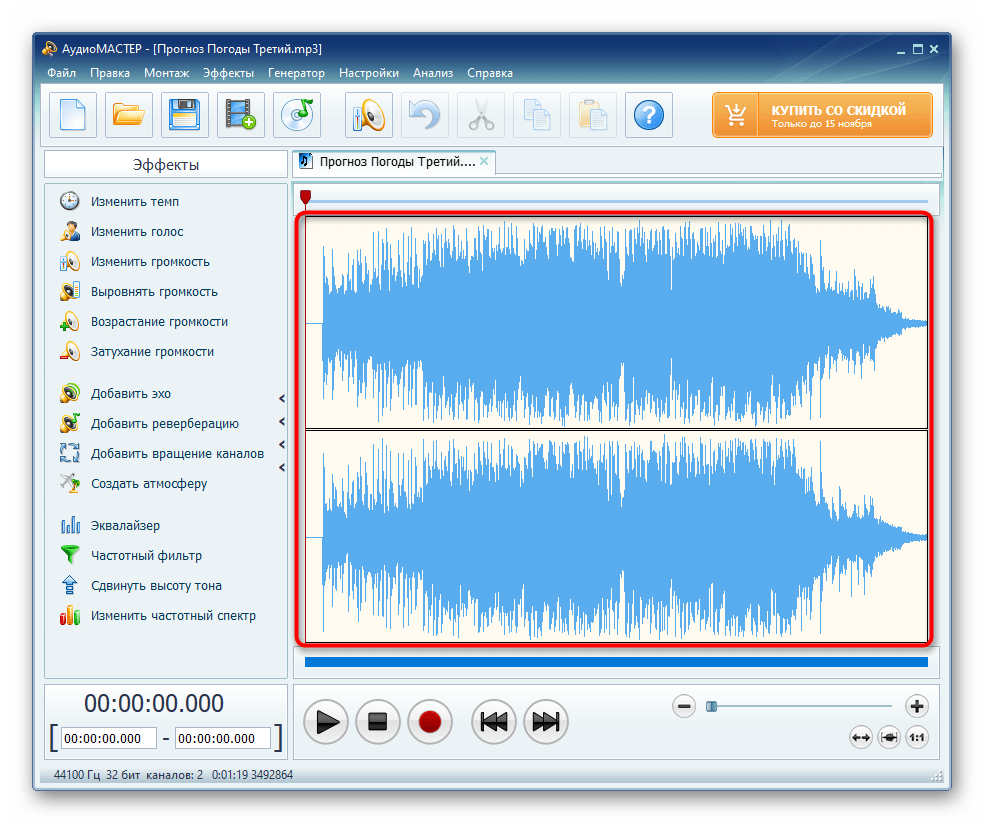
- Зверніть увагу на панель зліва, де присутній цілий перелік різних ефектів. Ви можете вирівняти гучність усіх треків, додати атмосферного звучання або використовувати еквалайзер.
- Не забудьте і про те, що треки додані в довільному порядку, тому доведеться вручну задати послідовність відтворення, якщо це принципово.
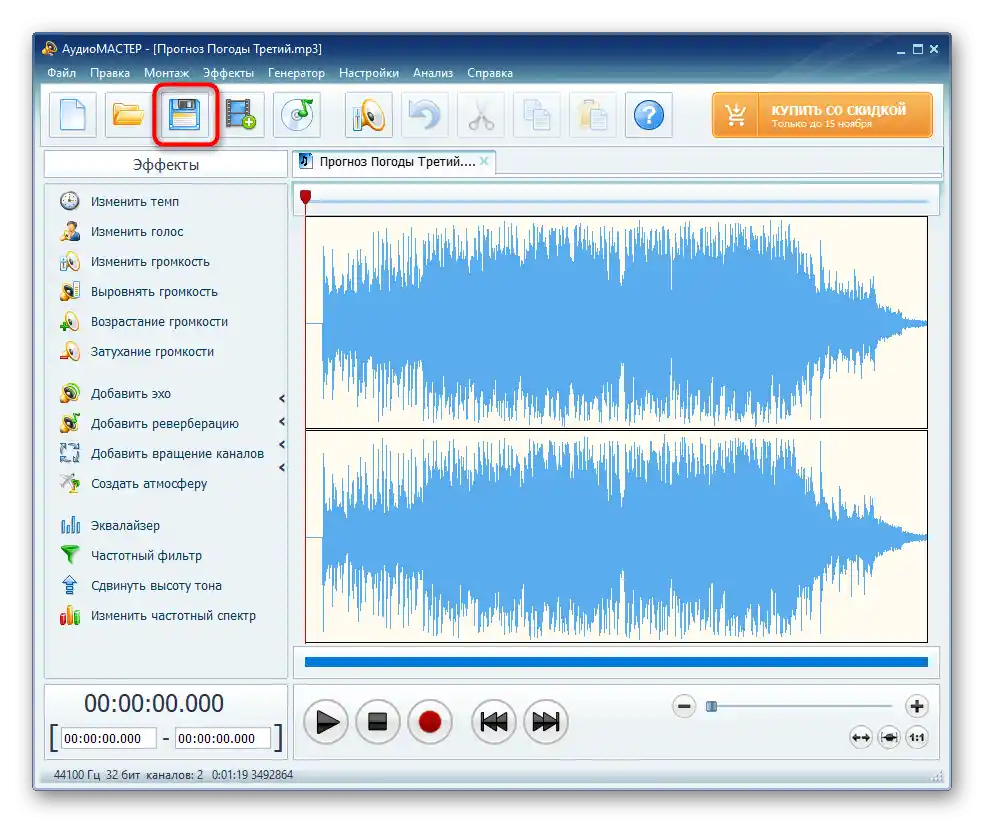
- Як тільки редагування буде завершено, натисніть на спеціально відведену кнопку для збереження на панелі інструментів і дочекайтеся закінчення рендерингу проекту.
Єдиний мінус програми АудіоМАСТЕР — обмеження на використання розглянутого інструмента в пробній версії, у зв'язку з чим доведеться придбати ліцензію. Якщо вас це не влаштовує, ознайомтеся з двома іншими методами, які не вимагають грошових витрат.
Спосіб 2: Filmora
Просунуте програмне забезпечення під назвою Filmora призначене для обробки та монтажу відео, однак серед його функцій є цікаві інструменти, які дозволяють реалізувати і склейку пісень в одну, зберігши їх при цьому у форматі MP3. Варто зазначити, що безкоштовна ліцензія Filmora також підходить для цієї задачі — потрібно лише створити обліковий запис і залишитися на безкоштовному тарифному плані.
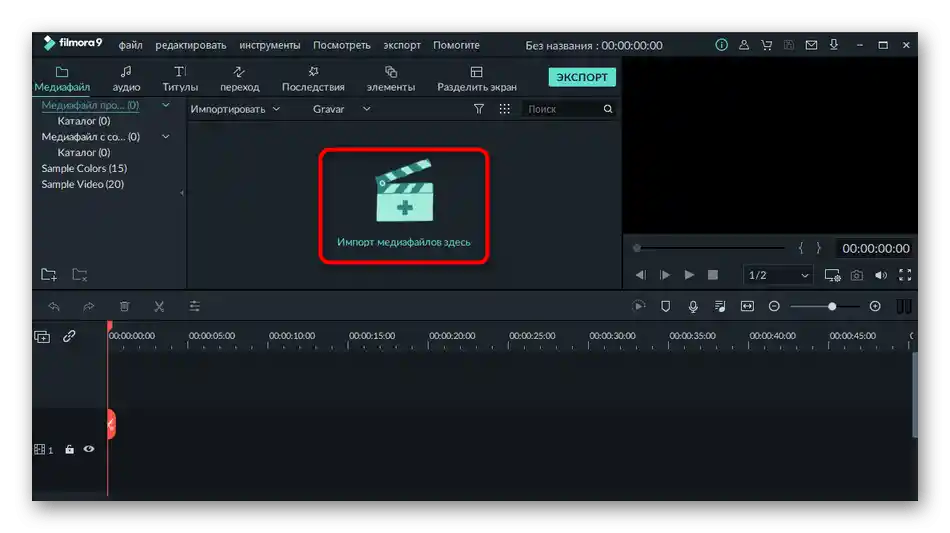
- Завантажте Filmora з офіційного сайту та встановіть цей відеоредактор на свій комп'ютер.В головному вікні двічі клацніть на написі "Імпорт медіафайлів тут".
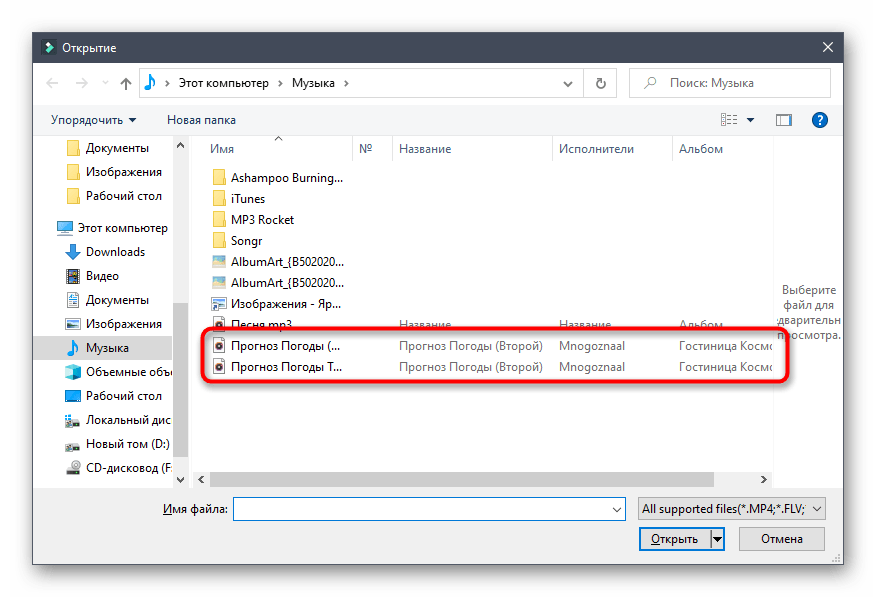
- Відобразиться вікно "Провідника", де можна одразу ж партією завантажити всі композиції, які потрібно об'єднати.
- Перенесіть перший трек на окрему доріжку редактора, затиснувши його лівою кнопкою миші.
- Зробіть те ж саме з другим і наступними треками, розташувавши їх в кінці попередніх.
- Переконайтеся, що з'єднання пройшло успішно, за необхідності використовуйте інструменти обрізки і не забувайте відтворювати результат перед збереженням.
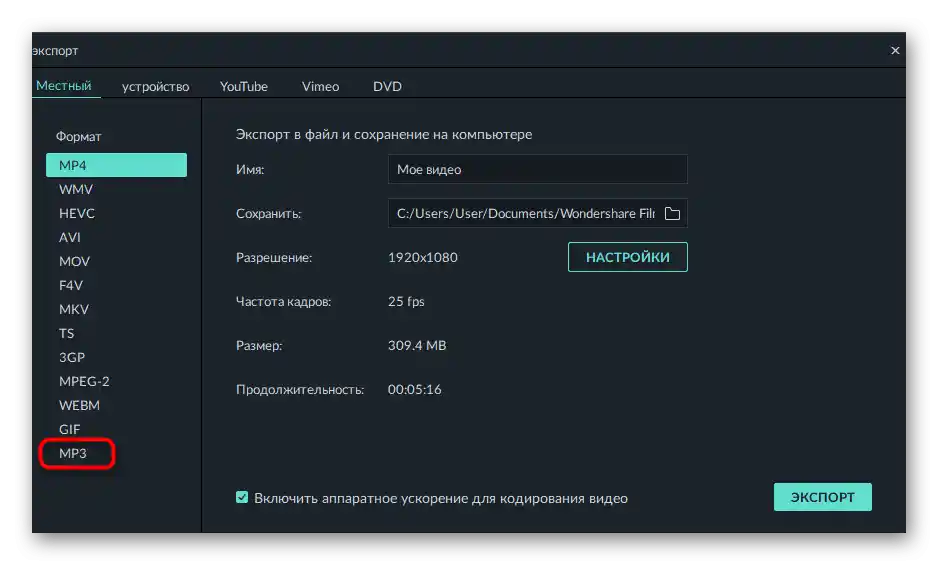
- Як тільки всі дії успішно виконані, клацніть на кнопку "Експорт".
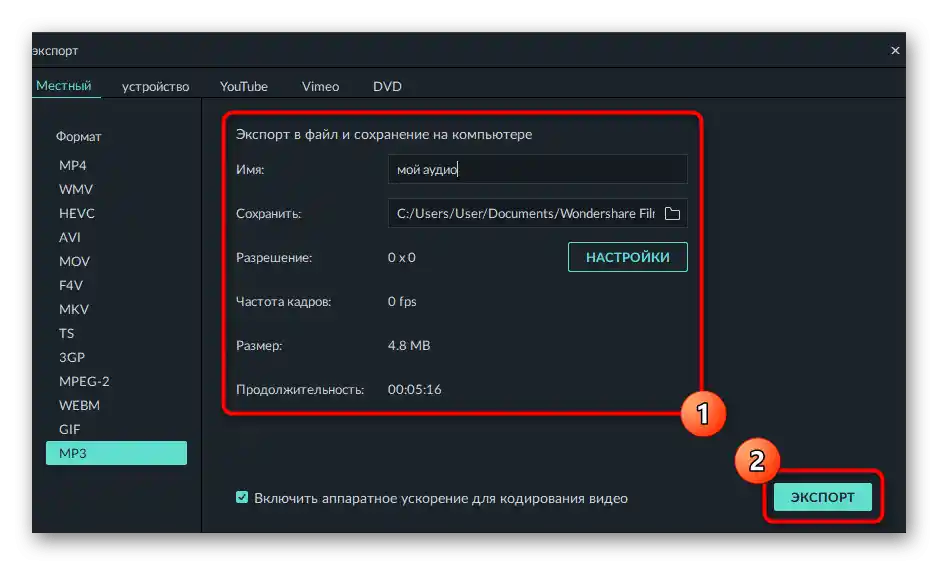
- В якості формату використовуйте музичний тип файлу MP3, відмітивши його на панелі зліва.
- Змініть інші параметри збереження, включаючи місце і назву файлу, а після підтвердіть рендеринг.
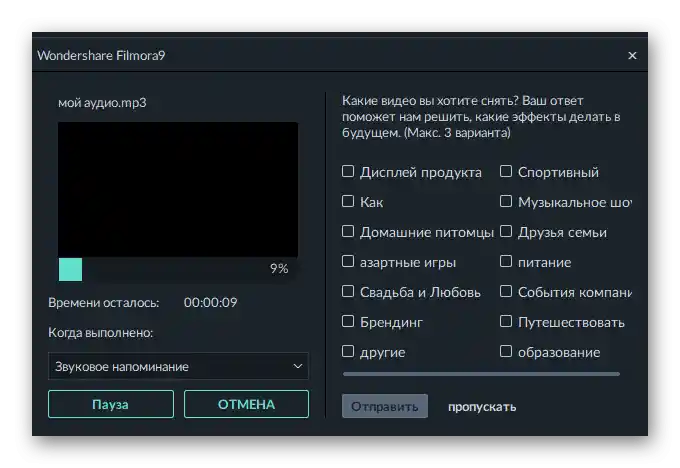
- Очікуйте закінчення цієї операції, стежачи за прогресом у новому вікні.
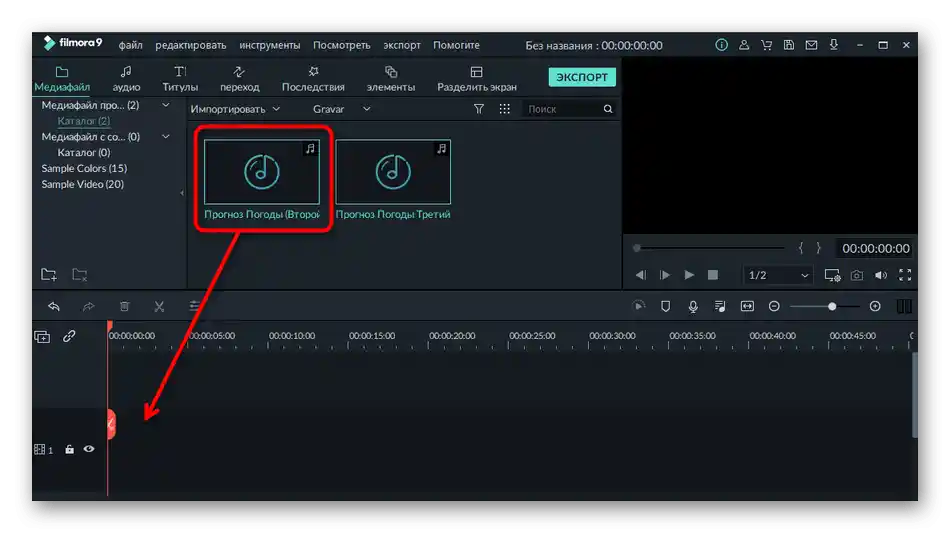
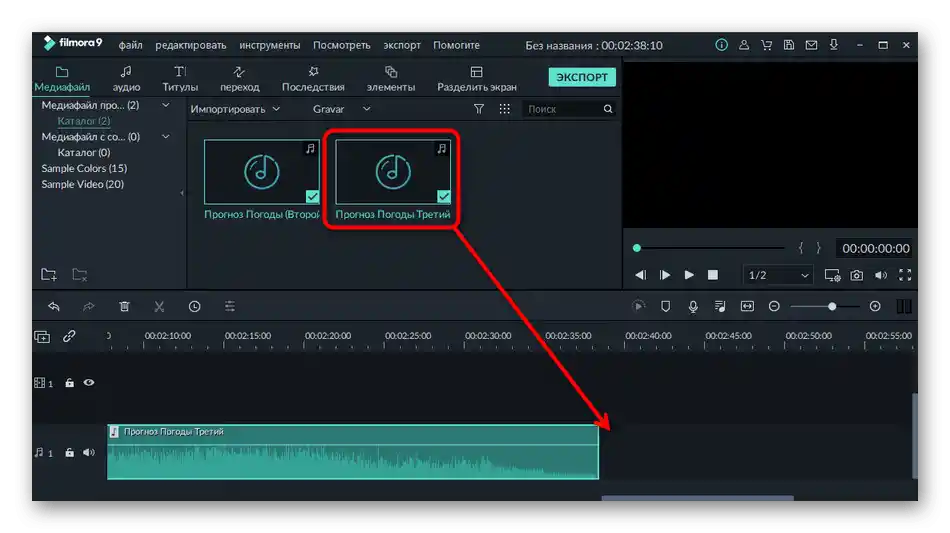
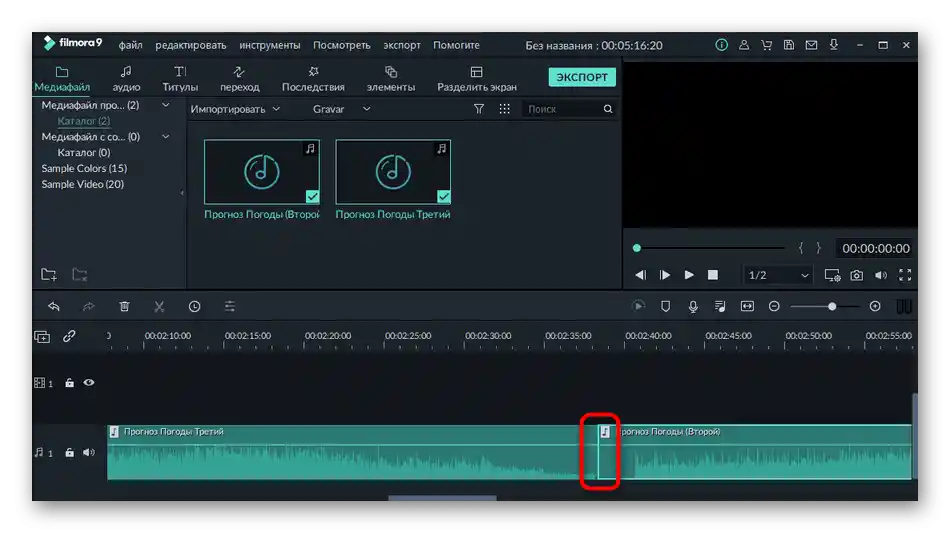
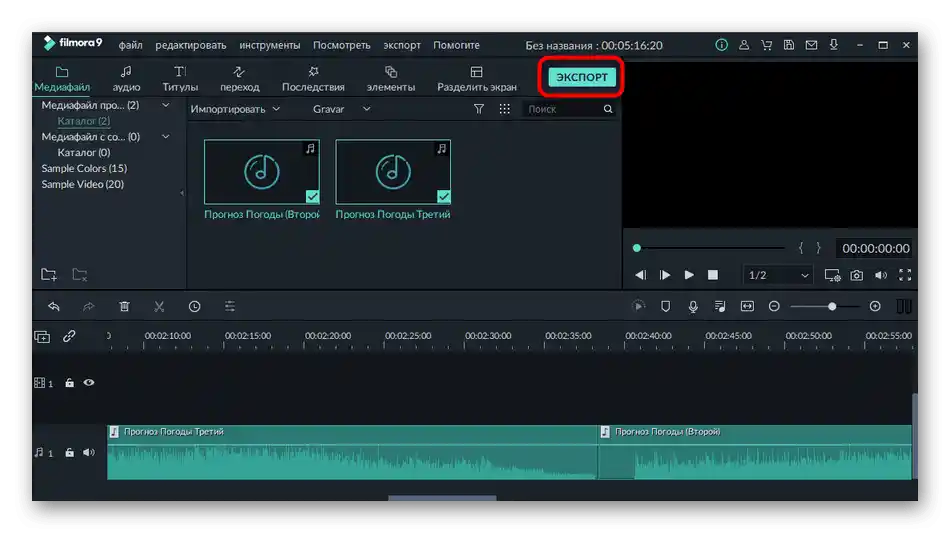
Не соромтеся переглядати відеоуроки по Filmora і прочитайте повністю наш огляд. Можливо, це програмне забезпечення виявиться корисним у майбутньому, коли потрібно буде відредагувати відео або зайнятися повноцінним монтажем. Його безкоштовної функціональності цілком достатньо, щоб покрити вимоги звичайного користувача.
Спосіб 3: FL Studio
FL Studio — повноцінна робоча станція, призначена для створення музики з нуля і редагування готових композицій. У ній є всі функції для того, щоб з'єднати кілька треків і одразу ж зберегти їх у MP3 або навіть FLAC. При цьому купувати повну версію програми для виконання цих дій не обов'язково.
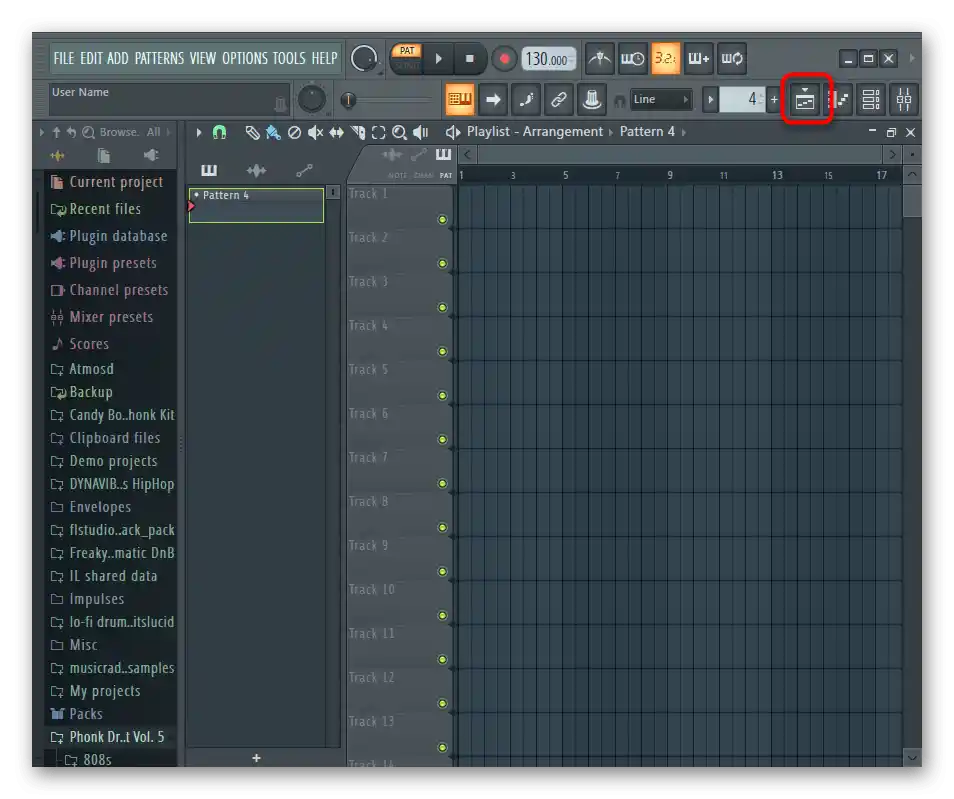
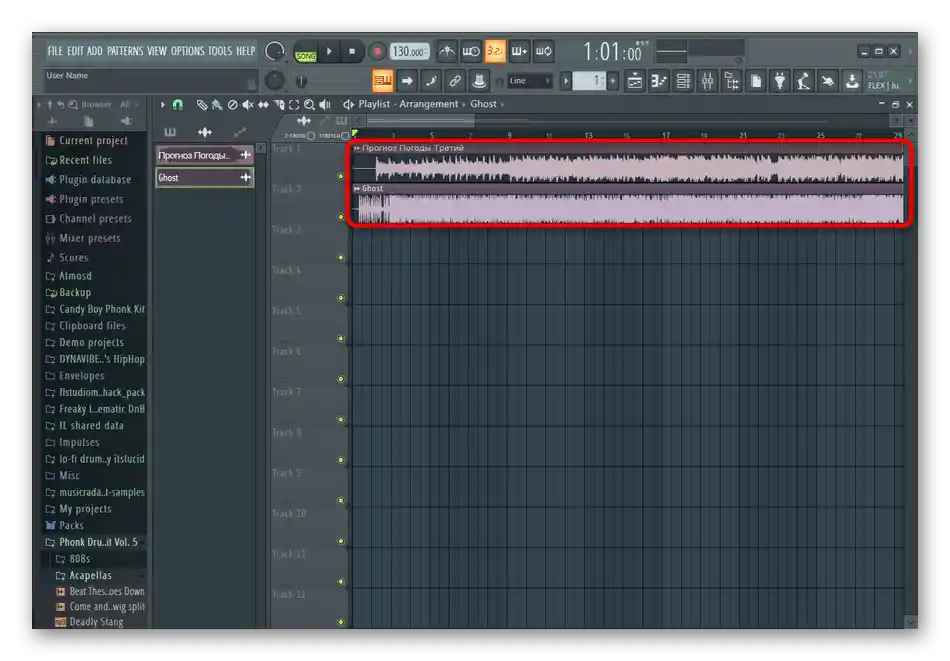
- Після запуску одразу відкрийте робочий простір "Playlist", куди і будуть додані треки далі.
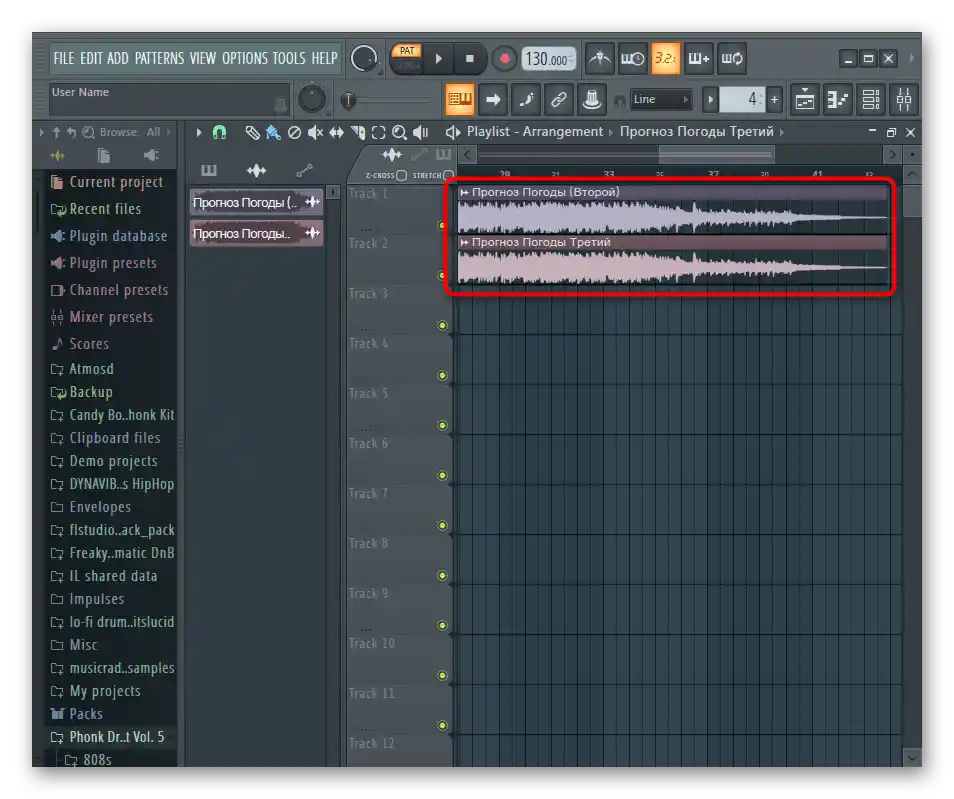
- В "Провіднику" затисніть лівою кнопкою миші файл і перетягніть його на плейлист для швидкого завантаження.Зробіть те ж саме з іншими записами для з'єднання.
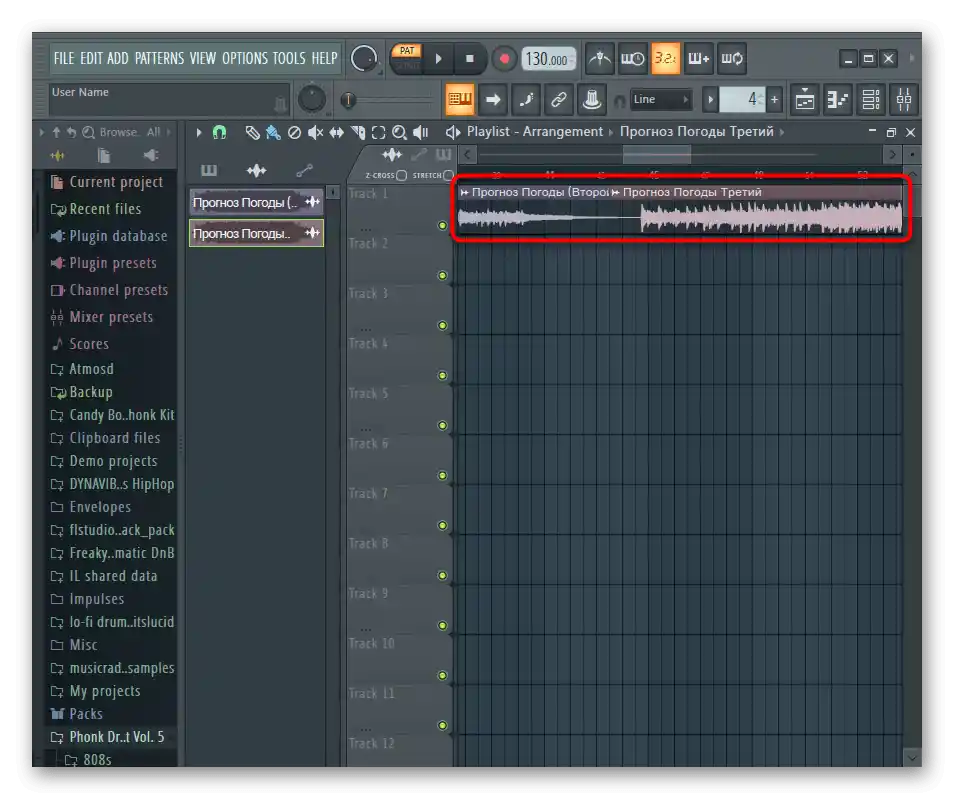
- Спочатку вони будуть додані один під одним, тому перетягніть їх в одну доріжку, з'єднавши таким чином композиції, або розмістіть в різних, але на такій відстані, щоб по закінченні відтворення першого треку одразу починався другий.
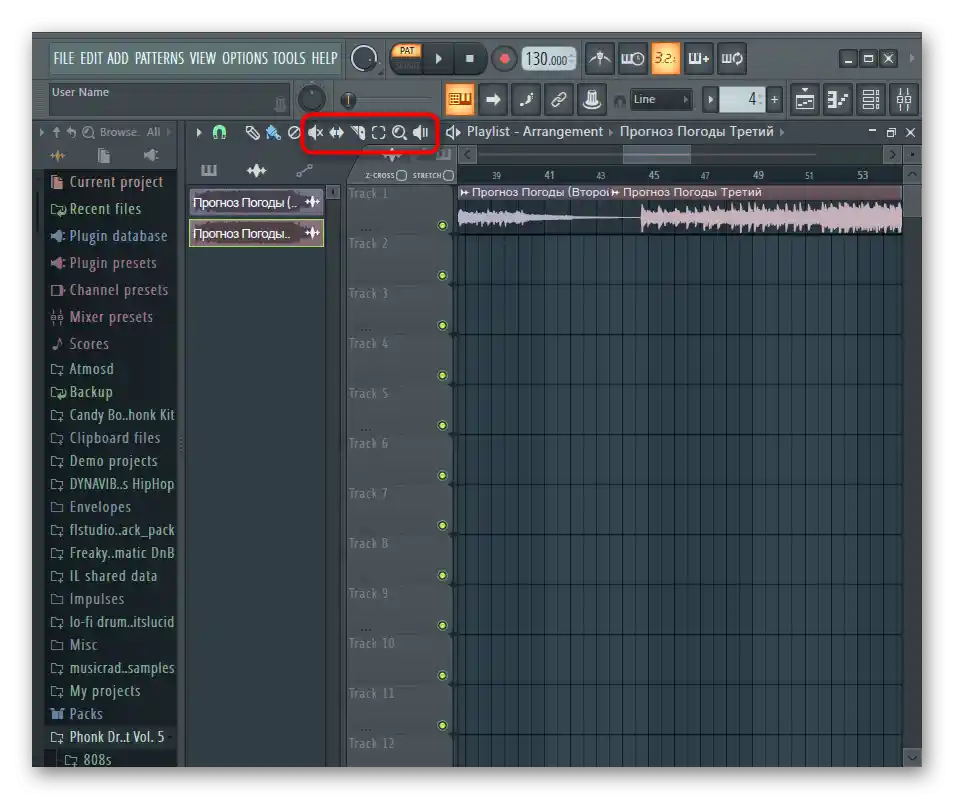
- Використовуйте допоміжні інструменти для обрізки треків, якщо потрібно видалити довгий перехід.
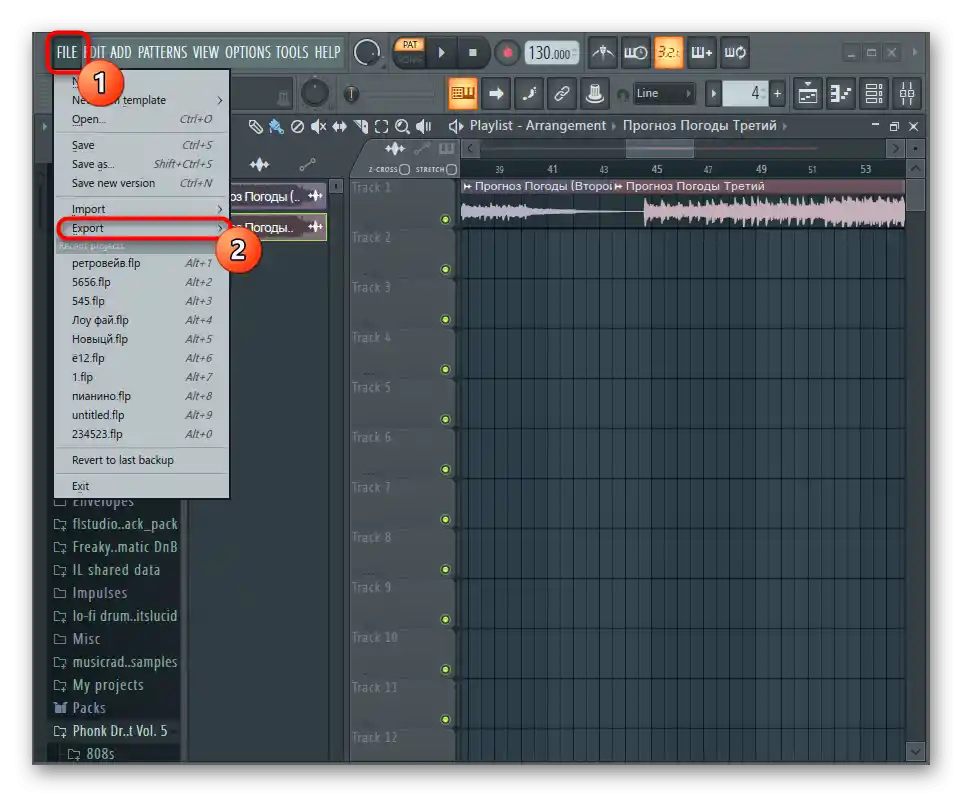
- Відкрийте меню "File" та виберіть пункт "Export".
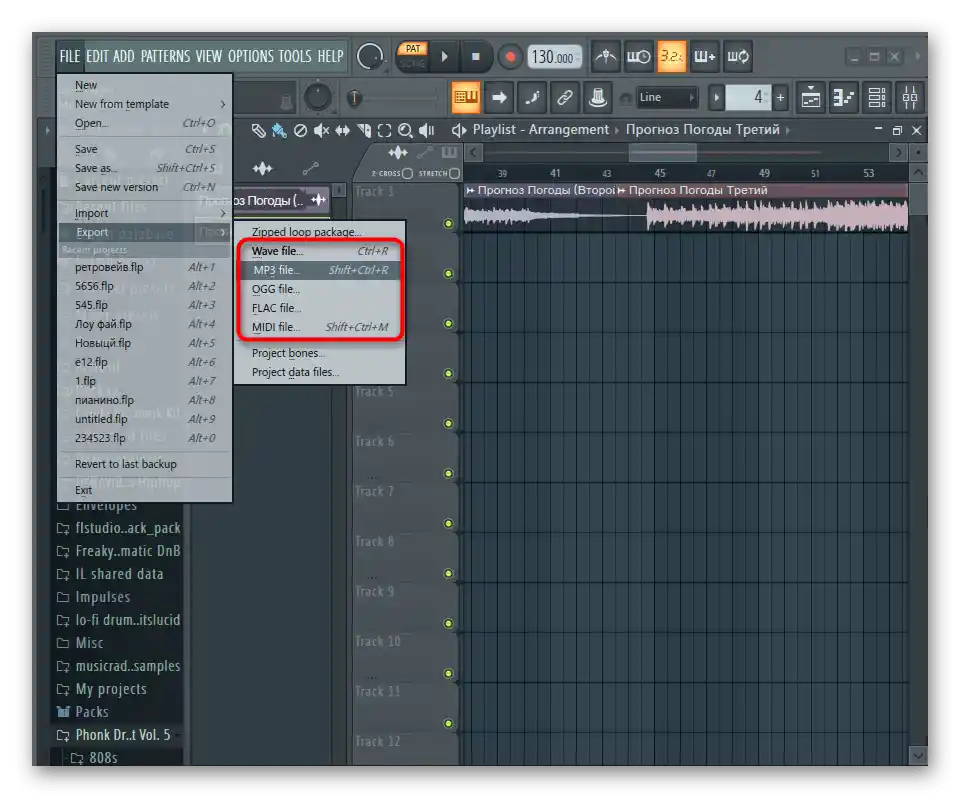
- Визначтеся з тим, в якому форматі хочете зберегти файл на комп'ютері.
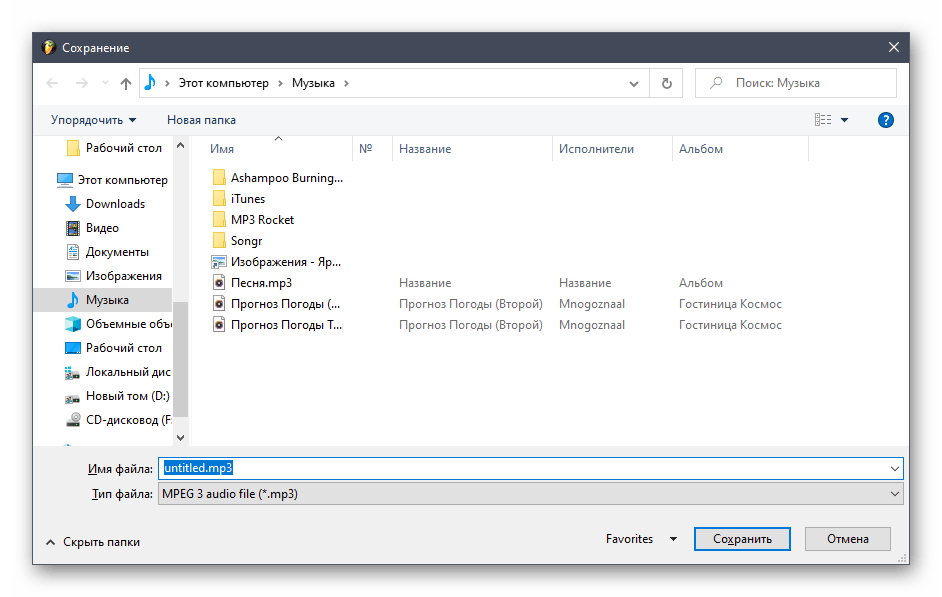
- Задайте для нього назву та вкажіть місце на локальному сховищі, де він збережеться.
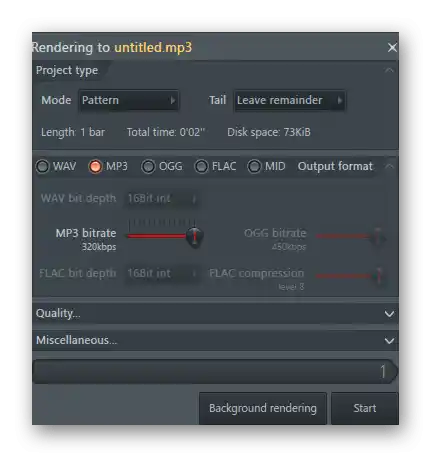
- Після повернення до FL Studio виставте параметри рендерингу під себе та запустіть обробку.