Спосіб 1: Easy GIF Animator
В першу чергу пропонуємо ознайомитися з профільним програмним забезпеченням, яке спеціально було створено для роботи над GIF-анімаціями.Його функціональність дозволяє додати необмежену кількість кадрів до вже готового проєкту, що робить можливим вставку однієї гіфки в іншу як продовження.
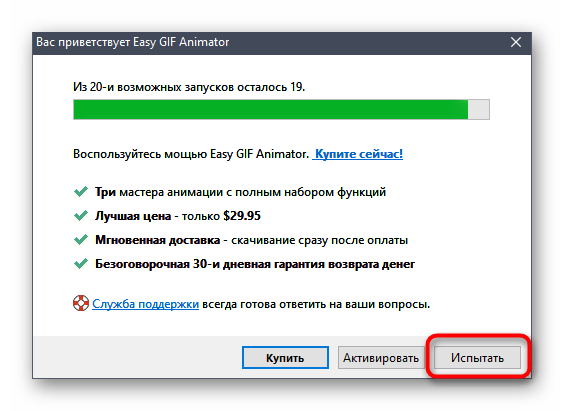
- Програма Easy GIF Animator поширюється платно, але розробники надають триальну версію терміном на місяць без жодних обмежень, а це означає, що ви можете завантажити її з офіційного сайту для тестування, натиснувши на відповідну кнопку при першому запуску.
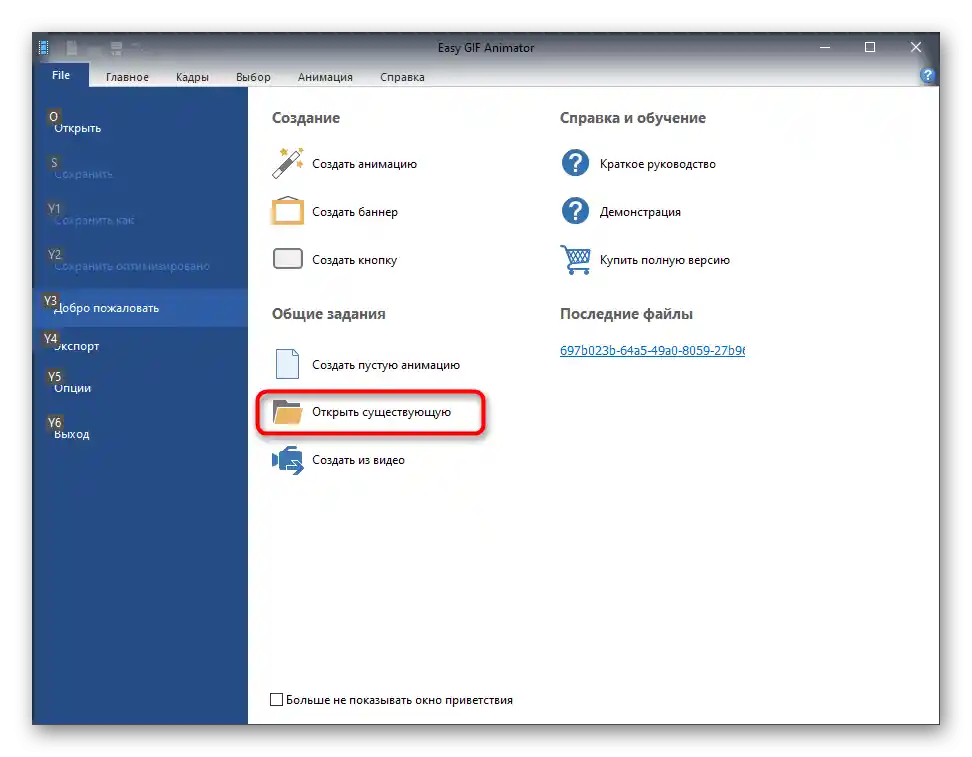
- У меню початку роботи натисніть на пункт "Відкрити існуючу" для додавання першої анімації.
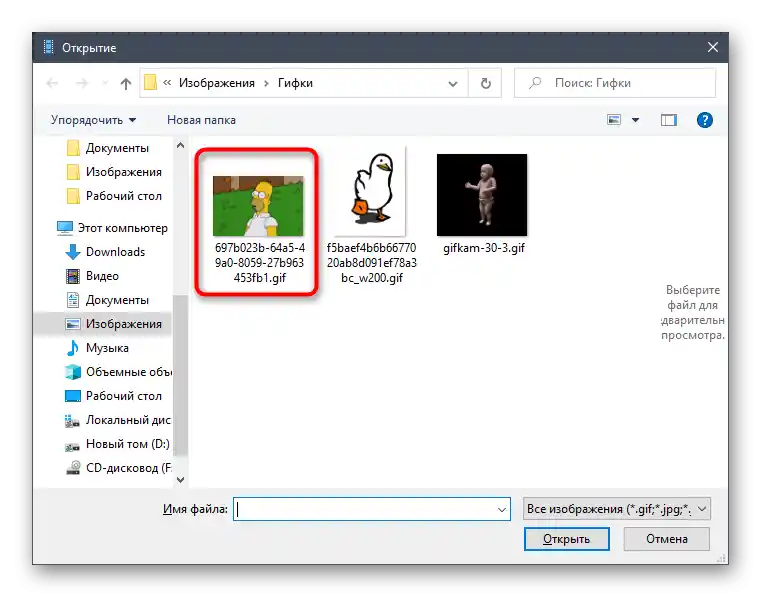
- У з'явленому вікні "Провідника" знайдіть необхідний файл і клікніть по ньому двічі для відкриття.
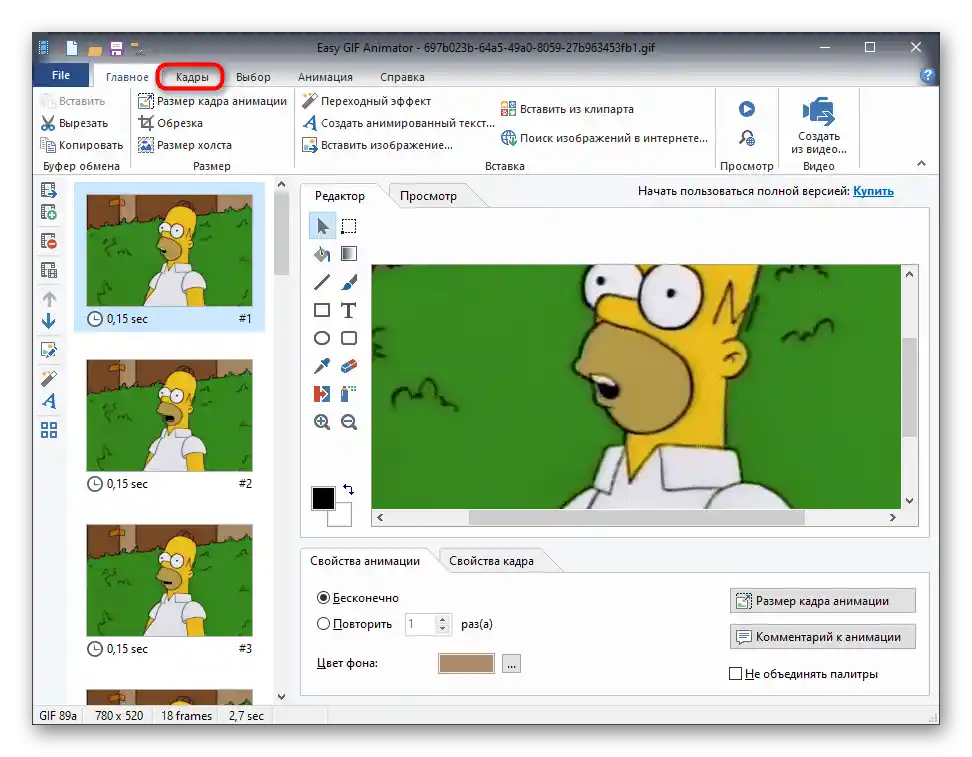
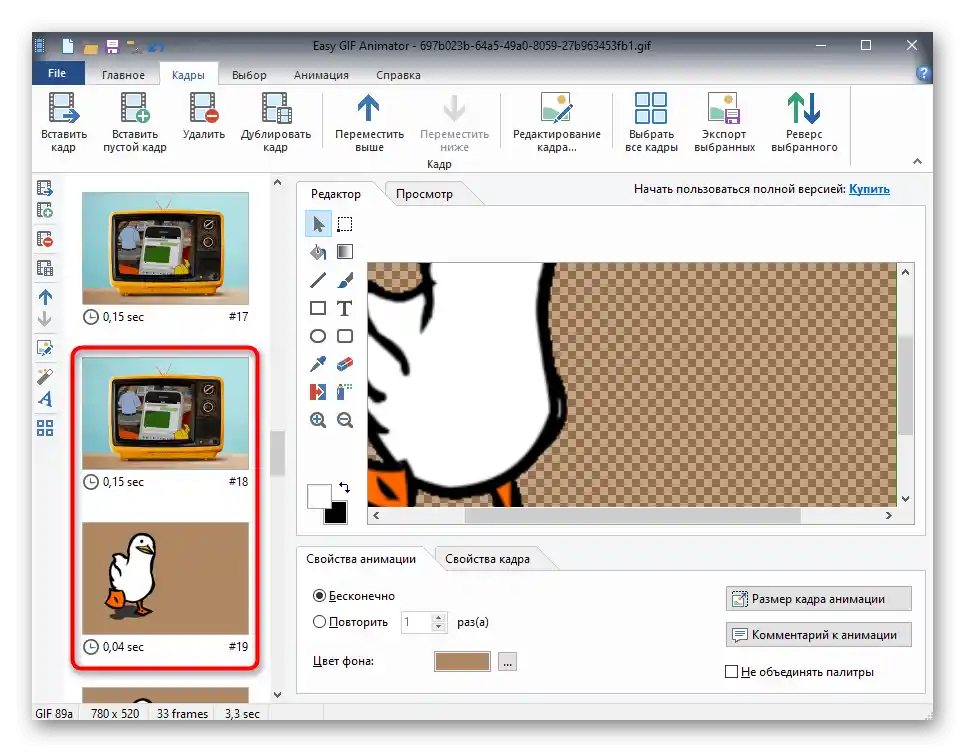
- Дочекайтеся повного завантаження робочого простору, в якому перейдіть на вкладку "Кадри".
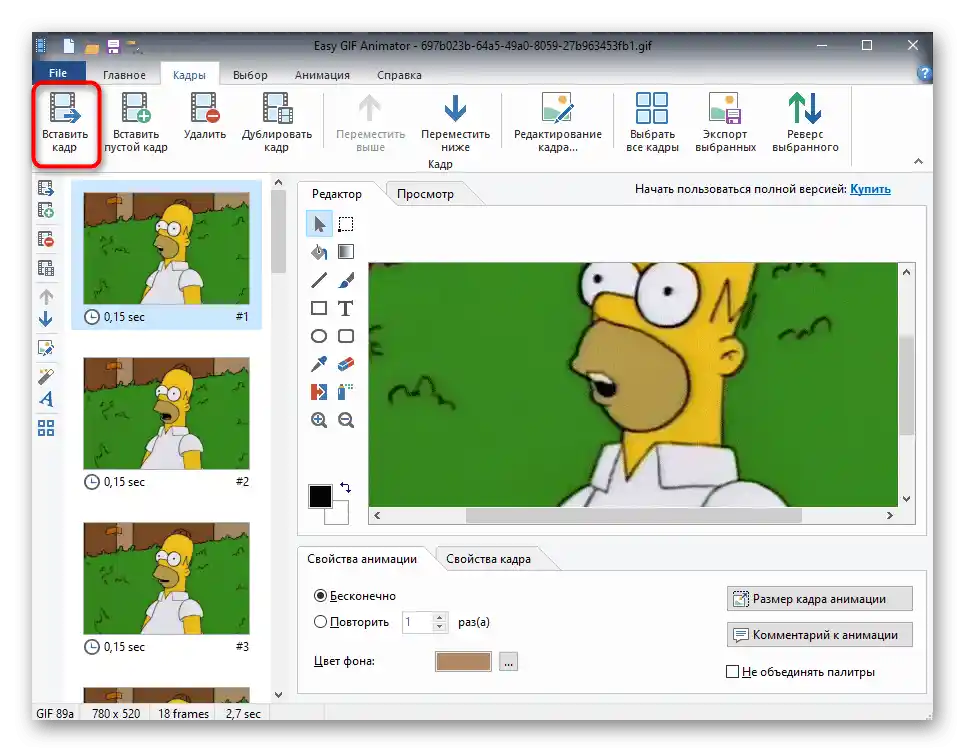
- Там вас цікавить інструмент "Вставити кадр".
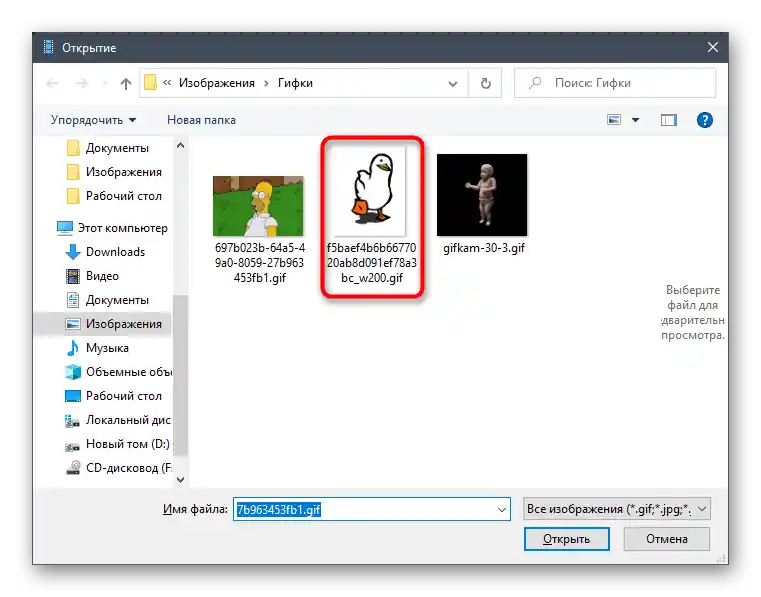
- Знову з'явиться "Провідник", де знайдіть другу гіфку для вставки і так само відкрийте її.
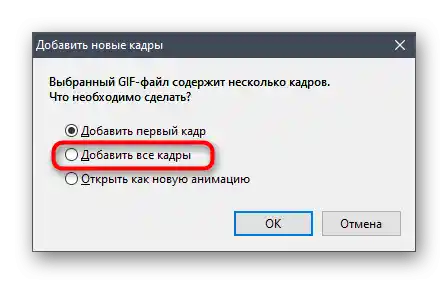
- При появі сповіщення про додавання нових кадрів відмітьте маркером варіант "Додати всі кадри".
- Через список кадрів переконайтеся, що склейка пройшла успішно.
- За необхідності використовуйте допоміжні інструменти, якщо потрібно внести корективи в проєкт перед його збереженням.
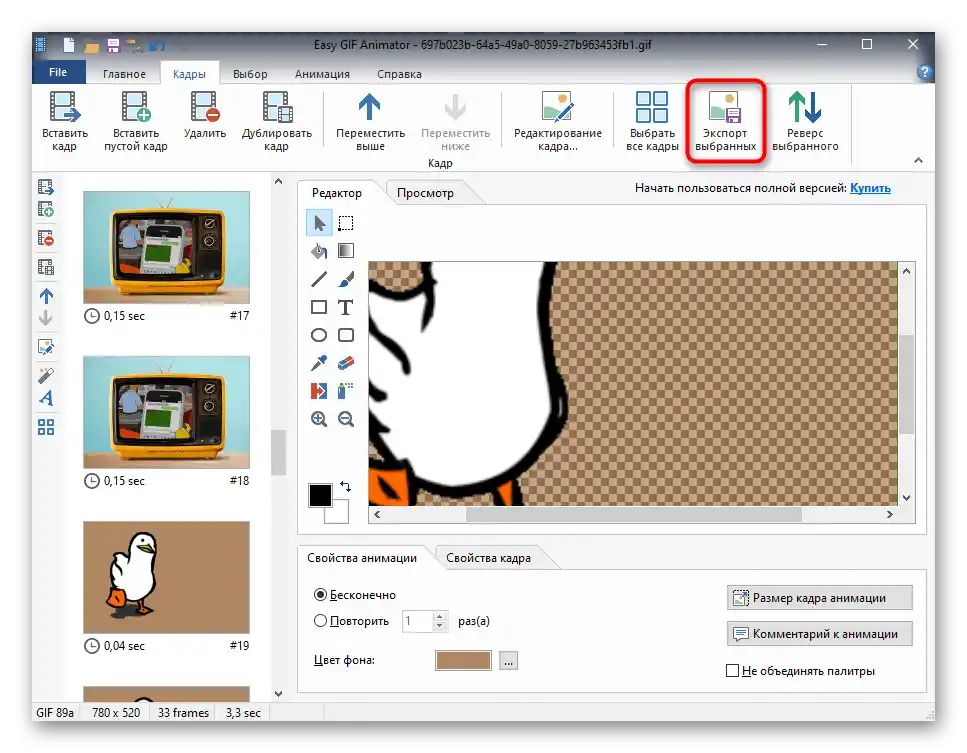
- Як тільки робота над гіфкою завершена, у тій же вкладці "Кадри" натисніть на кнопку "Експорт вибраних".
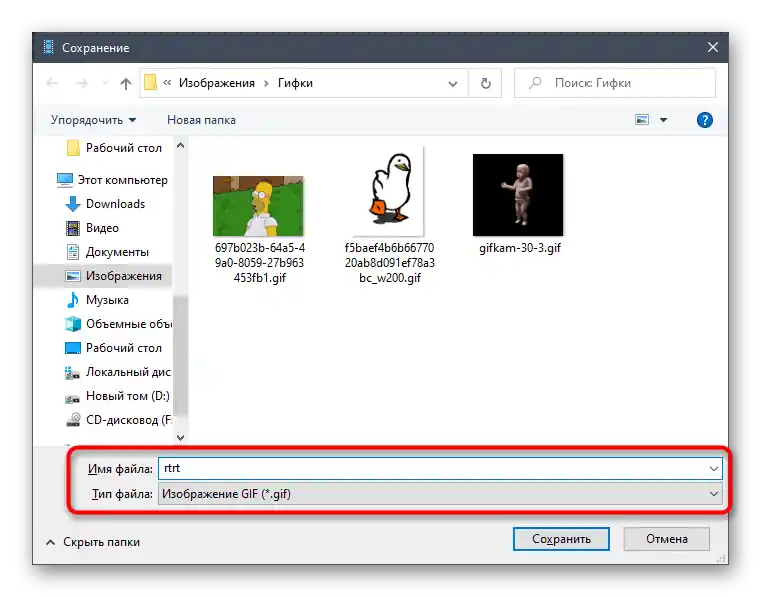
- Задайте нову назву для файлу GIF і вкажіть місце на комп'ютері, де хочете його зберегти.
- Поверніться до "Провідника" і відтворіть нову анімацію будь-яким зручним методом, щоб переконатися в правильності її створення.
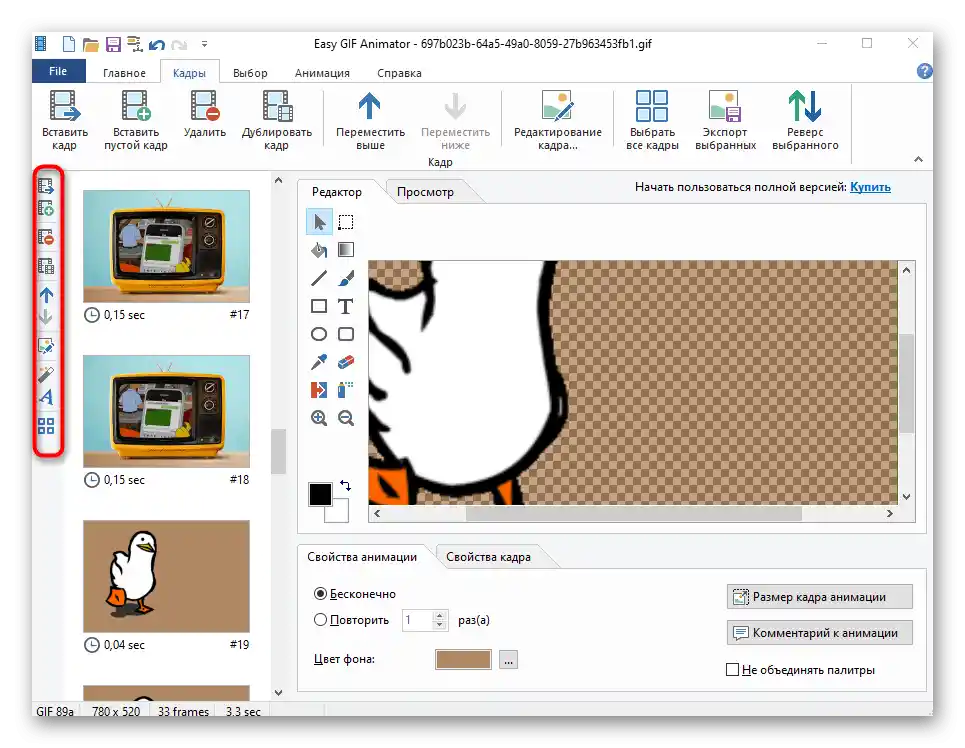
Серед доступних в Easy GIF Animator можливостей є величезна кількість різноманітних інструментів, які виявляться корисними при ручному створенні або редагуванні готової GIF-анімації, навіть якщо її не потрібно з'єднувати з іншим файлом.
Спосіб 2: Adobe Photoshop
Відомо, що графічний редактор Adobe Photoshop підтримує створення GIF з доданих кадрів.Ще в його функціональність входять інструменти, призначені для редагування таких анімацій, які можна використовувати при з'єднанні кількох файлів в один, що здійснюється наступним чином:
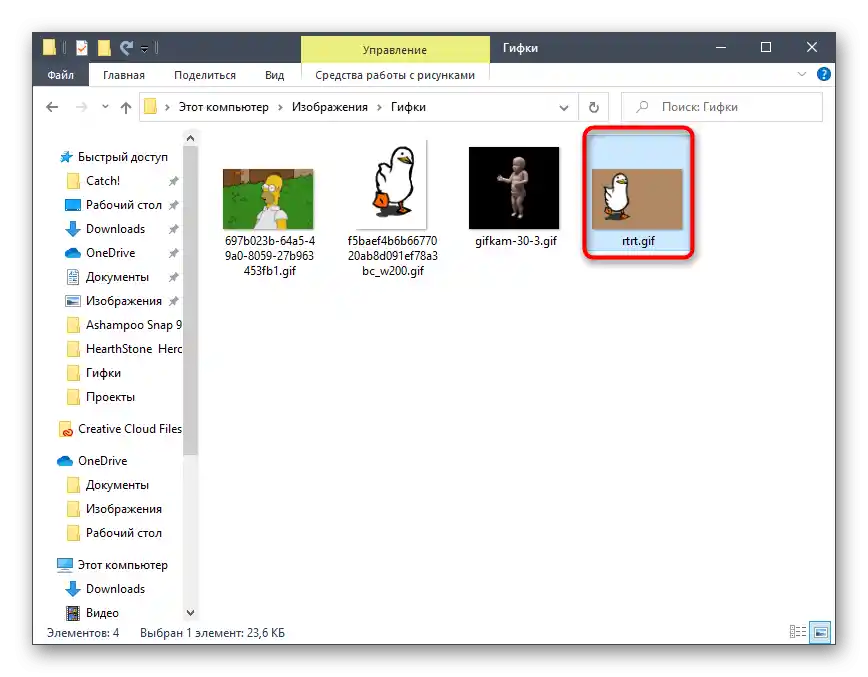
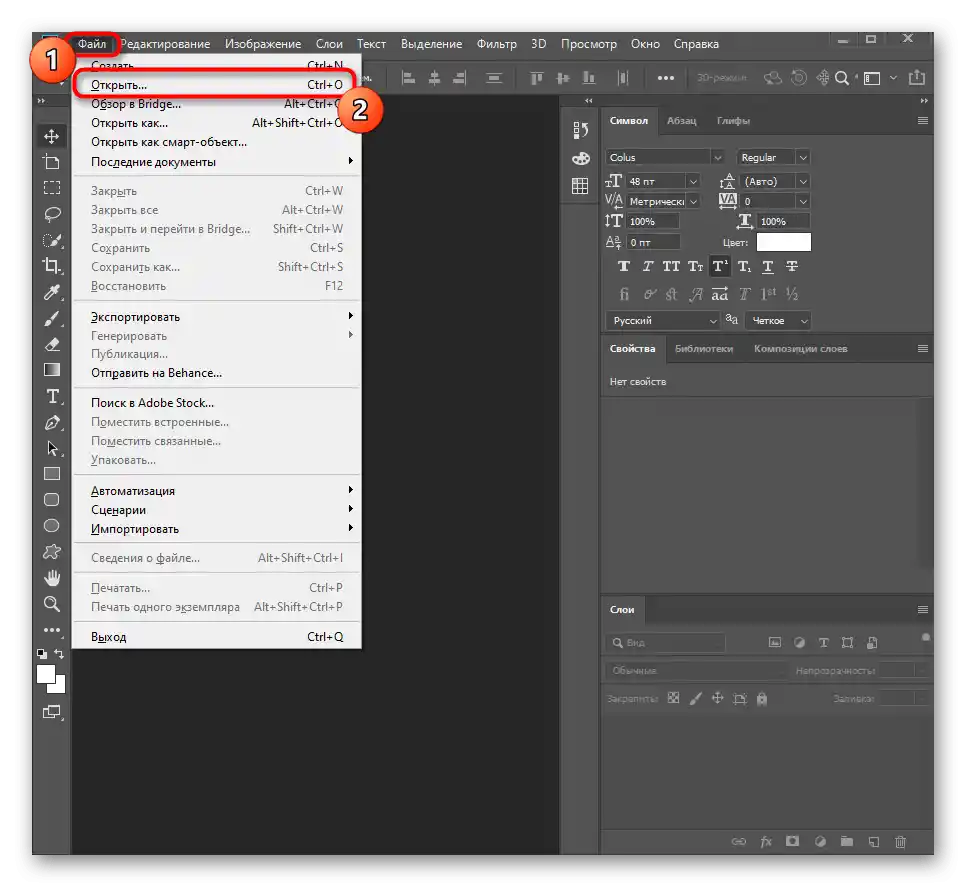
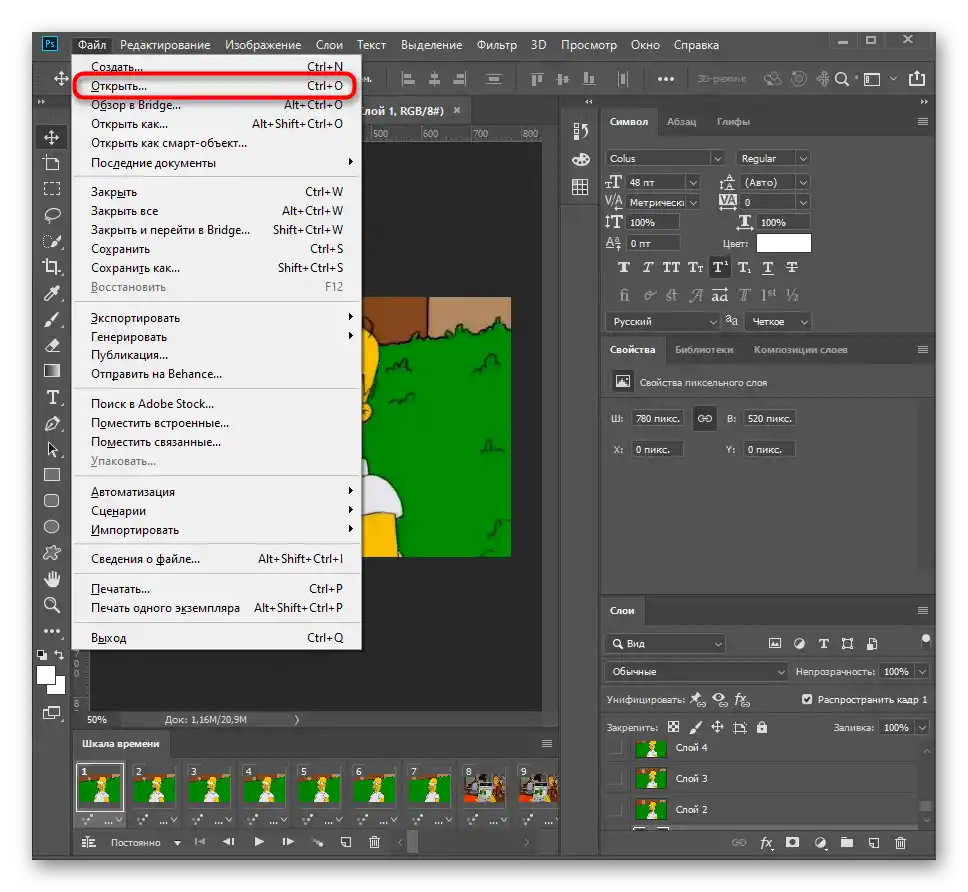
- Запустіть Adobe Photoshop, розгорніть випадаюче меню "Файл" і виберіть пункт "Відкрити". Його можна викликати і через стандартне поєднання клавіш Ctrl + O.
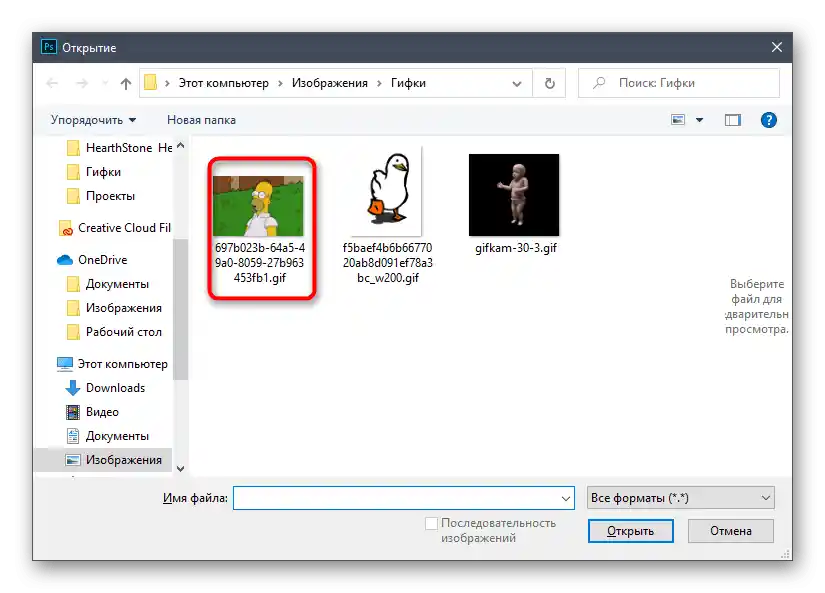
- З'явиться вікно відкриття, де знайдіть першу гіфку і двічі клікніть по ній для додавання.
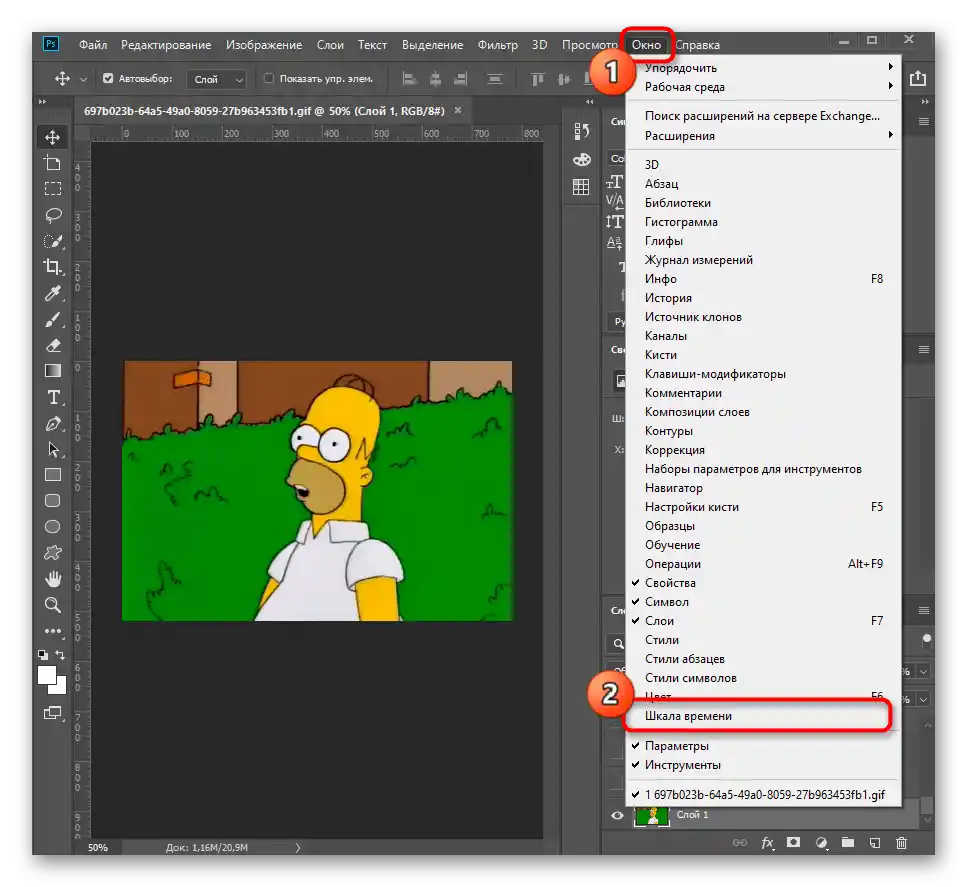
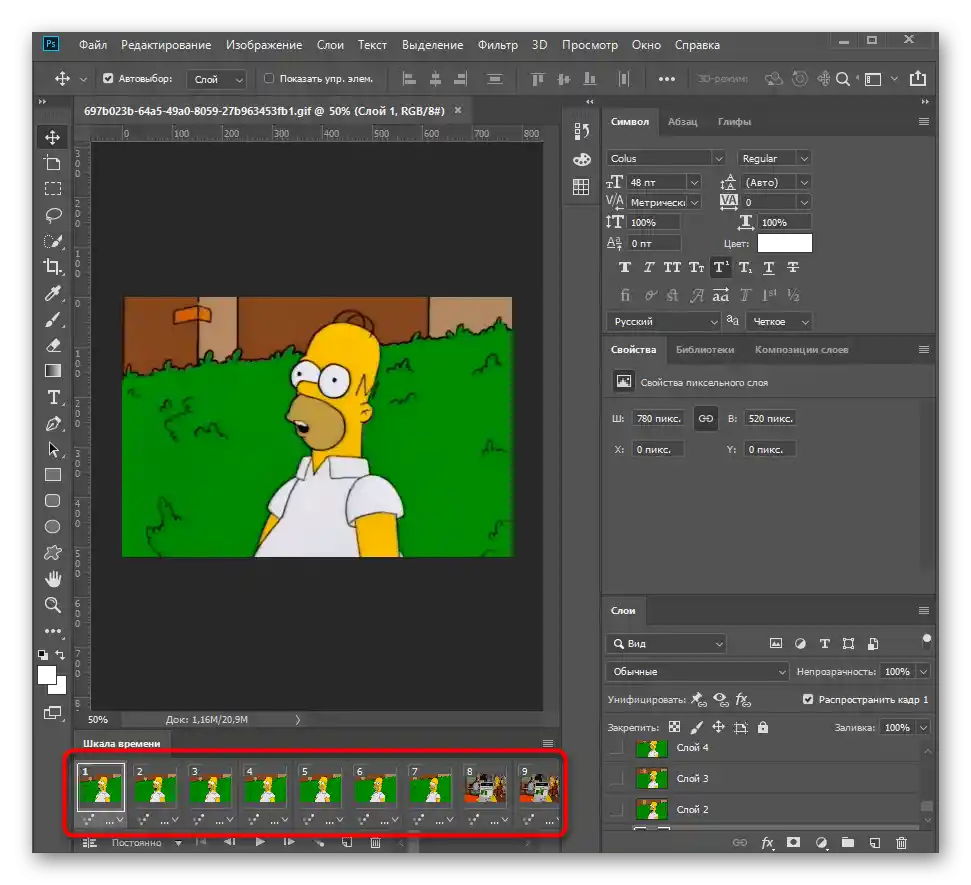
- Поки що редагування починати не можна, оскільки відсутня шкала часу. Додайте її через випадаюче меню "Вікно", відмітивши галочкою відповідний пункт.
- Переконайтеся, що кожен кадр доданої гіфки відображається коректно, а після переходьте до наступного кроку.
- Знову використовуйте те ж меню "Відкрити", щоб додати другий файл для об'єднання.
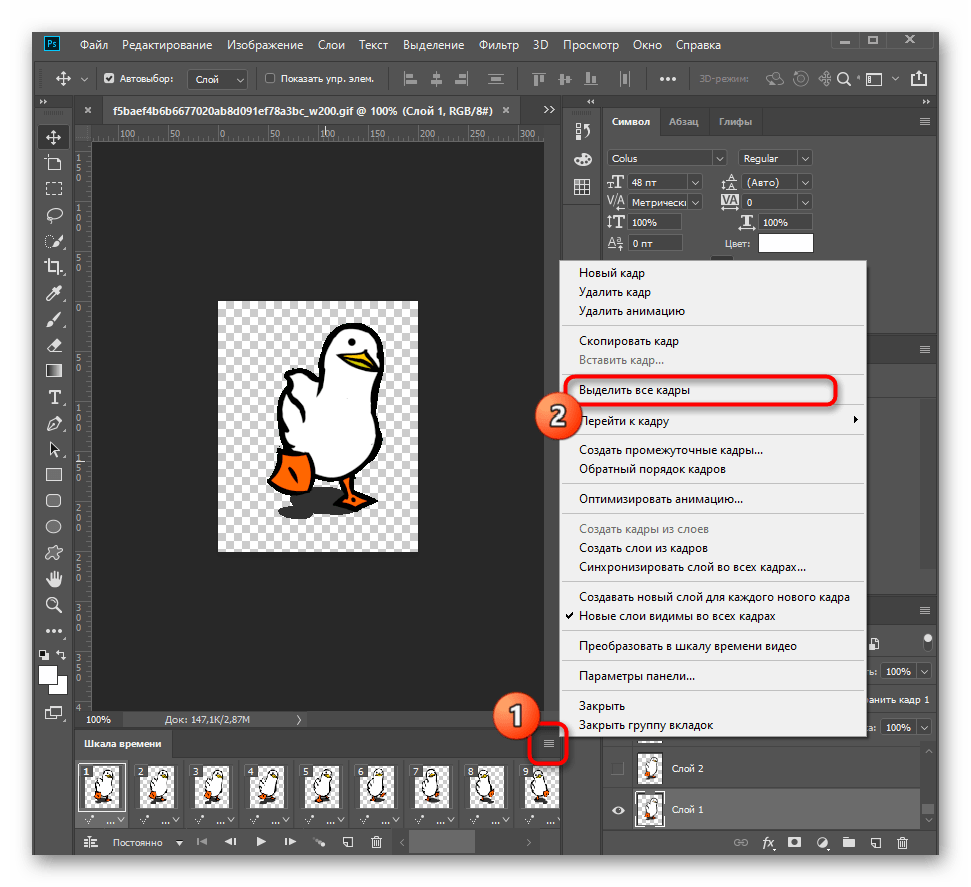
- В ньому відкрийте меню шкали часу і активуйте пункт "Виділити всі кадри".
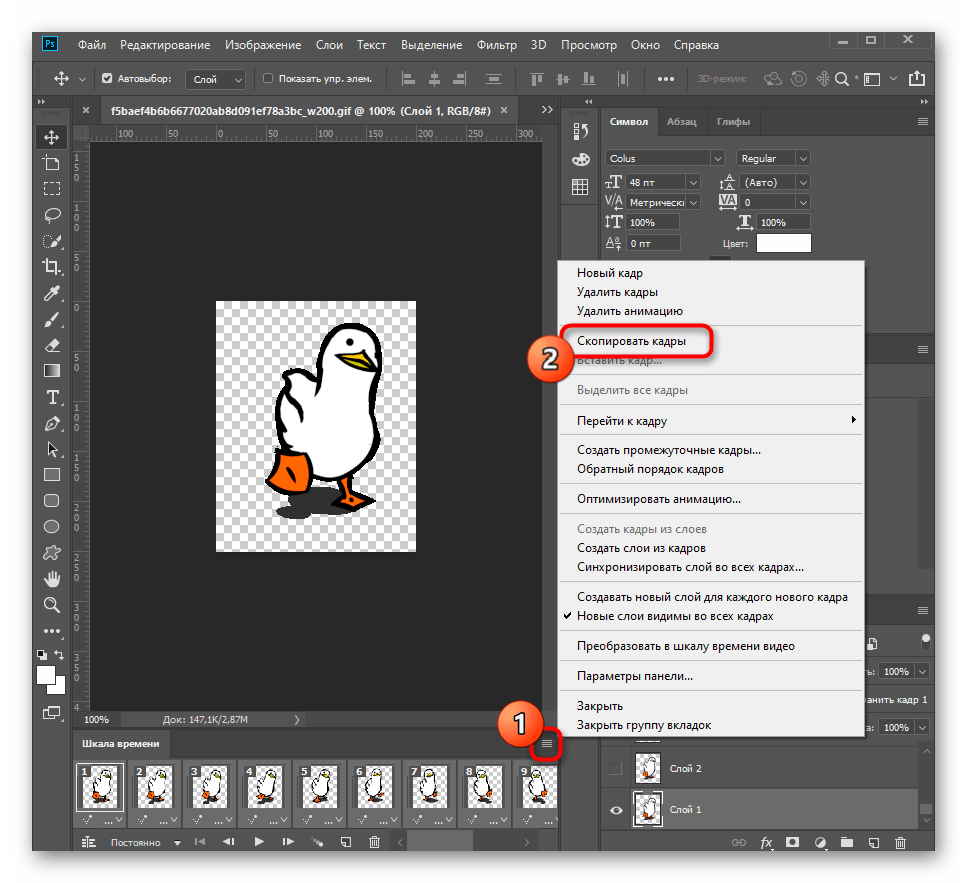
- Повторно перейдіть до нього і виберіть вже іншу функцію під назвою "Скопіювати кадри".
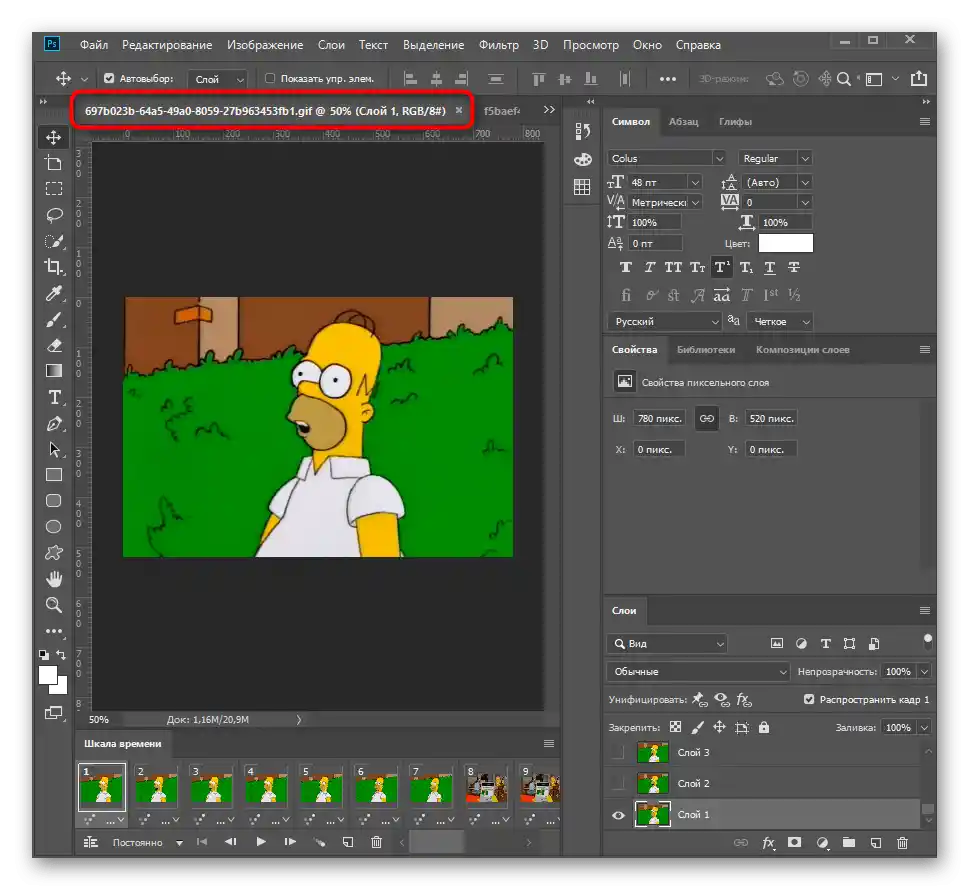
- Кожен файл в Adobe Photoshop відображається як окрема вкладка, тому перемістіться до першої GIF, натиснувши на її вкладку зверху.
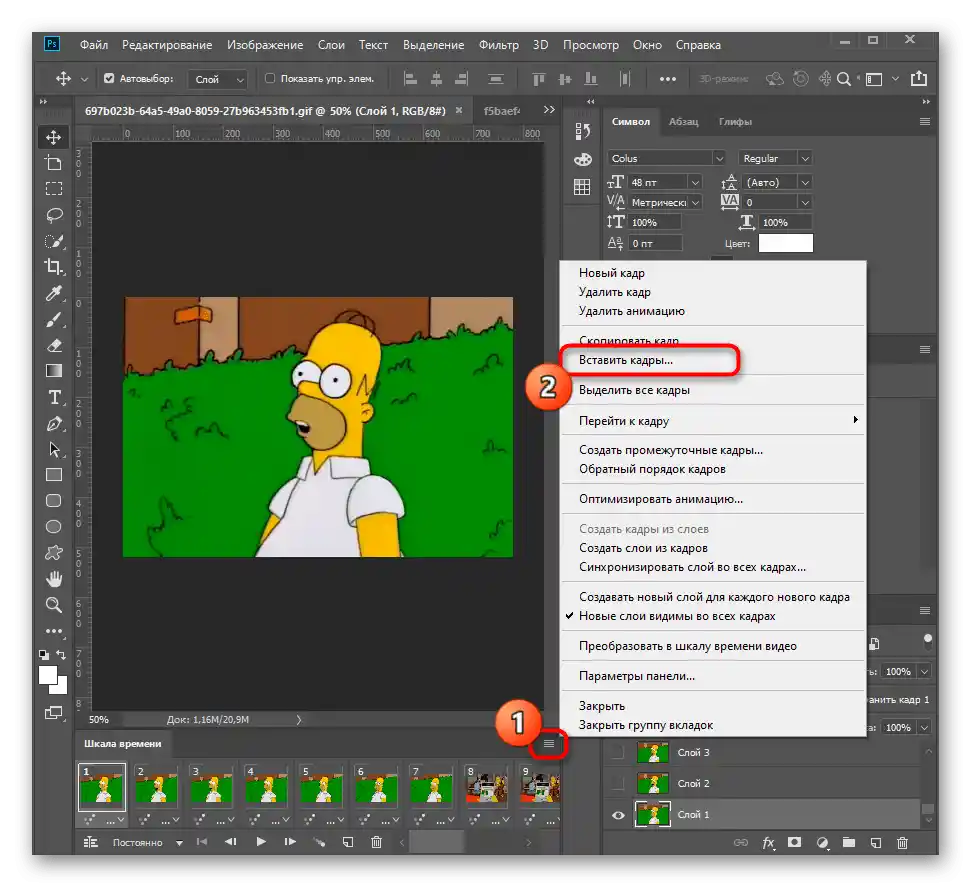
- В тому ж меню шкали часу натисніть "Вставити кадри".
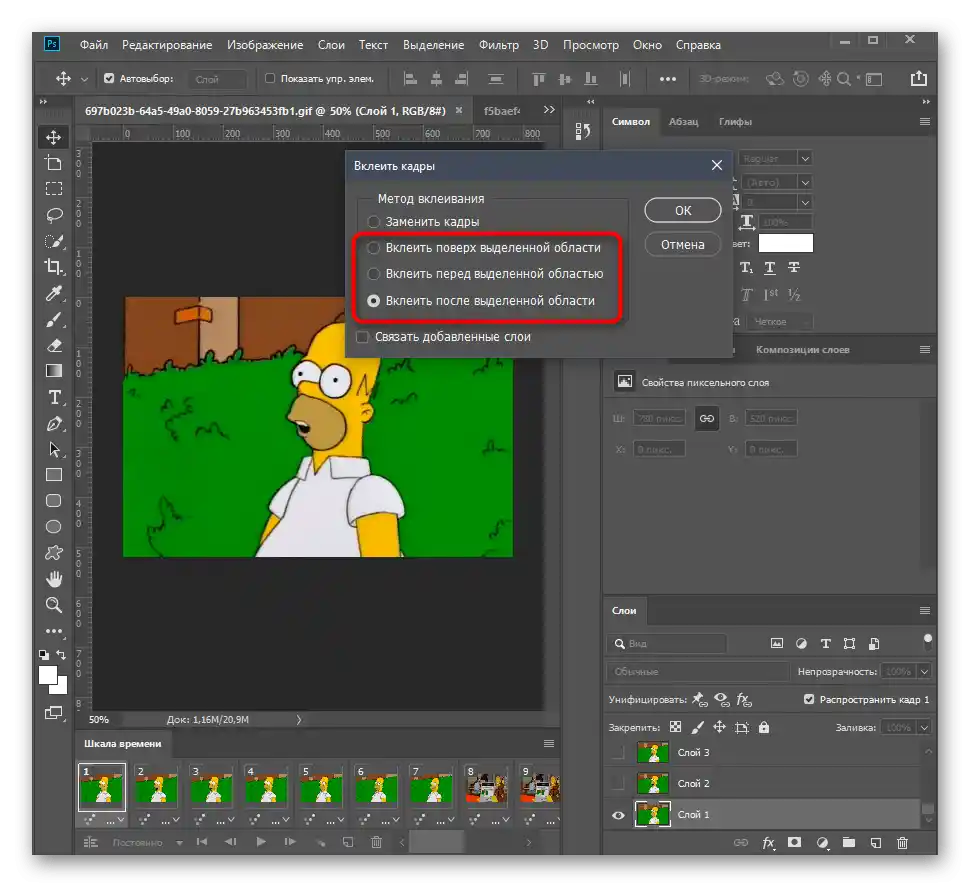
- Відобразиться нове меню дій, де відмітьте маркером підходящий варіант вставки і підтвердіть додавання.
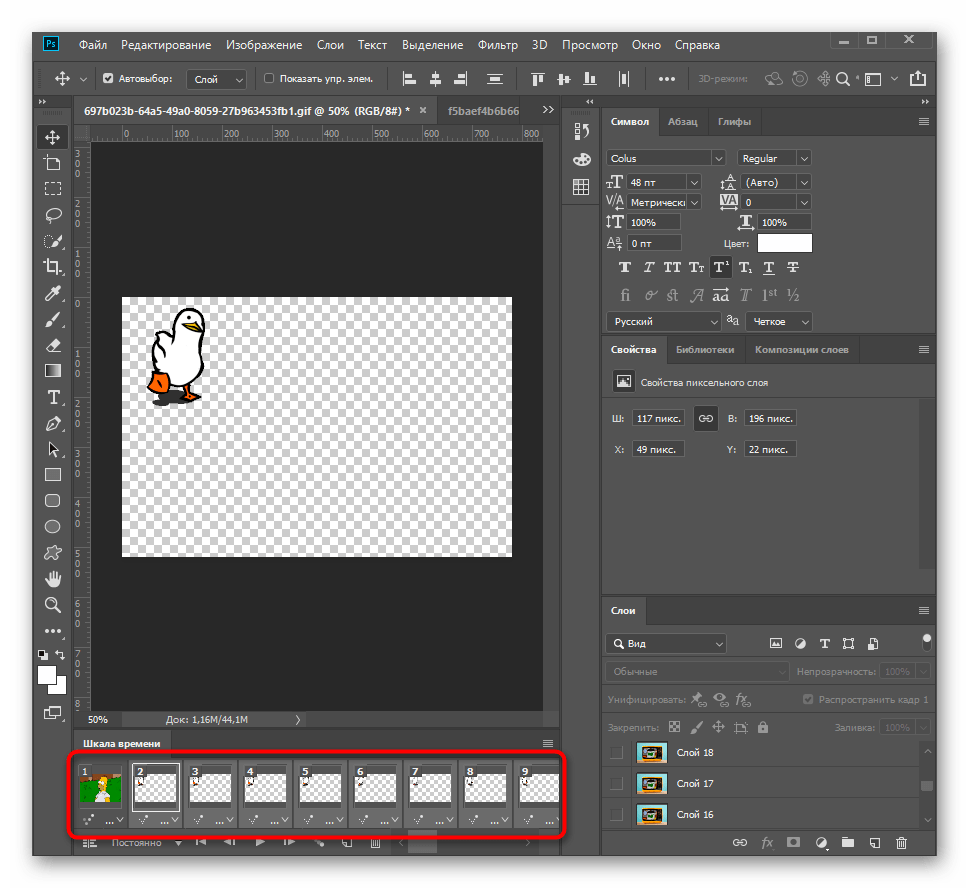
- Перегляньте кожен кадр і переконайтеся, що вставка пройшла успішно.
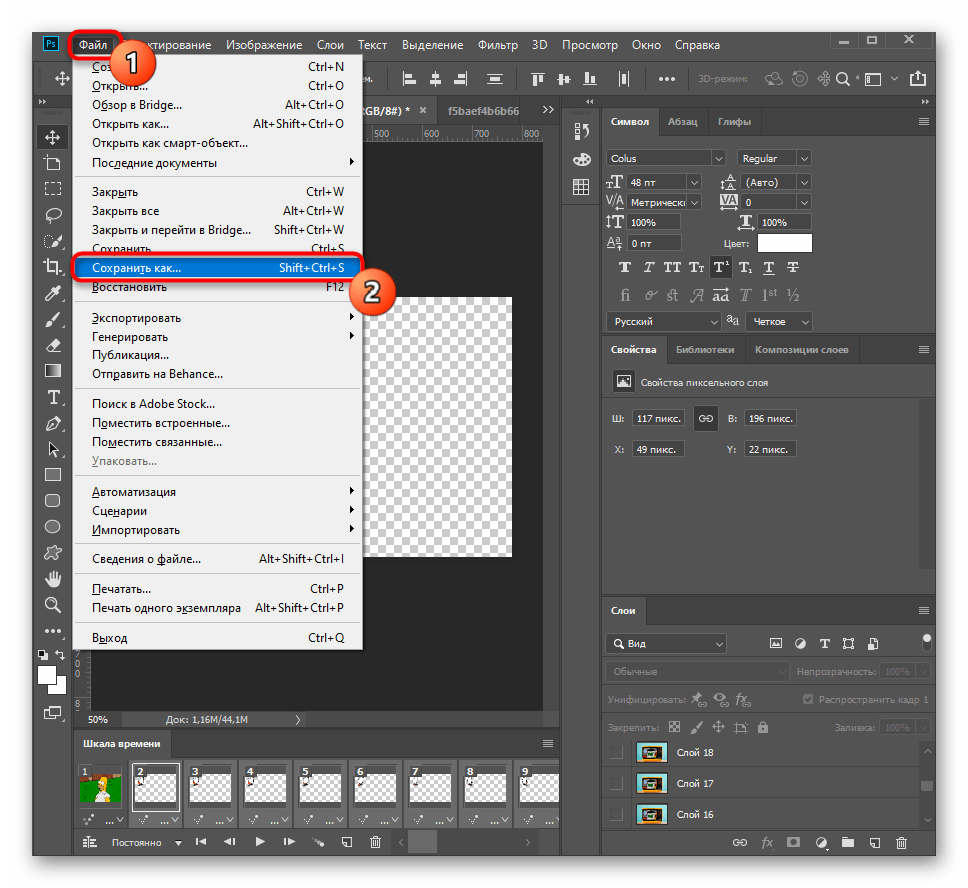
- Розгорніть меню "Файл" і виберіть пункт "Зберегти як…".
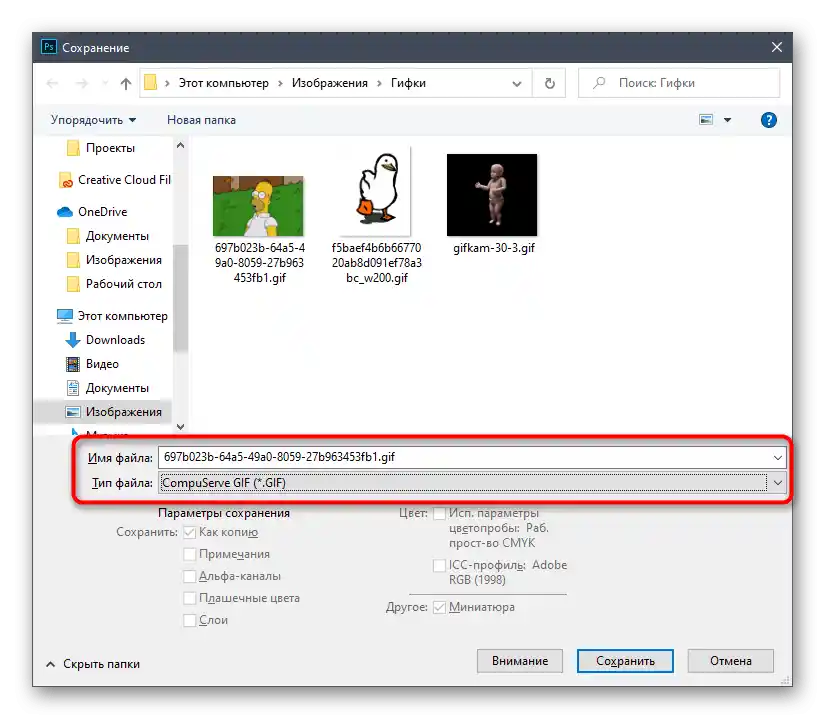
- В вікні "Збереження" змініть назву для нового файлу GIF, встановіть для нього відповідний тип файлу і підтвердіть дію.
Якщо ви зацікавлені в створенні GIF через розглянуту програму з нуля, радимо ознайомитися з тематичним матеріалом на нашому сайті, перейшовши за наступним посиланням.Там ви знайдете детальний розбір двох методів роботи над подібними проектами.
Докладніше: Створення GIF в Adobe Photoshop
Спосіб 3: Filmora
В якості третього методу розглянемо повноцінний відеоредактор під назвою Filmora. Він не призначений для покадрового редагування існуючих GIF, однак підтримує відкриття цього формату та експорт у ньому ж, а значить, кілька анімацій можна з'єднати в одну, виконавши нехитрий алгоритм дій.
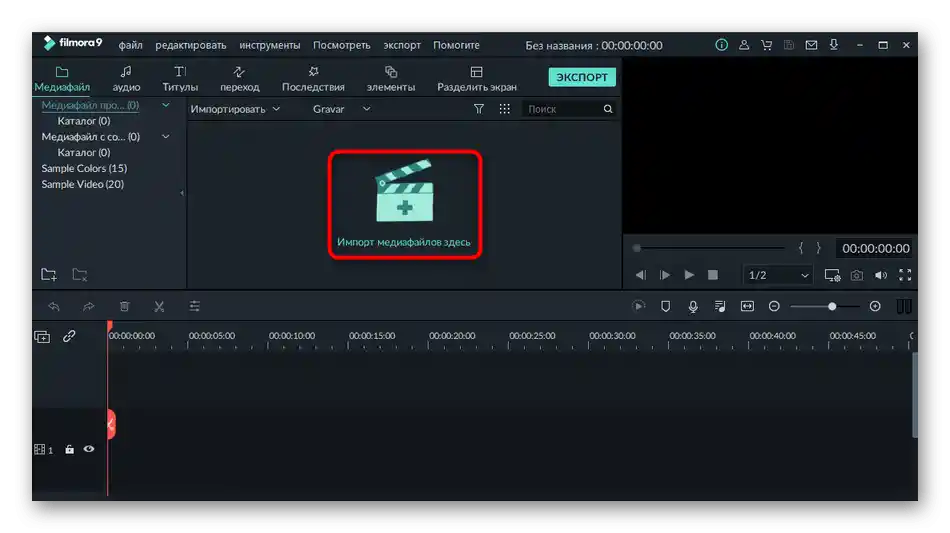
- Після запуску Filmora натисніть на напис "Імпорт медіафайлів тут" для переходу до додавання анімацій у проект.
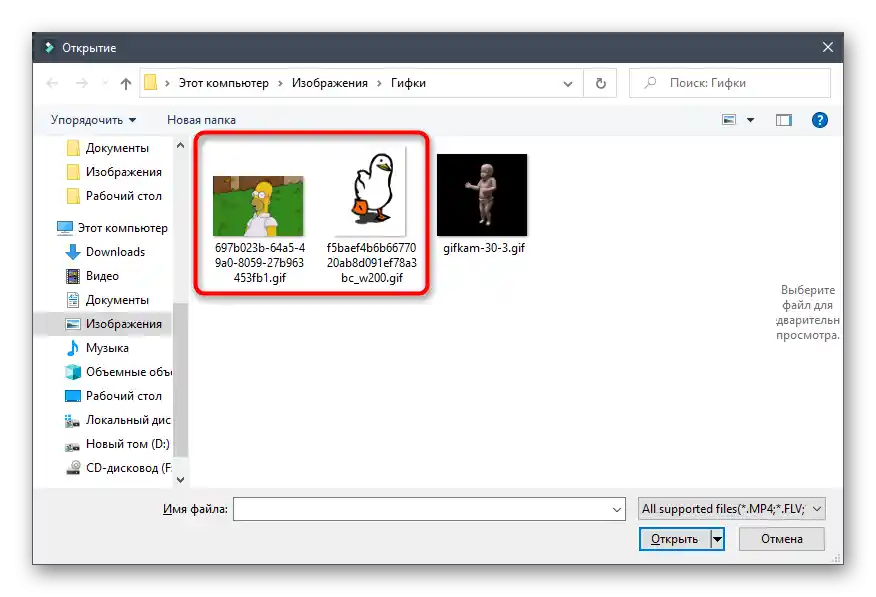
- В з'явившомуся вікні "Провідника" одразу ж можна виділити необхідну кількість файлів, а потім клацнути на "Відкрити".
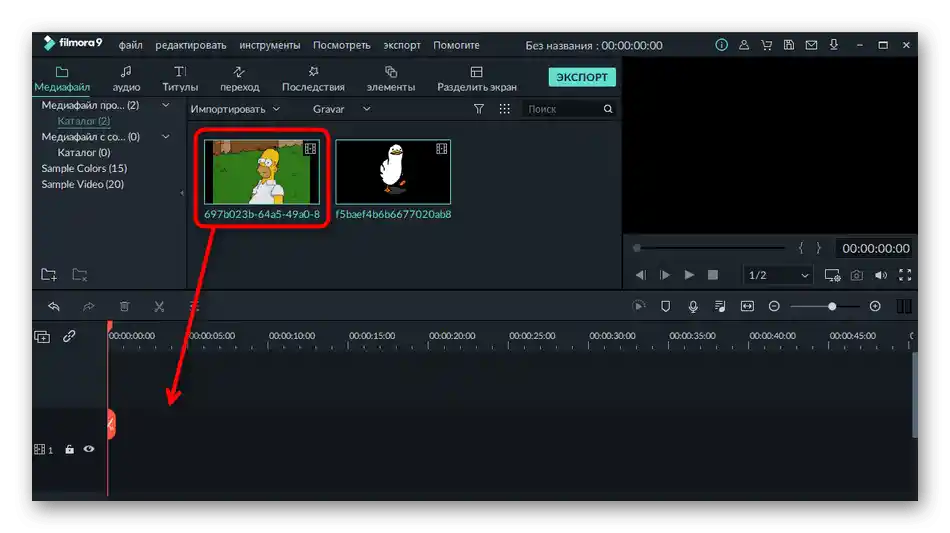
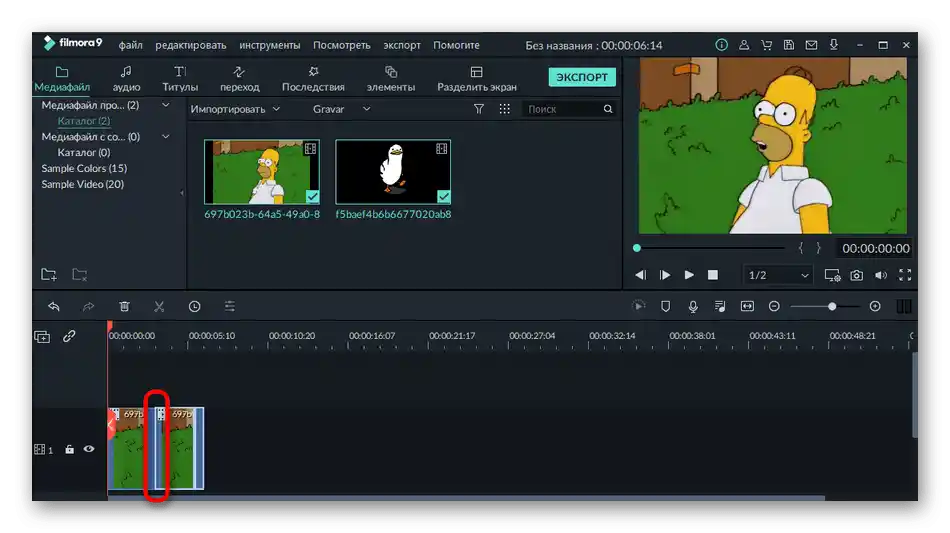
- Перетягніть першу гіфку на будь-яку вільну доріжку редактора, затиснувши її лівою кнопкою миші.
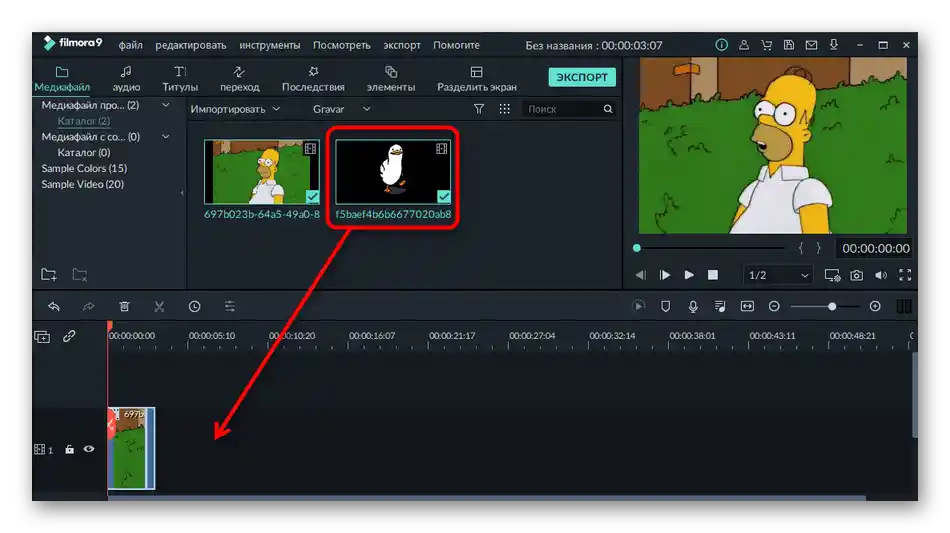
- Те ж саме зробіть і з другою, помістивши її після першої.
- Переконайтеся в нормальному з'єднанні анімації та перевірте її відтворення.
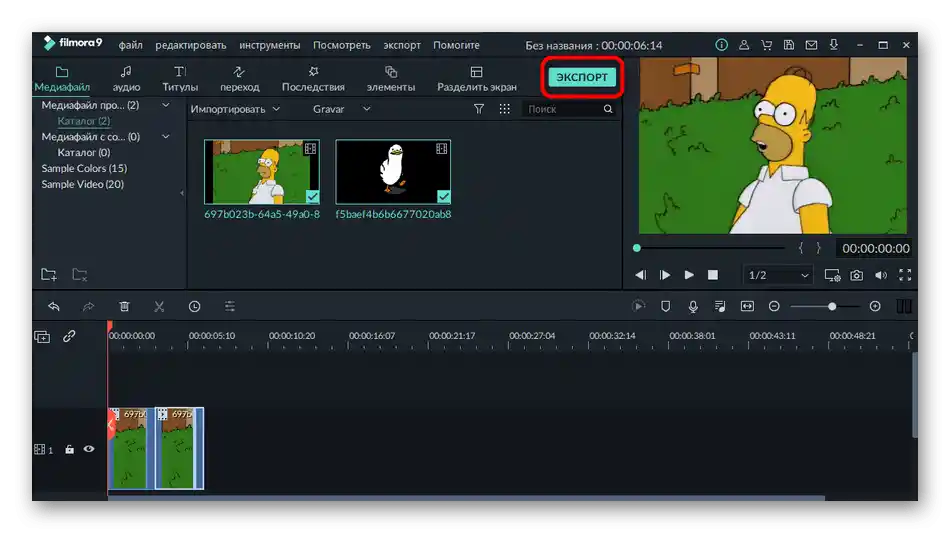
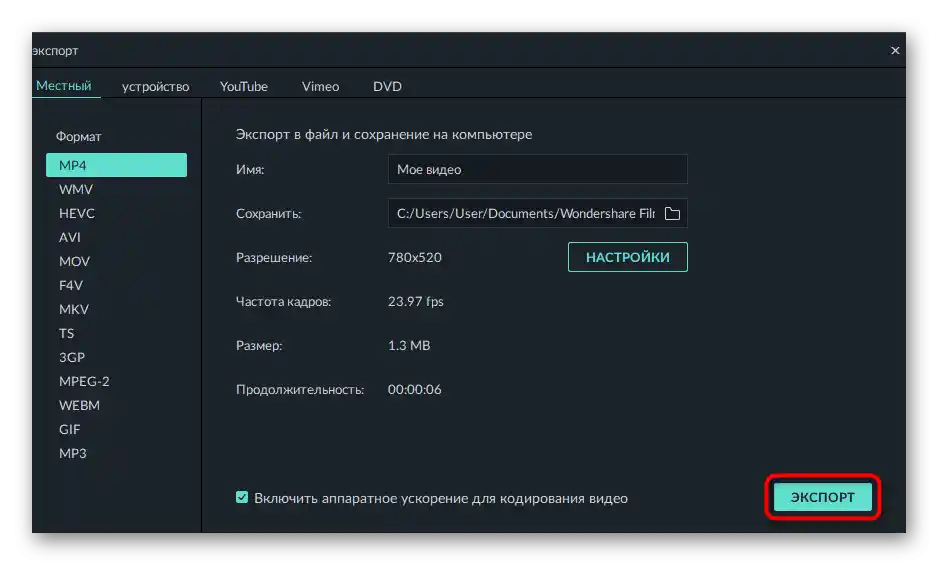
- Як тільки редагування завершено, клацніть на кнопку "Експорт" для збереження проекту.
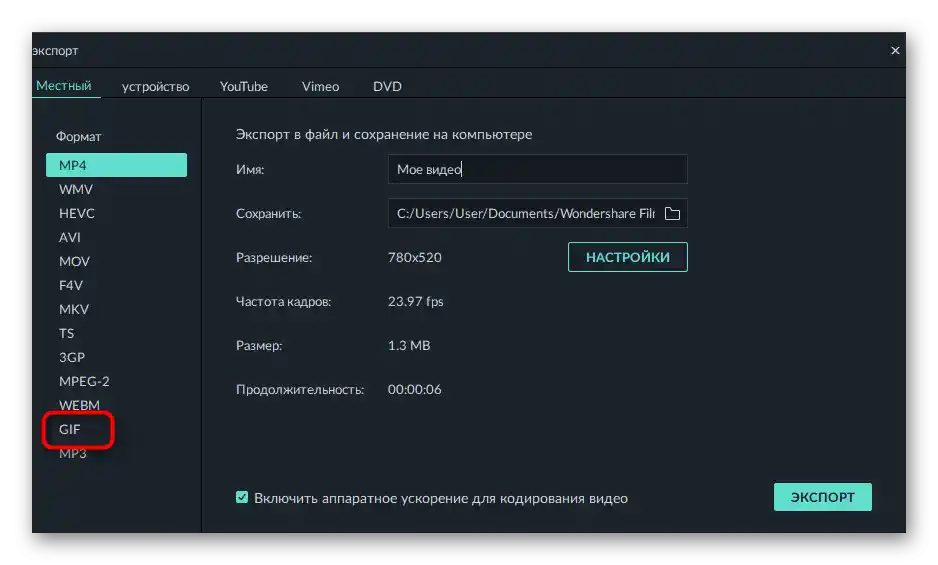
- На панелі "Формат" виберіть "GIF".
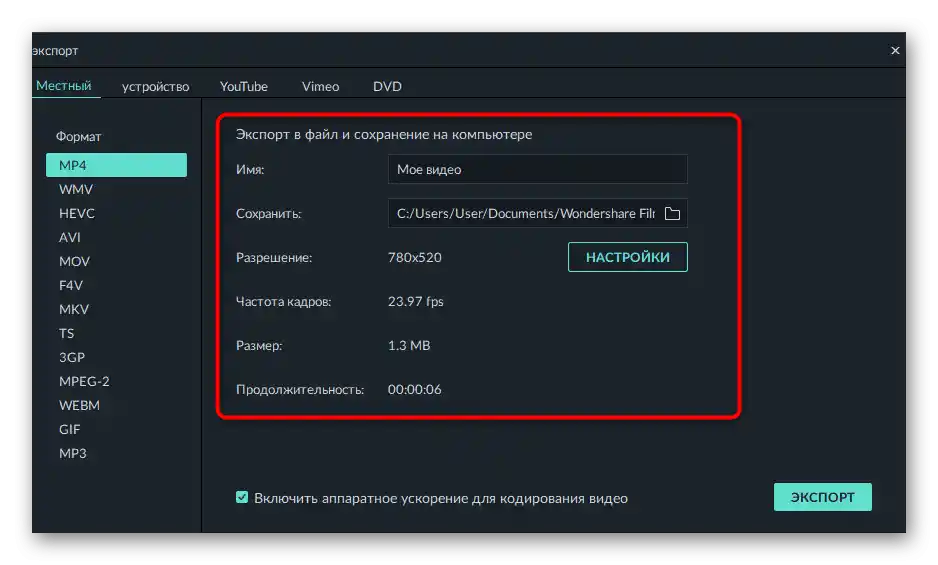
- Встановіть параметри експорту, включаючи роздільну здатність, частоту кадрів, ім'я файлу та місце його збереження.
- Натисніть на "Експорт" для запуску процесу збереження.