Зміст:
- Спосіб 1: Запуск установника від імені адміністратора
- Спосіб 2: Зміна параметрів контролю облікових записів
- Спосіб 3: Встановлення стандартної звукової схеми
- Спосіб 4: Видалення підозрілого програмного забезпечення
- Спосіб 5: Сканування ПК на наявність вірусів
- Спосіб 6: Перевірка цілісності системних файлів
- Спосіб 7: Відновлення ОС
- Питання та відповіді: 2
Спосіб 1: Запуск установника від імені адміністратора
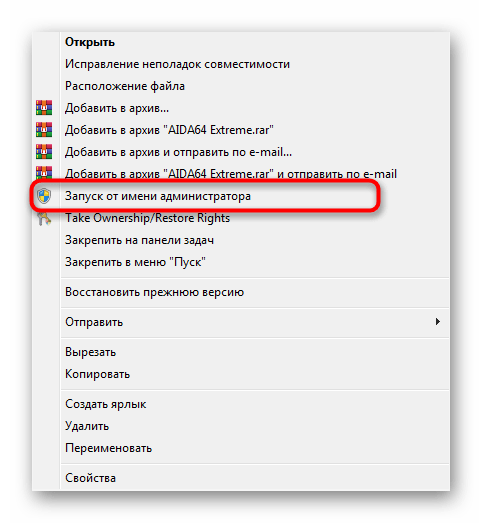
Якщо під час спроби встановити програму в Windows 7 з'явилася помилка файлової системи з кодом 1073741819, спробуйте виконати найпростіше рішення — запустити інсталятор від імені адміністратора. У багатьох випадках це виправляє проблеми з доступом до файлів і дозволяє установці розпочатися коректно.
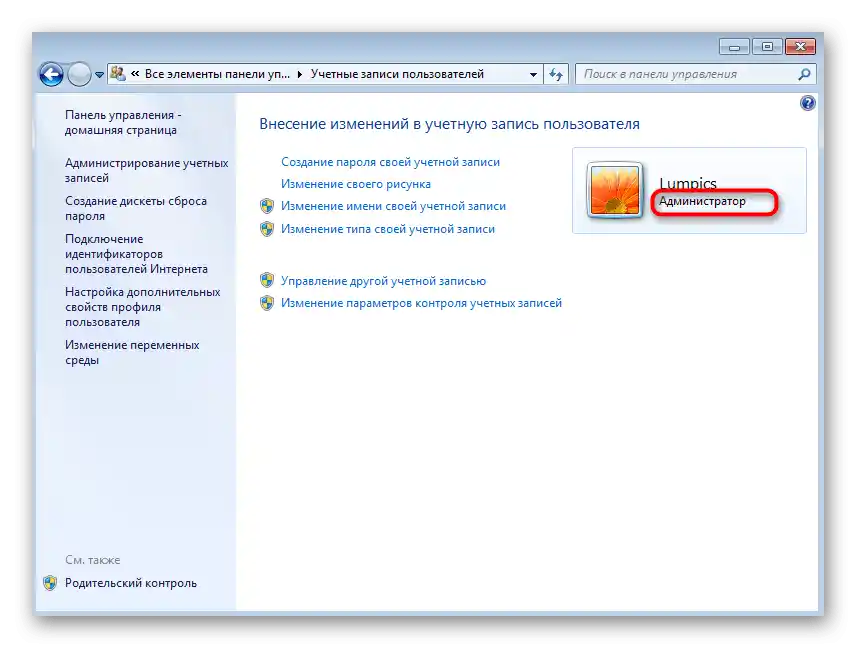
Коли ви використовуєте обліковий запис, який не може працювати з привілеями, потрібно надати їх або переключитися на іншого користувача. Детально про це читайте в інструкції нижче.
Докладніше: Як отримати права адміністратора в Windows 7
Спосіб 2: Зміна параметрів контролю облікових записів
Ще одна причина, чому виникають помилки з установкою різних програм. За замовчуванням у Windows 7 встановлені параметри контролю облікових записів, які сповіщають адміністратора про внесення будь-яких змін у систему, що стосується й інсталяції програмного забезпечення. Якщо вимкнути такі сповіщення, проблема з файловою системою повинна зникнути.
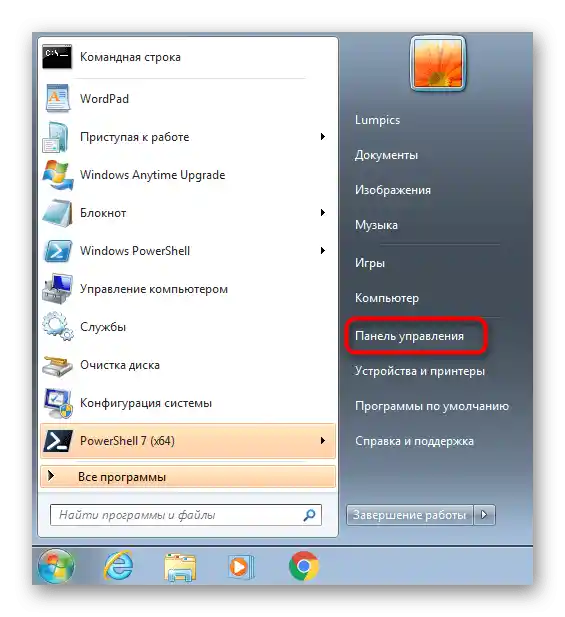
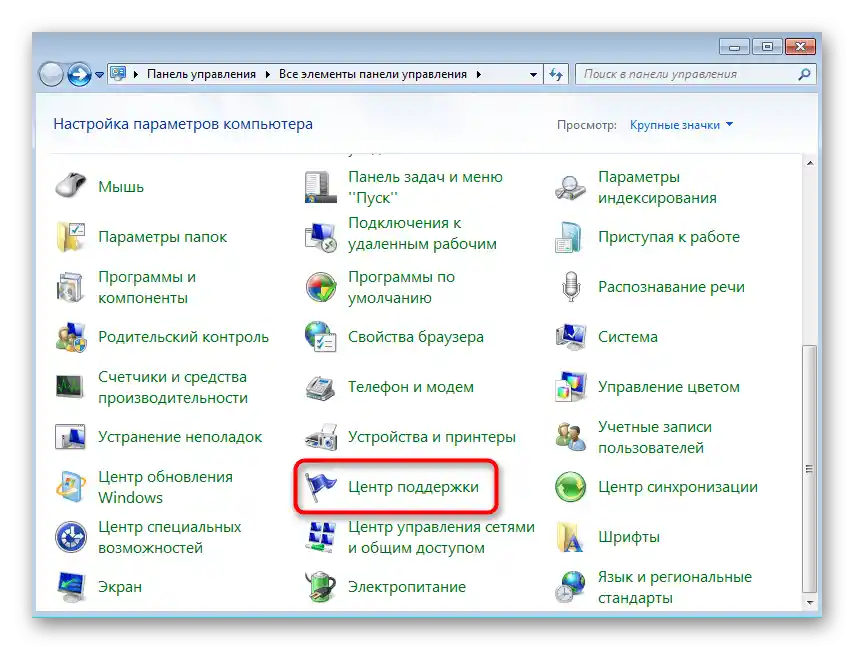
- Для цього перейдіть у "Панель управління" через меню "Пуск".
- Знайдіть і відкрийте розділ "Центр підтримки".
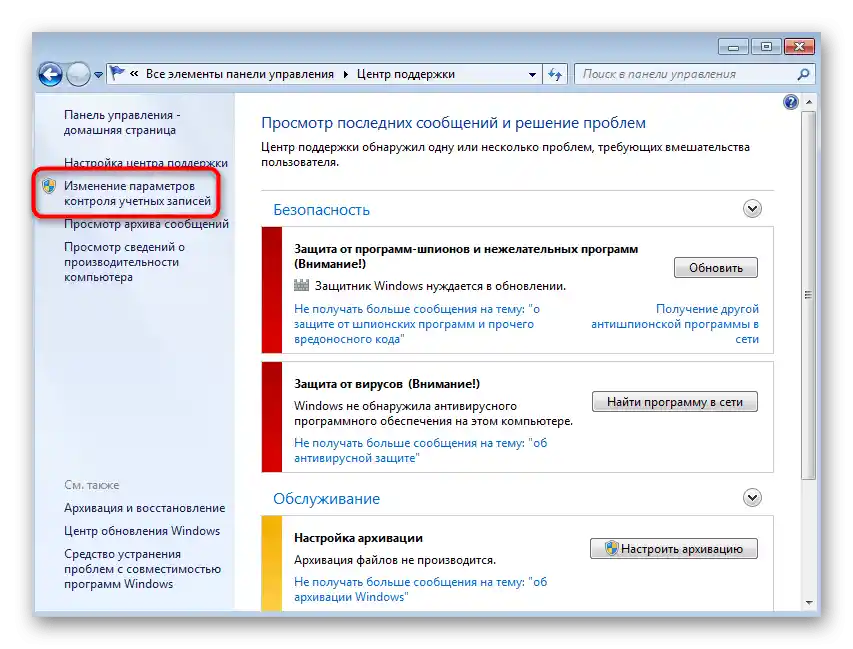
- У ньому переключіться на "Зміна параметрів контролю облікових записів", для якого також знадобляться права адміністратора.Про їх отримання ми розповідали в попередньому способі.
- Перемістіть повзунок сповіщень у стан "Ніколи не сповіщати", а потім підтвердіть внесення змін.
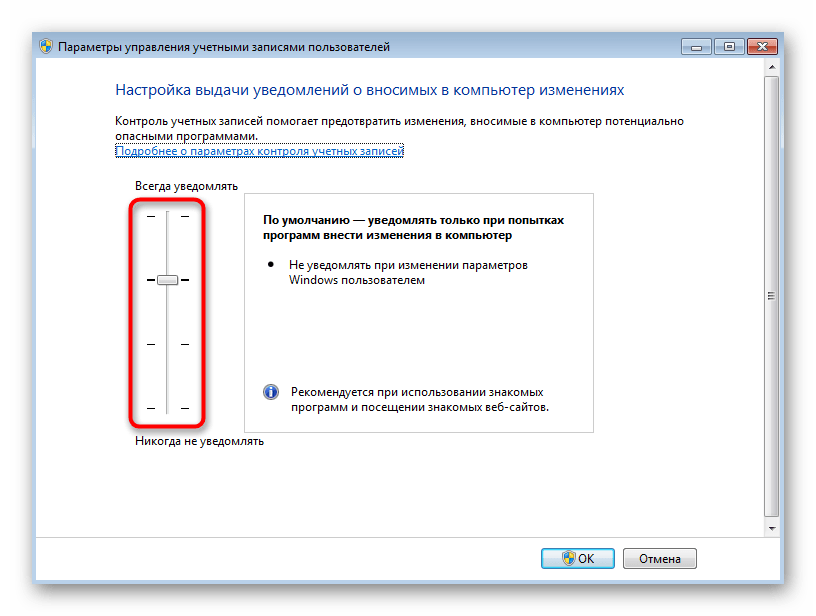
Можна обійтися без перезавантаження комп'ютера, оскільки нові налаштування вступають у силу одразу. Просто переходьте до повторної спроби запуску інсталяції програмного забезпечення.
Спосіб 3: Встановлення стандартної звукової схеми
В більшості випадків цей спосіб актуальний для власників Windows 10, оскільки там неправильно перенесені звукові схеми з Windows 7 впливають на установку софту, адже запуск інсталятора супроводжується системними звуками. Однак на всякий випадок ми радимо перевірити цей параметр і власникам "сімки", щоб виключити цю причину.
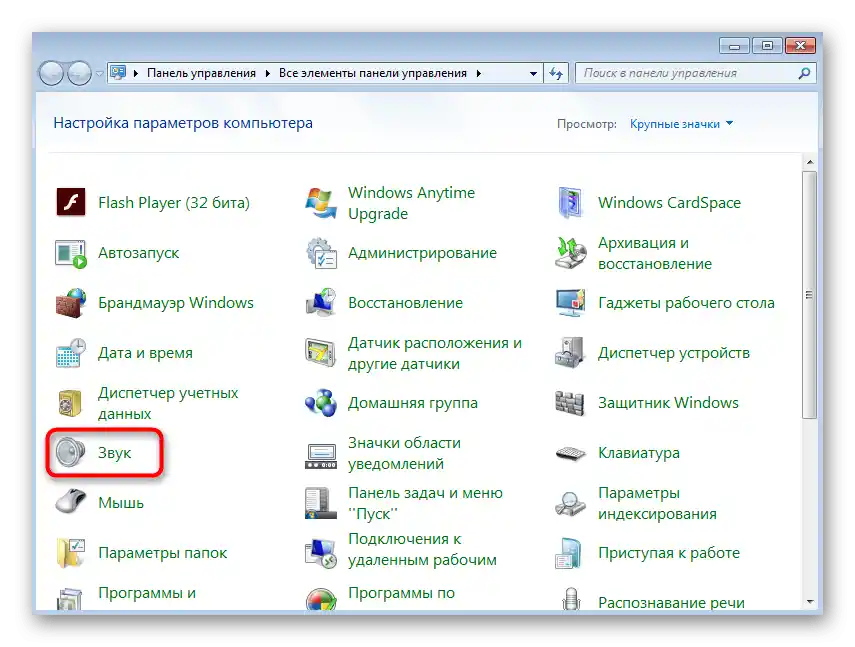
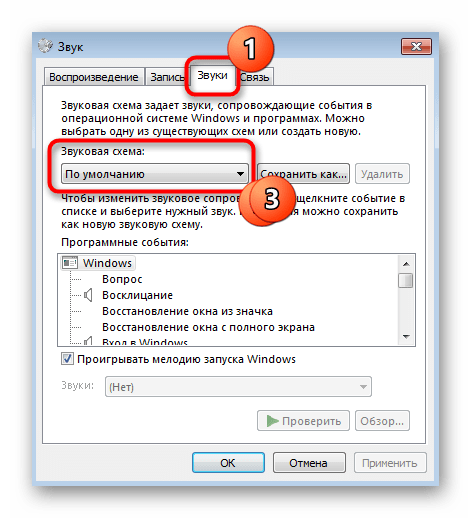
- В тому ж вікні "Панелі управління" перейдіть у меню "Звук".
- На вкладці "Звуки" виберіть звукову схему за замовчуванням, відкривши відповідне випадаюче меню.
Спосіб 4: Видалення підозрілого софту
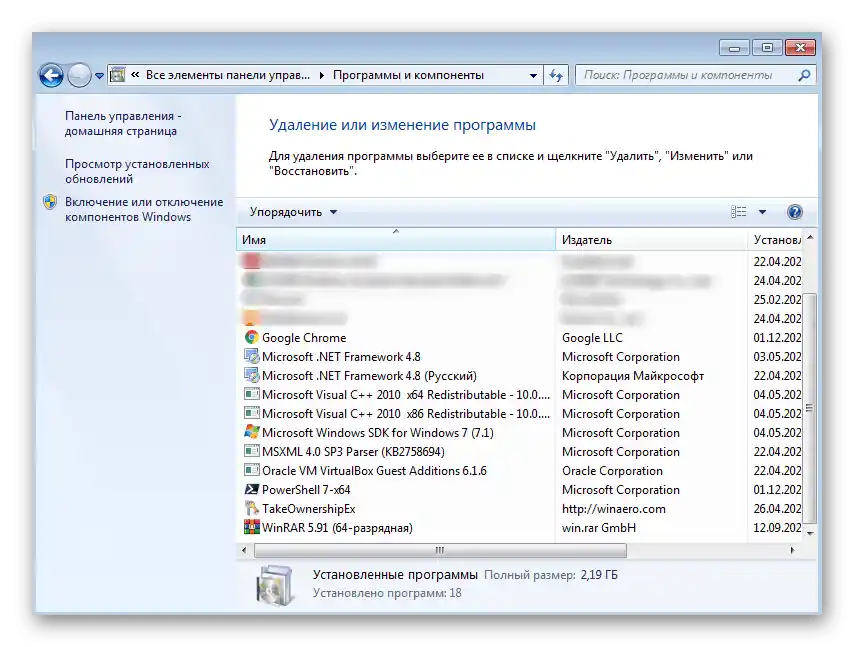
Вище ми розібралися з методами, орієнтованими конкретно на помилку файлової системи 1073741819. Якщо жоден з них не приніс належного результату, саме час зайнятися виконанням загальних рекомендацій щодо налагодження роботи операційної системи. Почніть з перевірки підозрілого софту, який може бути встановлений в ОС. Деякі програми впливають на установку інших, блокуючи додавання нових файлів, тому радимо позбутися від непотрібних і підозрілих додатків. Вводьте їх назви в пошуковику, якщо сумніваєтеся, чи потрібна конкретна програма на комп'ютері.
Докладніше: Інсталяція та деінсталяція програм у Windows 7
Спосіб 5: Сканування ПК на наявність вірусів
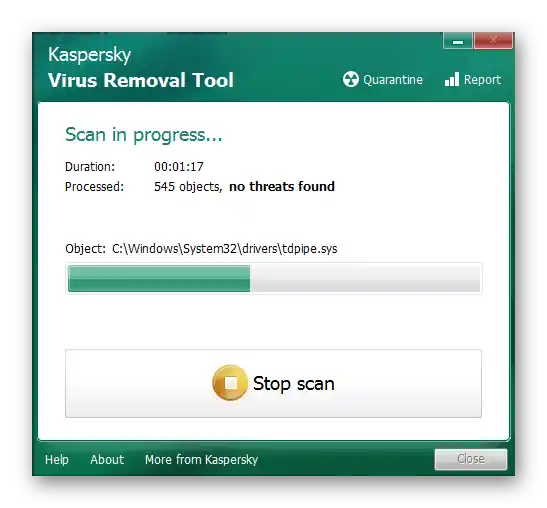
Зараження комп'ютера вірусами — часта проблема, що супроводжується різними неполадками операційної системи, в тому числі й тими, які можуть з'являтися під час інсталяції софту. На щастя, виявити загрозу на комп'ютері не так складно, адже можна скористатися спеціальними антивірусними програмами.Про їх вибір та використання читайте в іншій статті на нашому сайті.
Докладніше: Боротьба з комп
Спосіб 6: Перевірка цілісності системних файлів
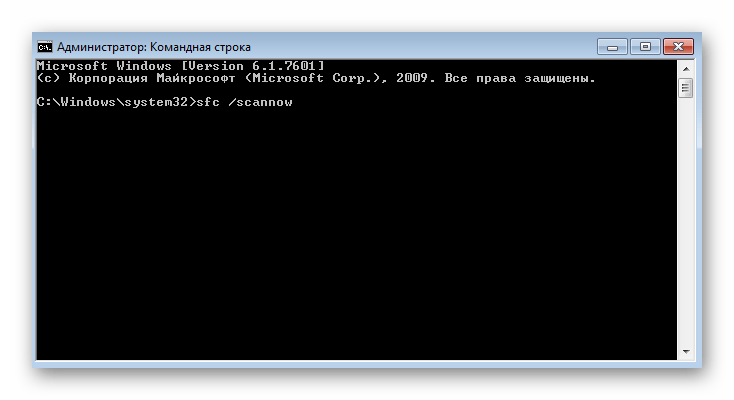
За встановлення інших додатків у Windows 7 відповідають системні файли. Якщо які-небудь з них були пошкоджені або відсутні, з'являються різні помилки, що заважають інсталяції. Перевірити цілісність таких файлів можна за допомогою вбудованих в операційну систему утиліт, що запускаються через "Командний рядок". Про те, як правильно виконувати таке сканування, розповідає інший наш автор у матеріалі далі.
Докладніше: Перевірка цілісності системних файлів Windows 7
Спосіб 7: Відновлення ОС
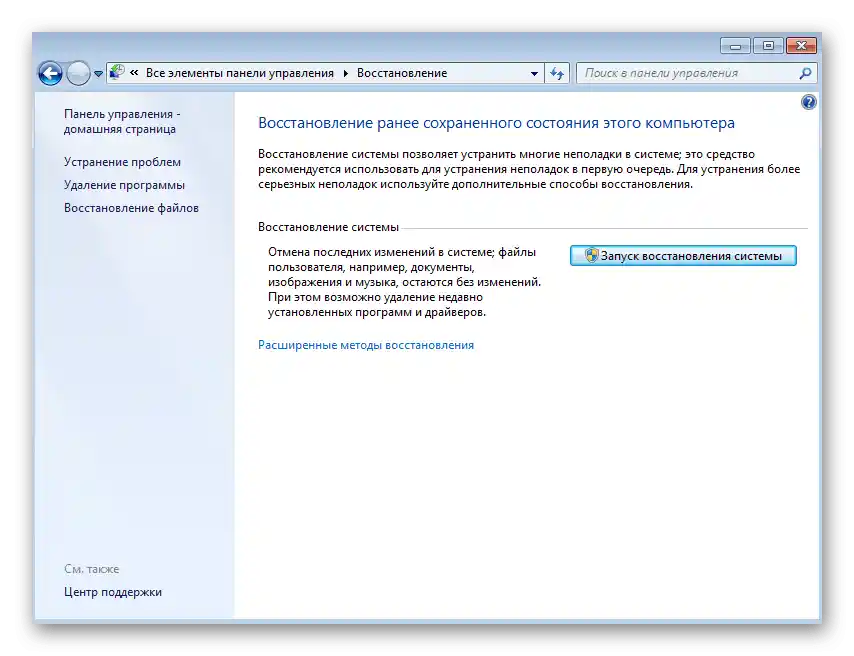
Це найрадикальніший метод, переходити до якого слід у тих випадках, коли нічого з перерахованого вище не принесло належного результату. Ви можете повернути стан операційної системи до того моменту, коли помилка 1073741819 ще не з'являлася, або ж повністю скинути всі налаштування. Обирайте метод залежно від того, чи створювали ви резервні копії та чи проводилася ручна настройка відновлення.
Докладніше: Як відновити Windows 7