Зміст:
Якщо ви плануєте додавати субтитри до відео, щоб потім викласти його на YouTube, зверніть увагу на іншу статтю на нашому сайті, присвячену цій темі. У ній ви знайдете всю необхідну допоміжну інформацію та розберетеся з тим, як зробити субтитри до такого ролика максимально якісно.
Детальніше: Додавання субтитрів до відео на YouTube
Спосіб 1: Subtitle Workshop
Функціональність програми Subtitle Workshop якраз і зосереджена на створенні файлу з субтитрами до завантаженого відео. Її інтерфейс побудований так, щоб навіть початківець користувач швидко розібрався у всіх інструментах і відразу ж перейшов до написання тексту. Якщо ви зацікавлені саме в створенні окремого файлу з субтитрами, а не в монтажі їх безпосередньо у відео, це програмне забезпечення виявиться вкрай корисним.
Перейти до скачування Subtitle Workshop з офіційного сайту
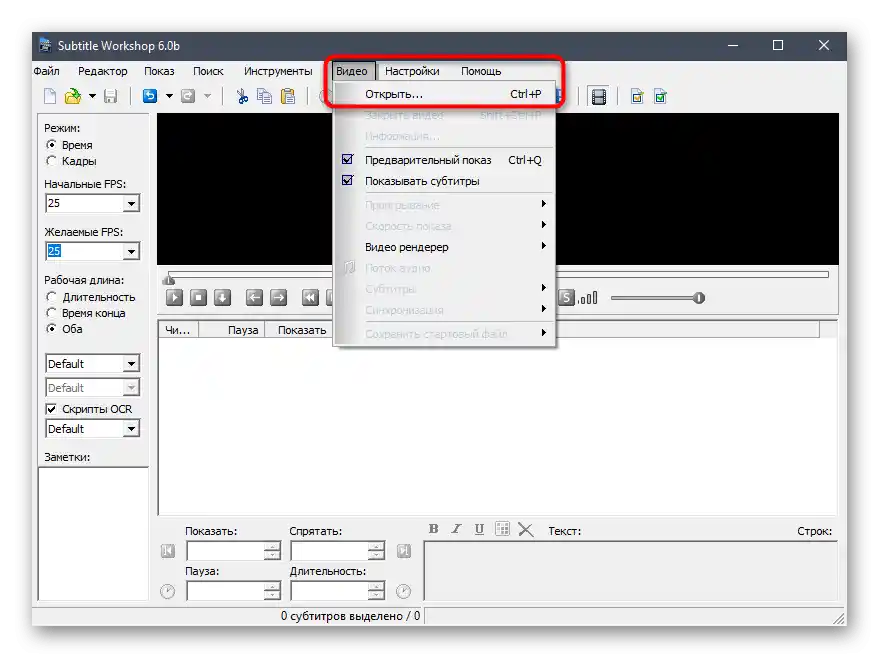
- Скористайтеся посиланням вище, щоб завантажити Subtitle Workshop з офіційного сайту. Після встановлення запустіть програму, розгорніть випадаюче меню "Відео" і натисніть "Відкрити".
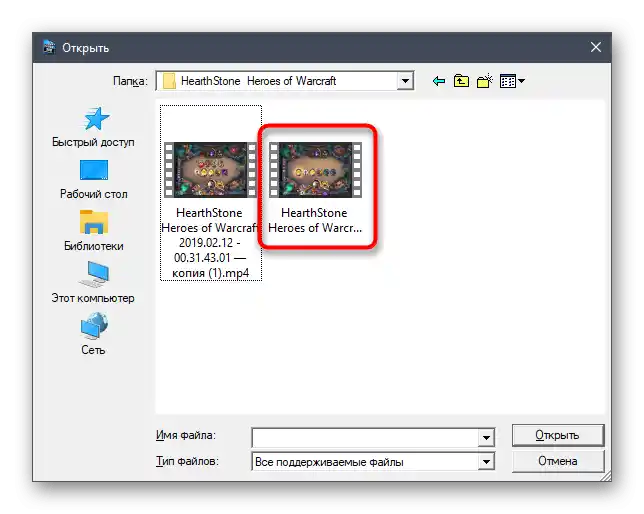
- У з'явившомуся вікні "Провідника" знайдіть ролик, до якого хочете додати субтитри. Двічі клацніть по ньому для відкриття.
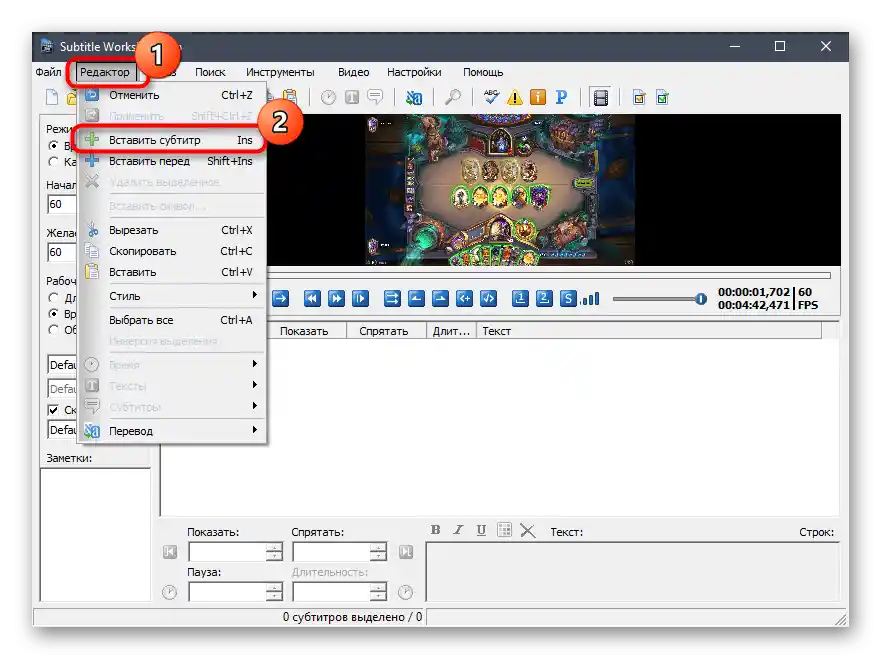
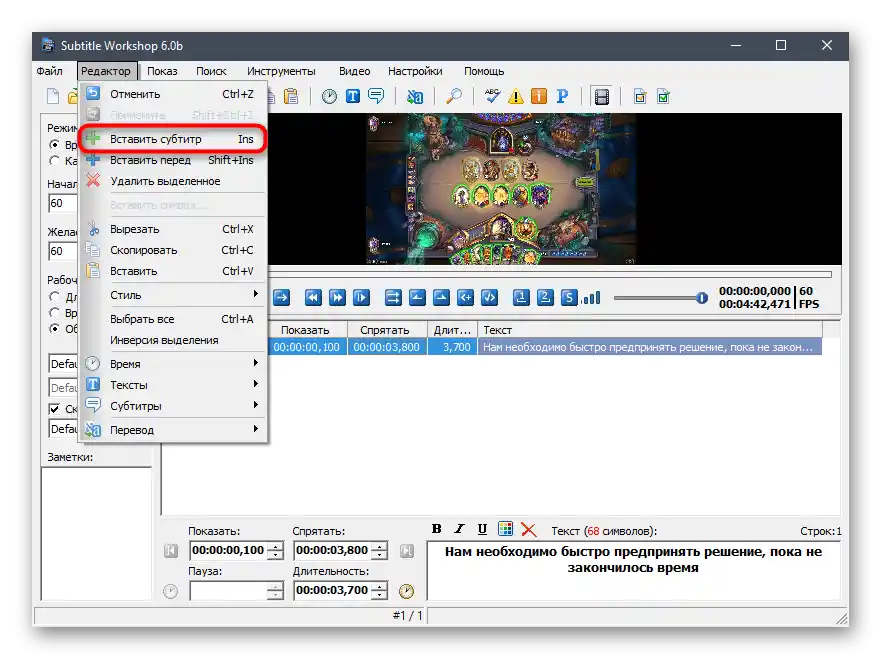
- Почніть створення субтитрів з першого рядка, додавши його через "Редактор" та інструмент "Вставити субтитр".
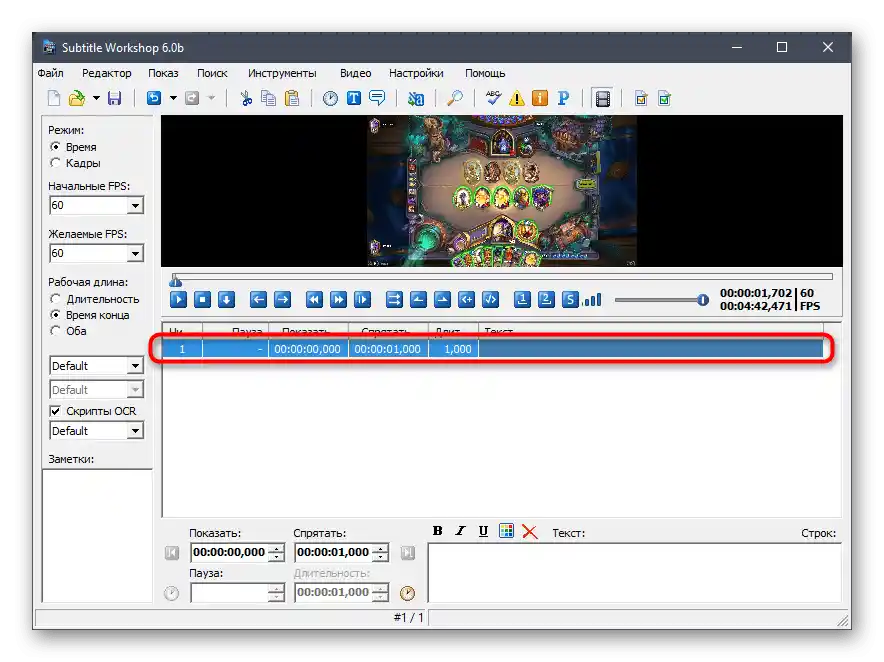
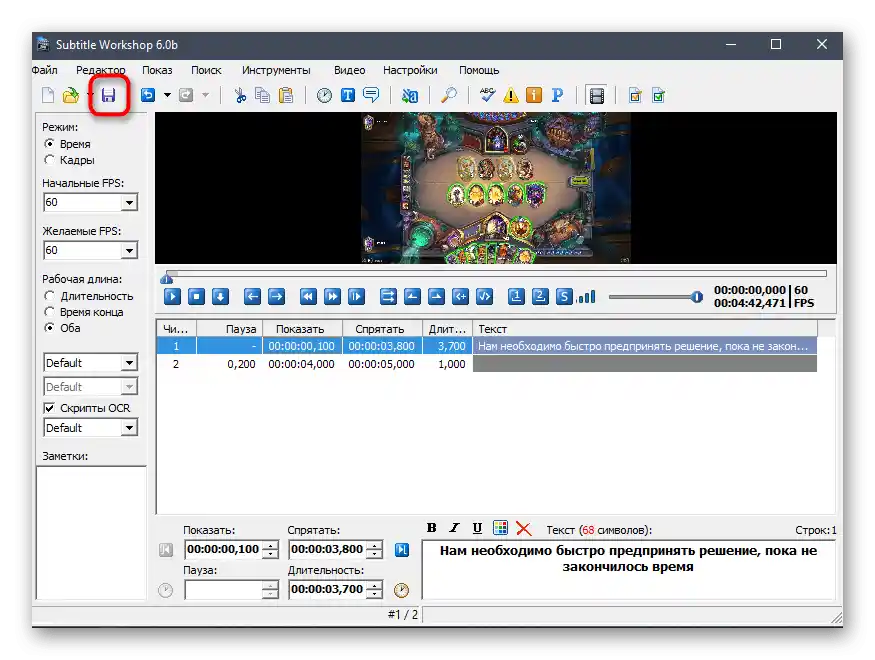
- Ви побачите, що в основному блоці програми з'явився новий рядок з часовими рамками та полем тексту, яке поки що ще порожнє.
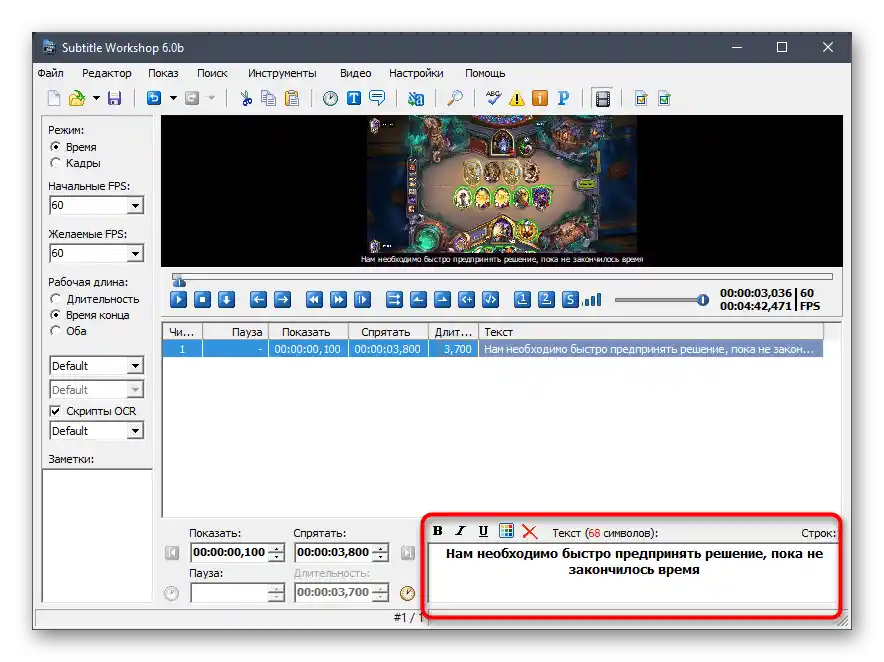
- Активуйте блок знизу і почніть набирати текст, який необхідний у цьому рядку субтитра.
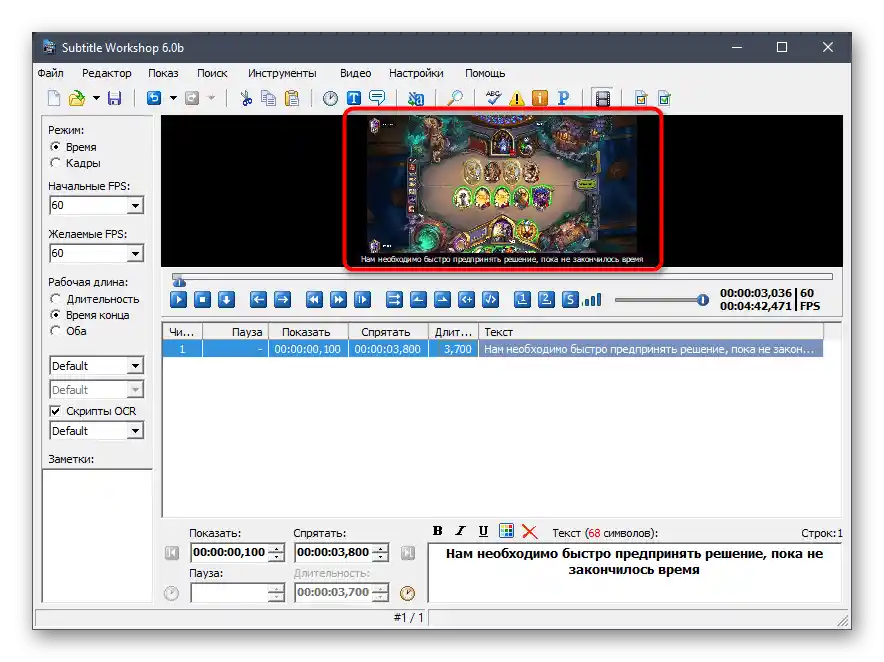
- Ознайомтеся з результатом у вікні попереднього перегляду, переконавшись у тому, що напис відображається коректно.За необхідності відтворіть ролик для перевірки синхронізації зі звуком.
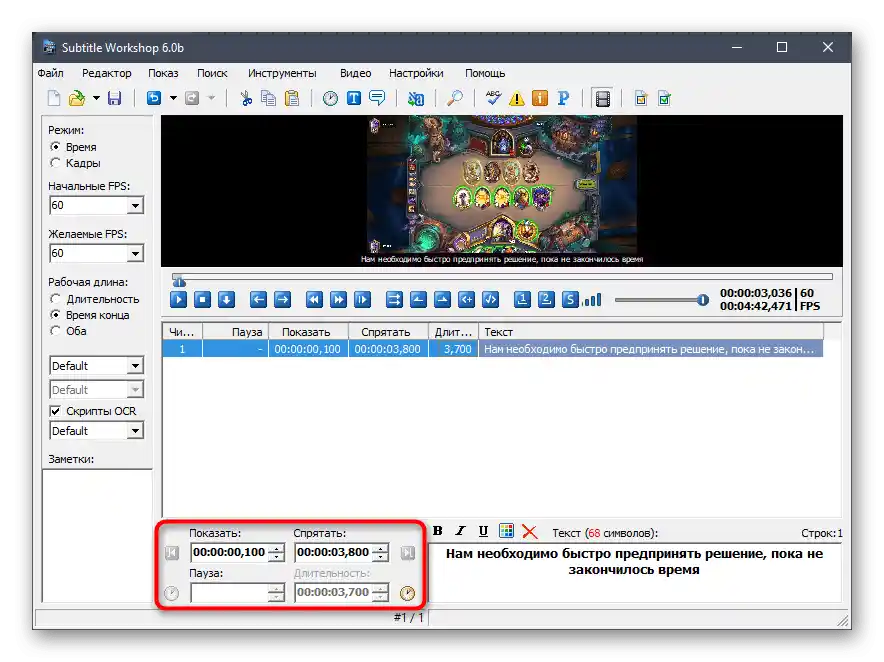
- Встановіть для цього субтитра часові рамки, змінивши значення "Показати" та "Сховати".
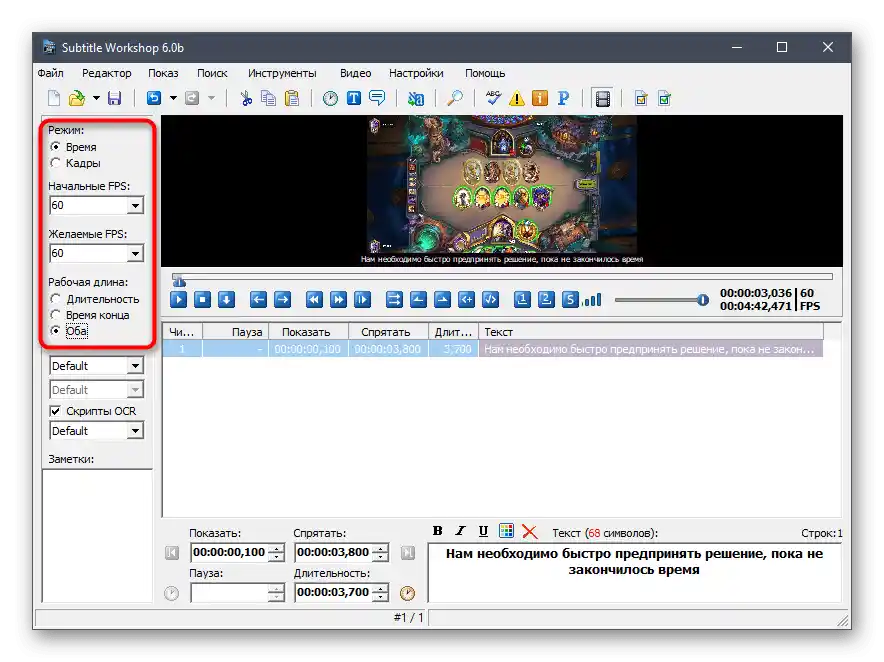
- Якщо додавання субтитрів здійснюється за орієнтиром на кадри, а не на час, змініть цей режим і встановіть початкові кадри на панелі зліва.
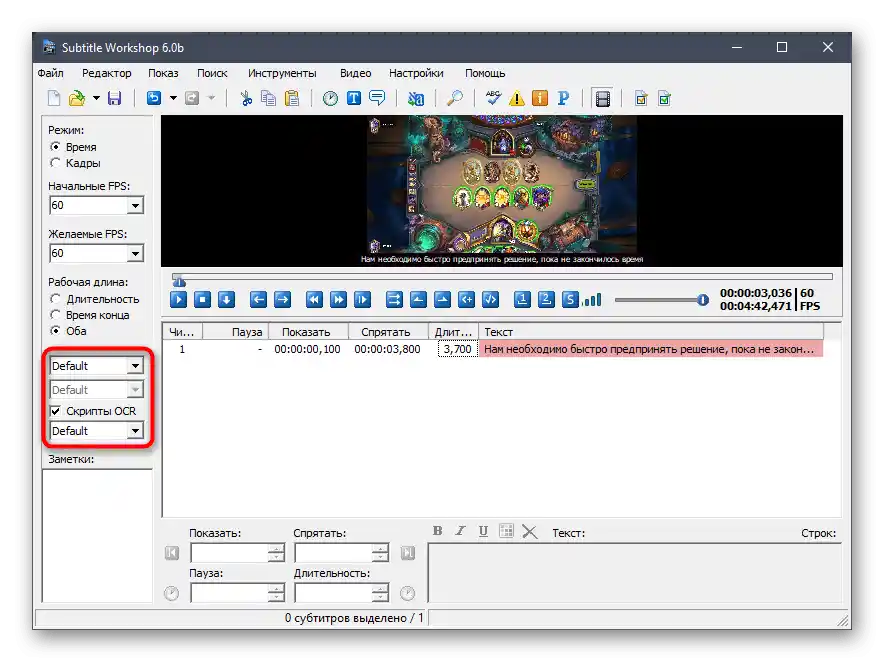
- Там же ви знайдете скрипти, пов'язані з субтитрами, які рекомендується залишити в стані за замовчуванням, щоб уникнути різних неполадок.
- Як тільки редагування першого рядка завершено, точно таким же чином додавайте другий, третій та наступні.
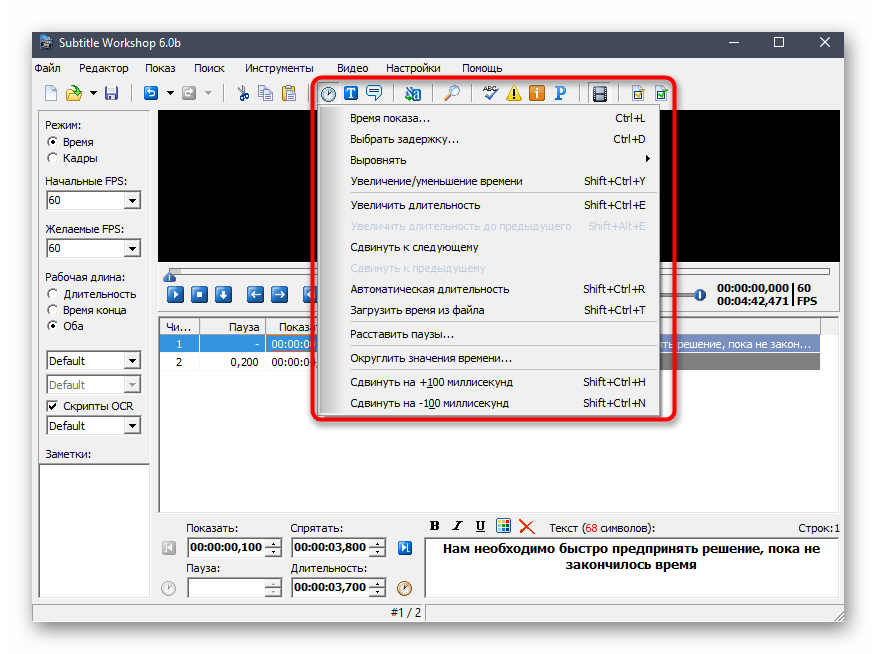
- Окремо зверніть увагу на три значки на верхній панелі. Перший відповідає за налаштування часу, щоб ви могли автоматизувати тривалість, усунути розсинхронізацію або зсунути рядок на кілька мілісекунд.
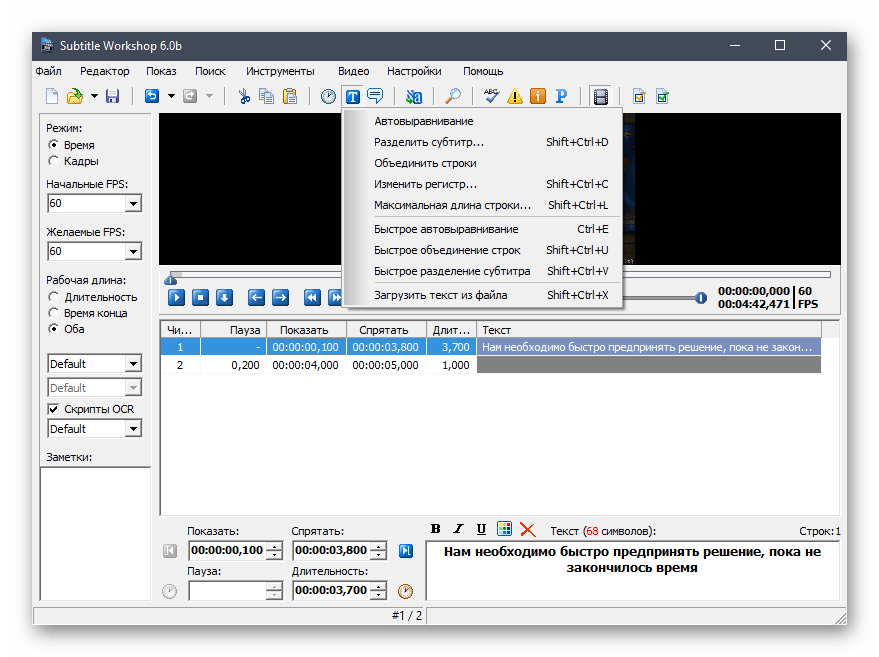
- Для тексту є інструменти, що дозволяють вирівняти його, розділити всі субтитри або змінити регістр.
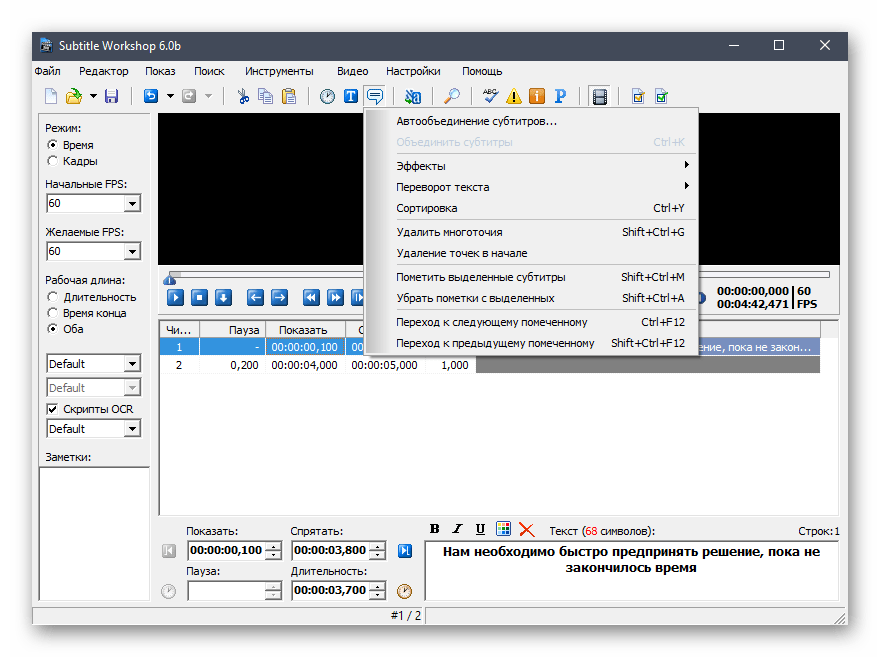
- Наступне меню — додавання ефектів і візуальне редагування написів. Спробуйте застосувати один із таких обробок, щоб подивитися, як це вплине на зовнішній вигляд тексту.
- Як тільки створення файлу з субтитрами завершено, натисніть кнопку для збереження.
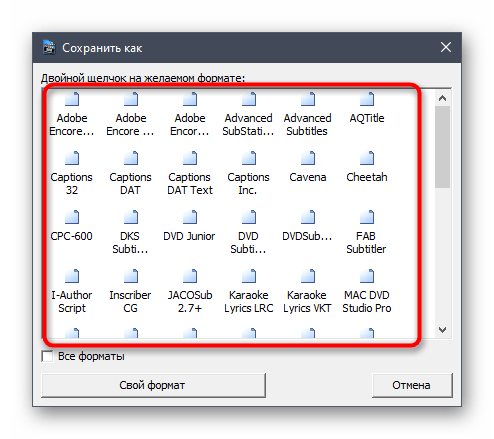
- З'явиться вікно зі списком доступних форматів, де виберіть підходящий і заверште збереження.
Розглянутий тільки що редактор підтримує й додаткові функції, пов'язані з роботою над субтитрами. Вони використовуються вкрай рідко, тому ми не включили їх у загальну інструкцію. Для ознайомлення з усіма присутніми інструментами прочитайте офіційну документацію від розробника.
Спосіб 2:Aegisub
Аналог попереднього додатку, що працює за таким же принципом, — Aegisub. Ми включили його в нашу статтю, оскільки не у всіх виходить якісно підготувати файл через Subtitle Workshop, але при цьому необхідність у його створенні все ж залишається.Весь процес роботи над субтитрами в Aegisub займе не так багато часу, а приблизний алгоритм дій виглядає наступним чином:
Перейти до завантаження Aegisub з офіційного сайту
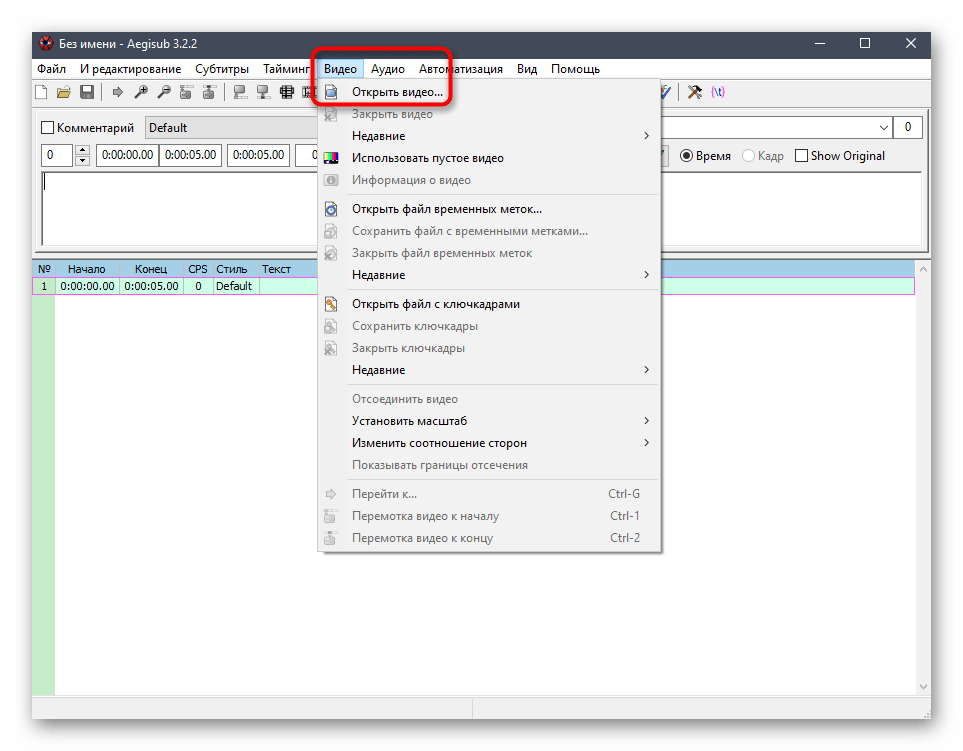
- Aegisub поширюється безкоштовно, тому сміливо переходьте за посиланням вище, завантажуйте програму з офіційного сайту та встановлюйте на комп'ютер. Після запуску відкрийте випадаюче меню "Відео" і натисніть на пункт "Відкрити відео". Aegisub підтримує роботу з файлами ключових міток, які додаються в цьому ж меню.
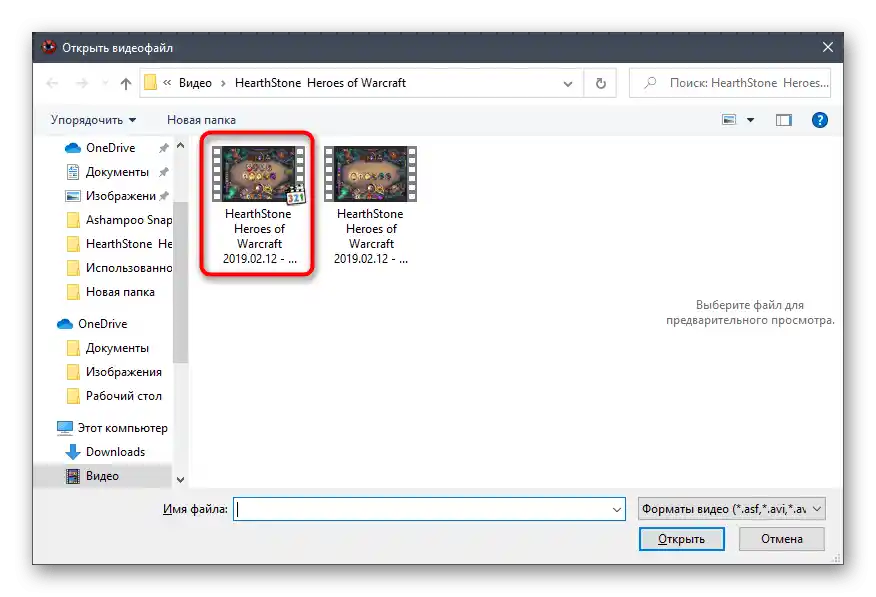
- В "Провіднику" знайдіть і відкрийте відео, на основі якого і додаються субтитри в подальшому.
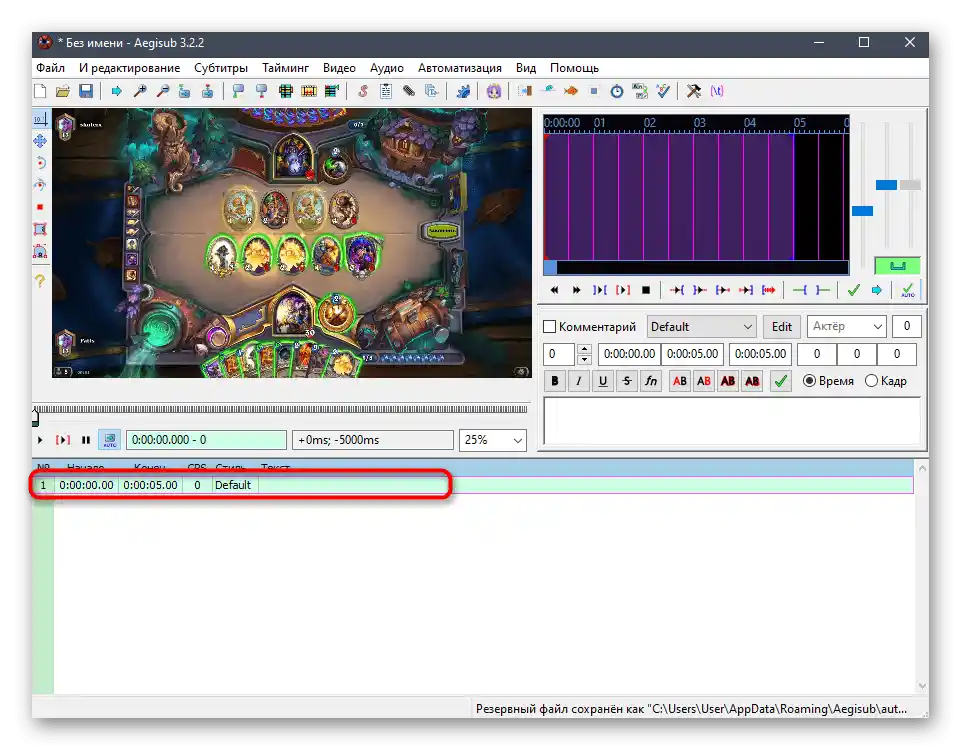
- Рядок першого субтитра додається автоматично, тому його відразу можна змінити на свій розсуд.
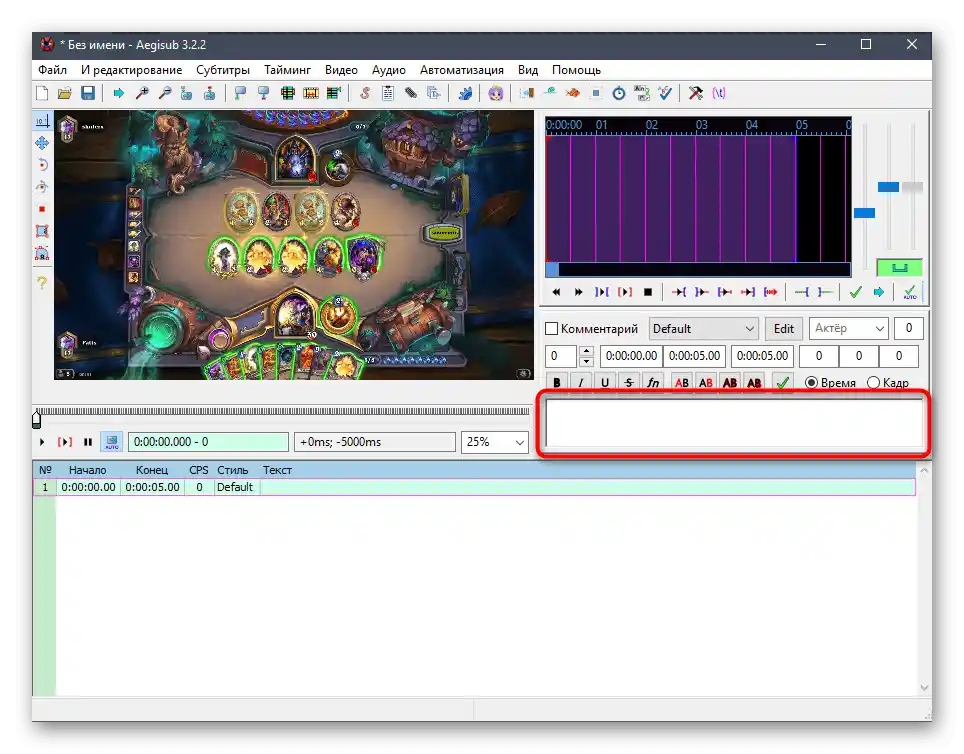
- В порожньому полі справа вводиться текст, після чого його потрібно підлаштувати під параметри самого проєкту.
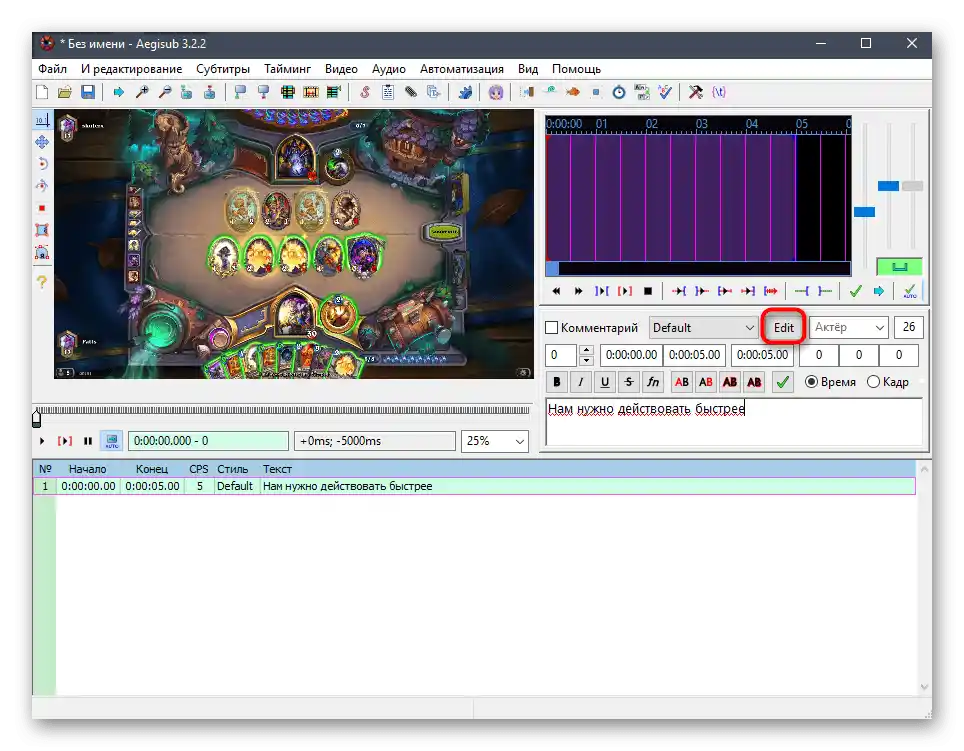
- Для цього натисніть на кнопку "Edit", викликавши відповідне меню.
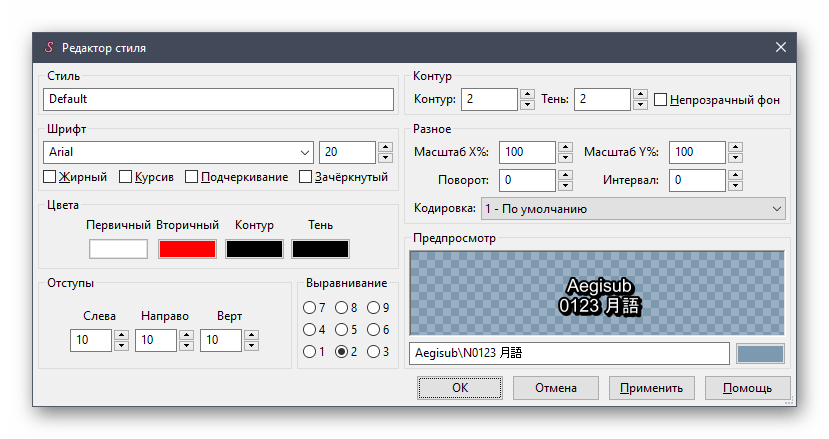
- В ньому відбувається редагування стилю. Задайте йому нову назву, якщо хочете зберегти як профіль, змініть начертання, розмір і колір шрифту, не забувши про відступи та кодування.
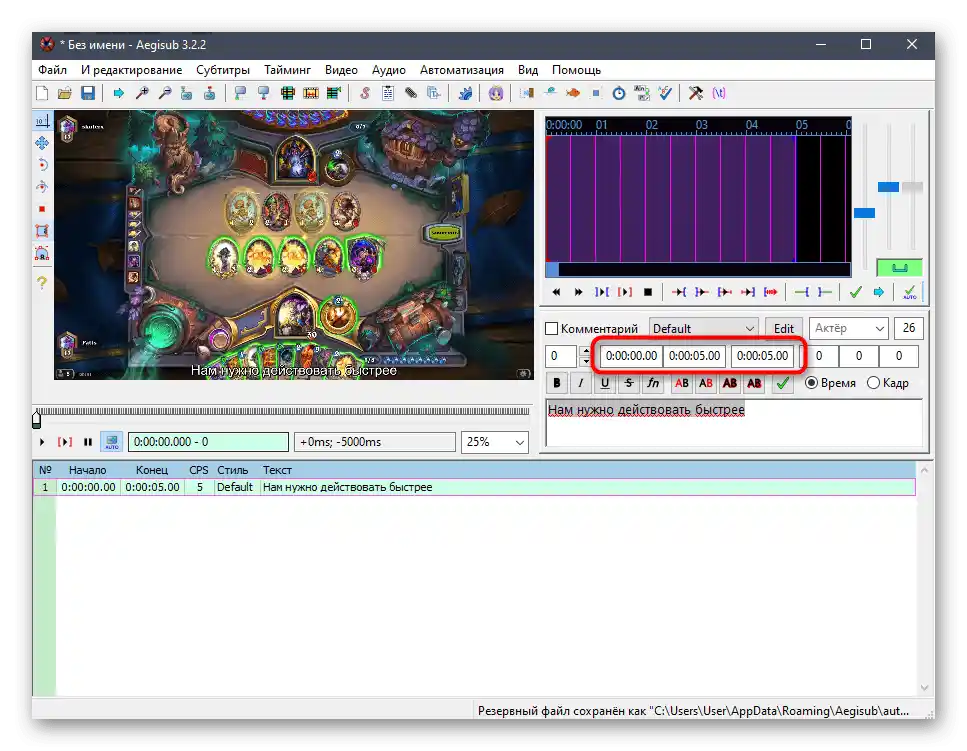
- Поверніться до головного вікна і задайте часові рамки для субтитра, позначивши початок і кінець.
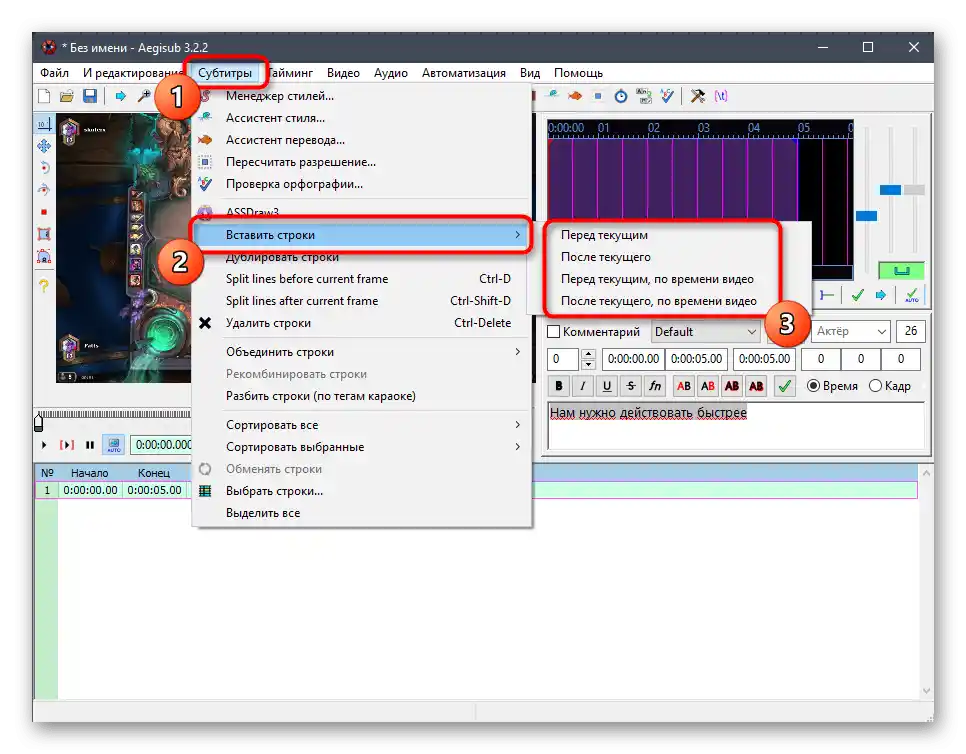
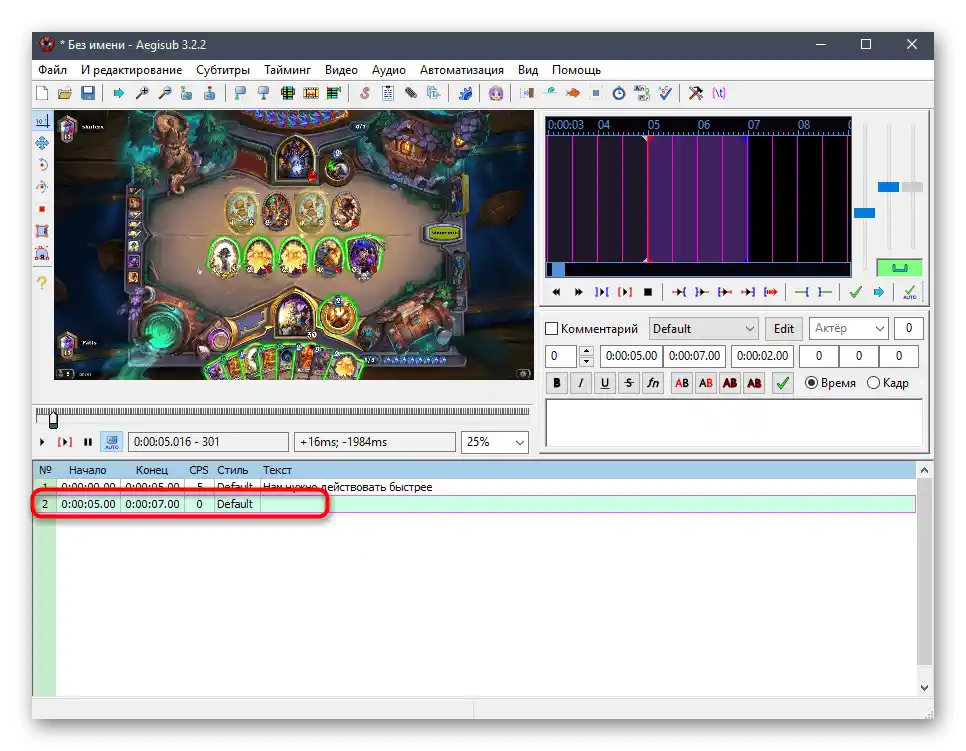
- Через випадаюче меню "Субтитри" додавайте нові рядки, вибравши їх розташування.
- Їх налаштування здійснюється точно так само, як це було показано вище.
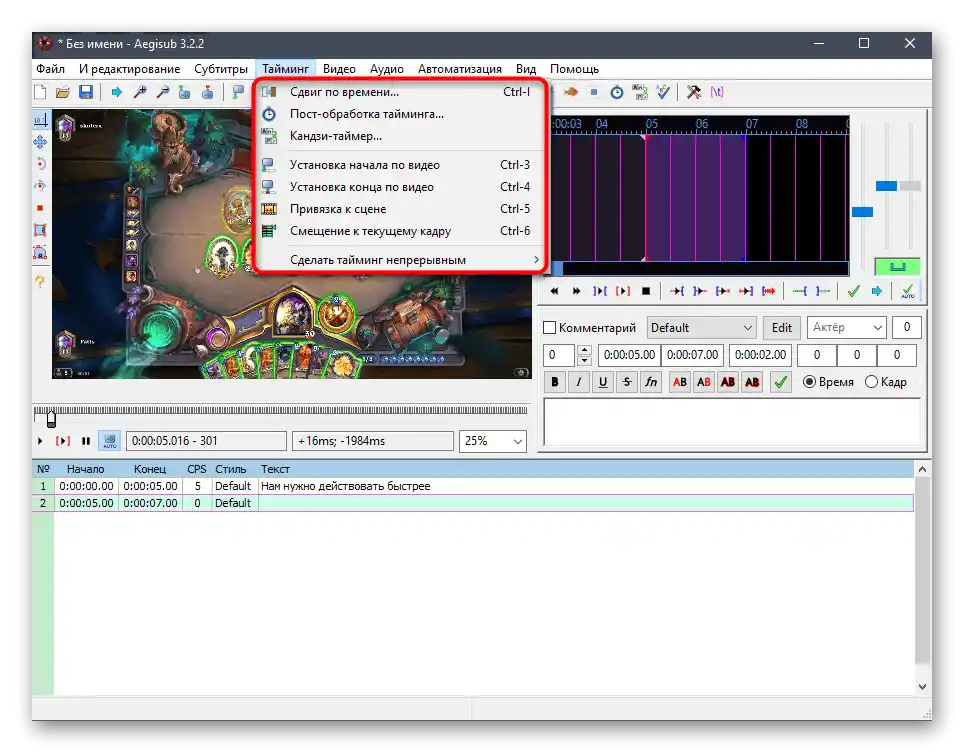
- Для нормалізації відтворення та усунення розсинхрону використовуйте випадаюче меню "Тайминг".
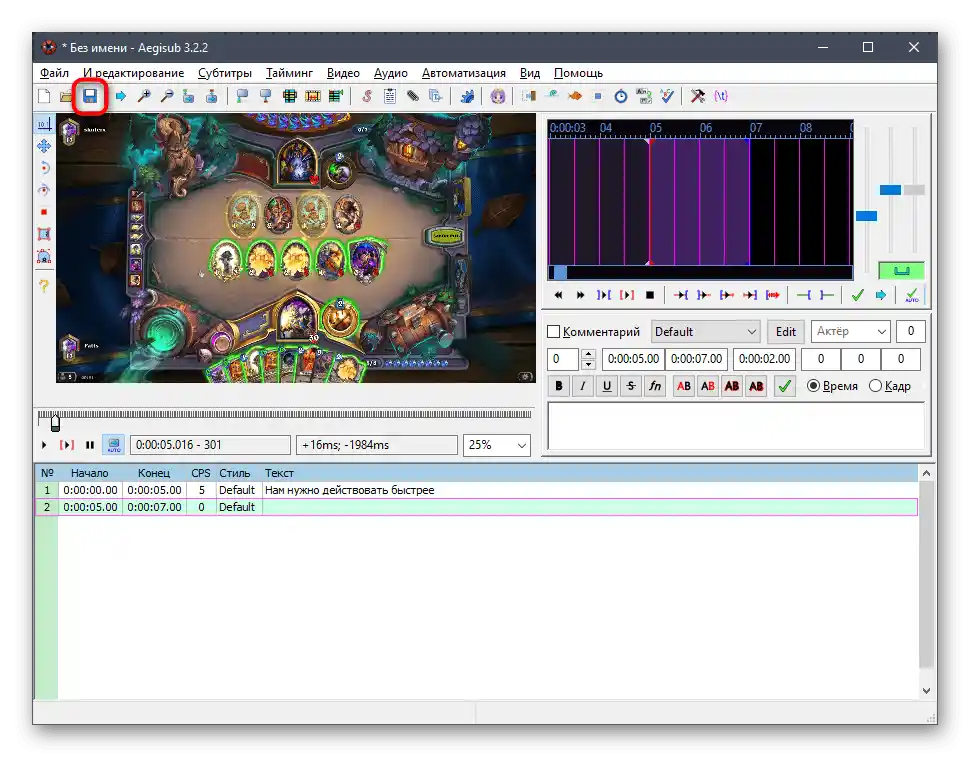
- Як тільки проєкт буде готовий до збереження, обов'язково перевірте правильність усіх написів, відтворіть відео для повторного перегляду відповідності та натисніть на кнопку у вигляді дискети.
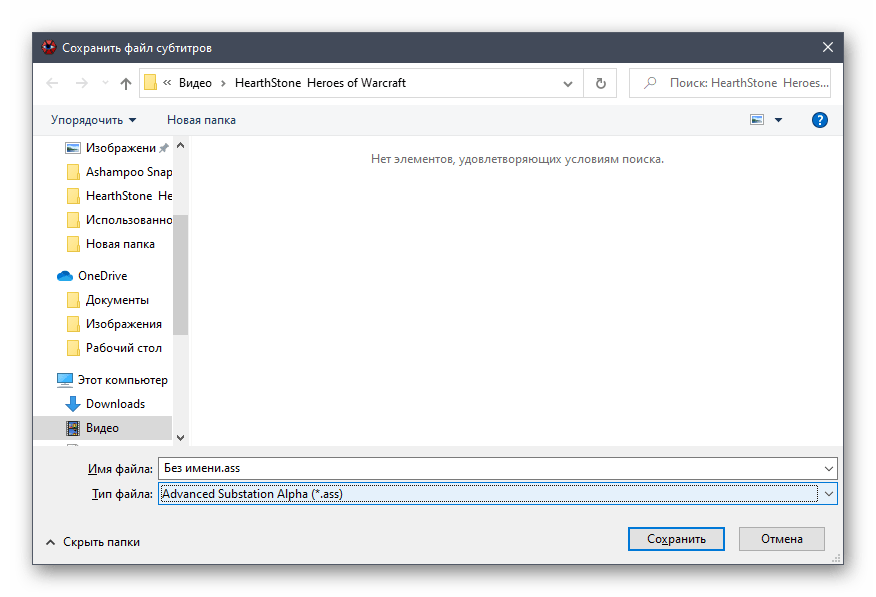
- Виберіть місце на комп'ютері та збережіть у стандартному форматі ASS.Це необхідно для того, щоб у будь-який момент можна було повернутися до редагування субтитрів.
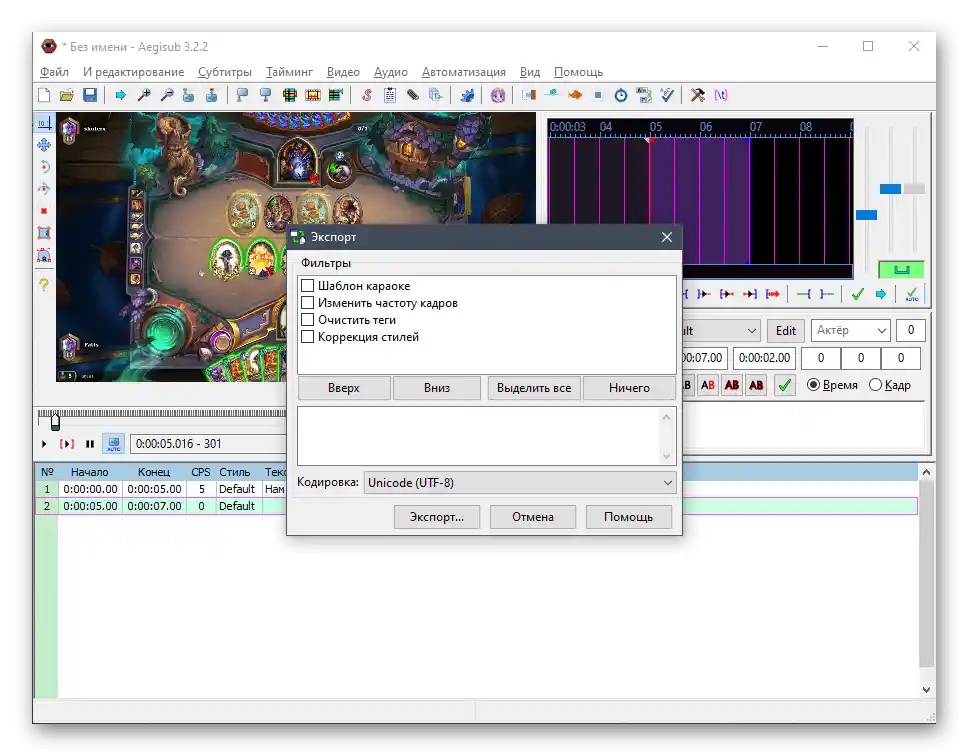
- Використовуйте функцію "Експорт" для збереження файлу з шаблонами та корекцією стилів.
Спосіб 3: Filmora
У цьому та наступному методах ми поговоримо про програми, функціональність яких дозволяє відразу вбудувати субтитри у відео і не зберігати їх окремим файлом. При цьому накладення відбувається шляхом додавання нових елементів на таймлайн з покадровою прив'язкою. Перший повноцінний відеоредактор, про який піде мова, — Filmora. Його безкоштовної ліцензії цілком вистачить для того, щоб впоратися з поставленим завданням.
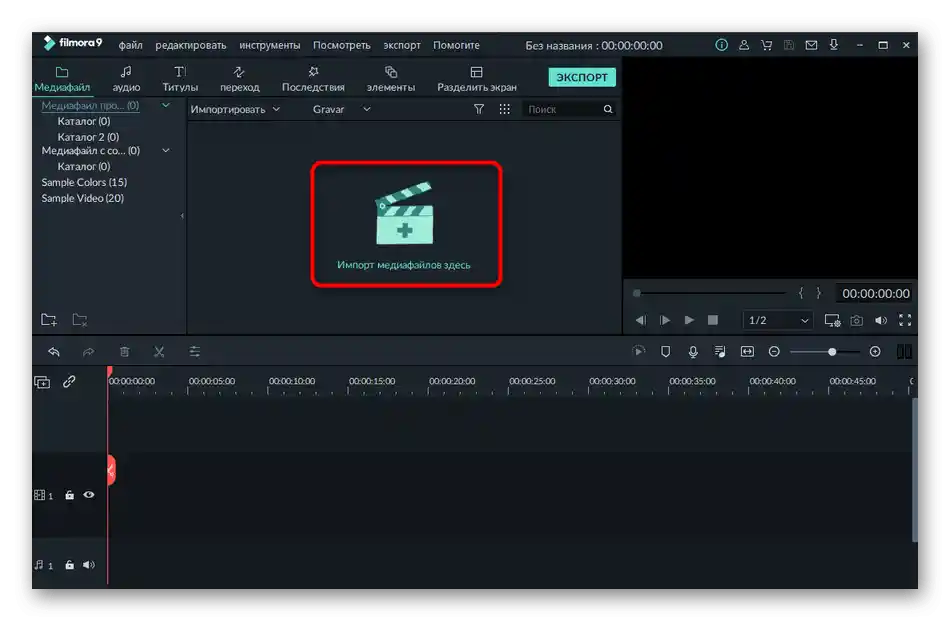
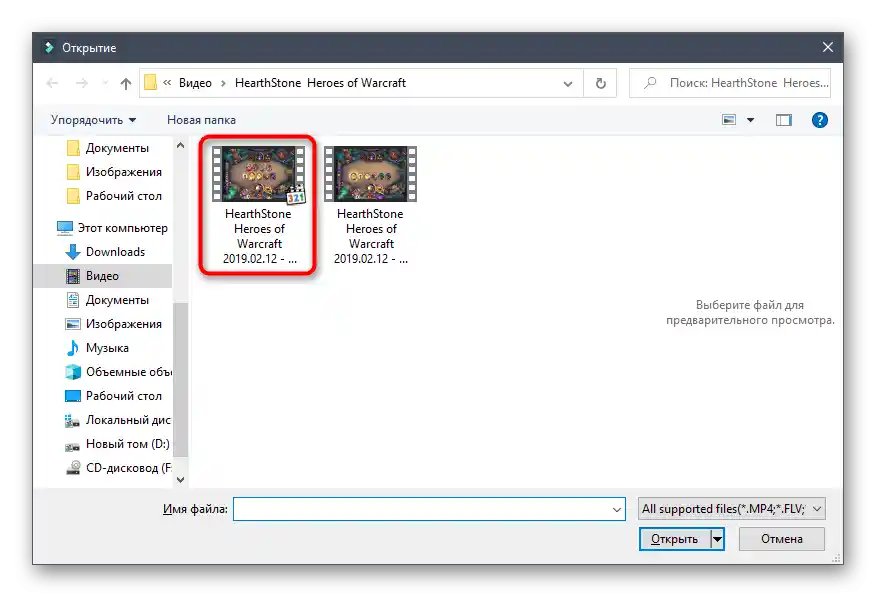
- Натиснувши на кнопку вище, ви не тільки зможете завантажити Filmora, але й ознайомитеся з повним оглядом на це програмне забезпечення, що допоможе визначитися, підходить чи воно для ваших завдань відеомонтажу. Після запуску відразу ж приступайте до імпорту медіафайлів, двічі натиснувши на відведений для цього блок на робочому просторі.
- Через "Провідник" відкрийте необхідний відеоролик.
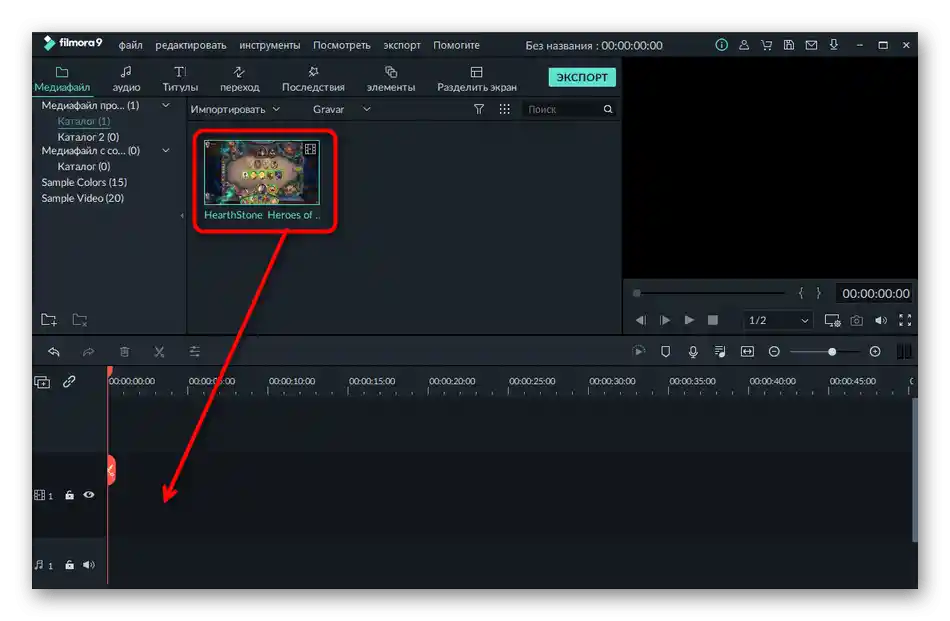
- Перетягніть його на таймлайн для початку редагування.
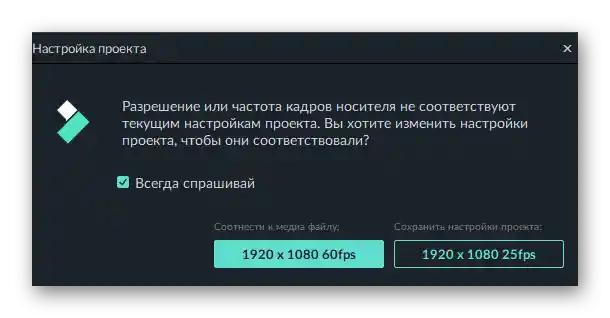
- Якщо з'явилася інформація про невідповідність налаштуванням проекту, просто виберіть співвідношення або залиште поточні параметри.
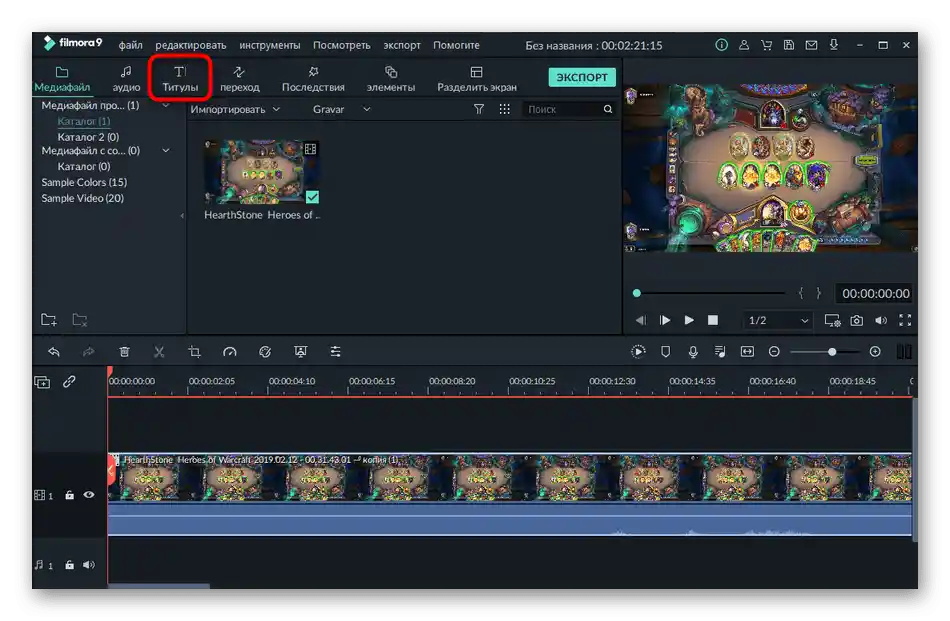
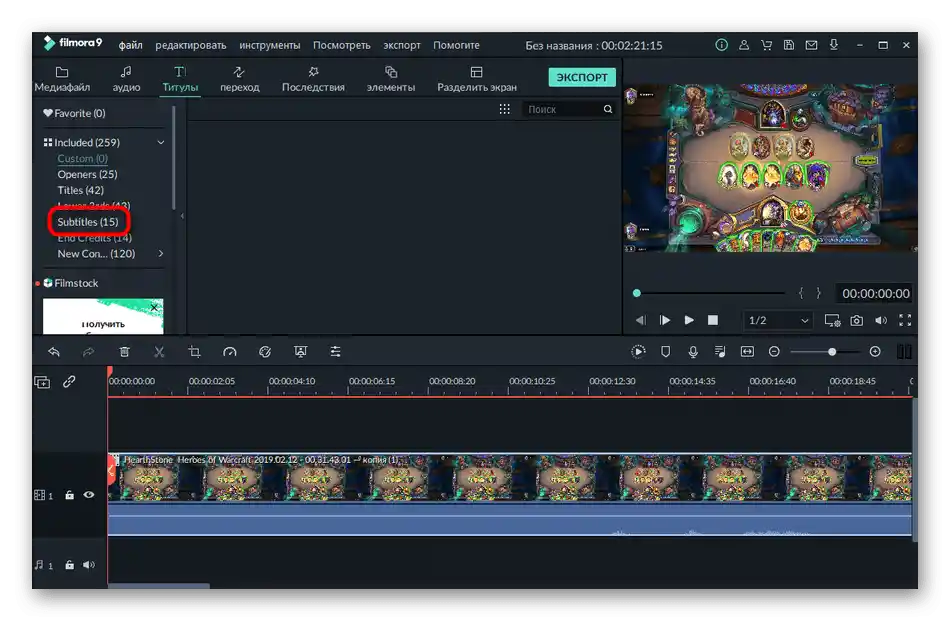
- Після цього можна перейти на вкладку "Титули".
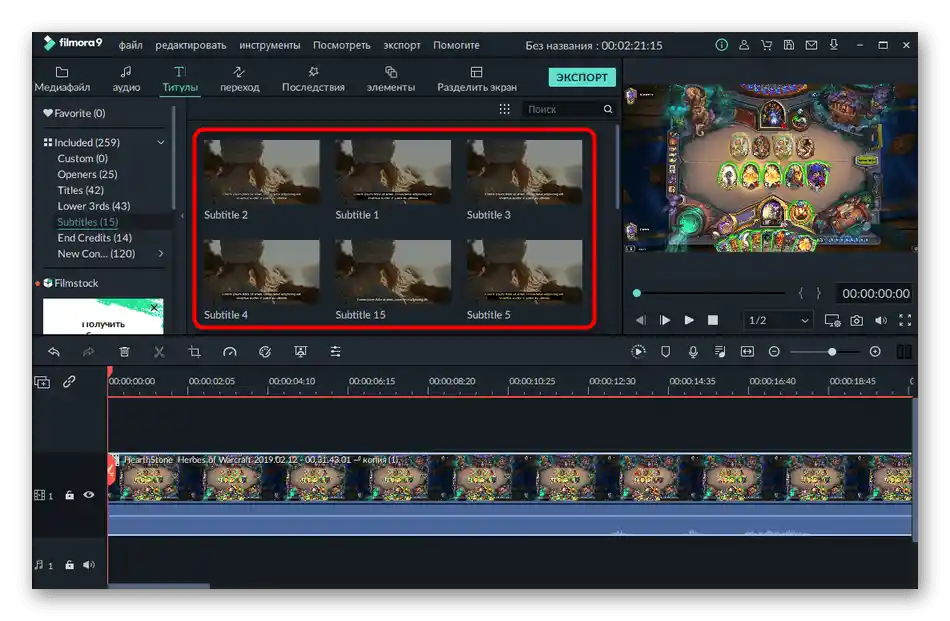
- Особливість Filmora — величезна кількість вбудованих заготовок типу музики, переходів і блоків з текстом. Сюди відносяться і субтитри, директорії з якими виберіть на панелі зліва.
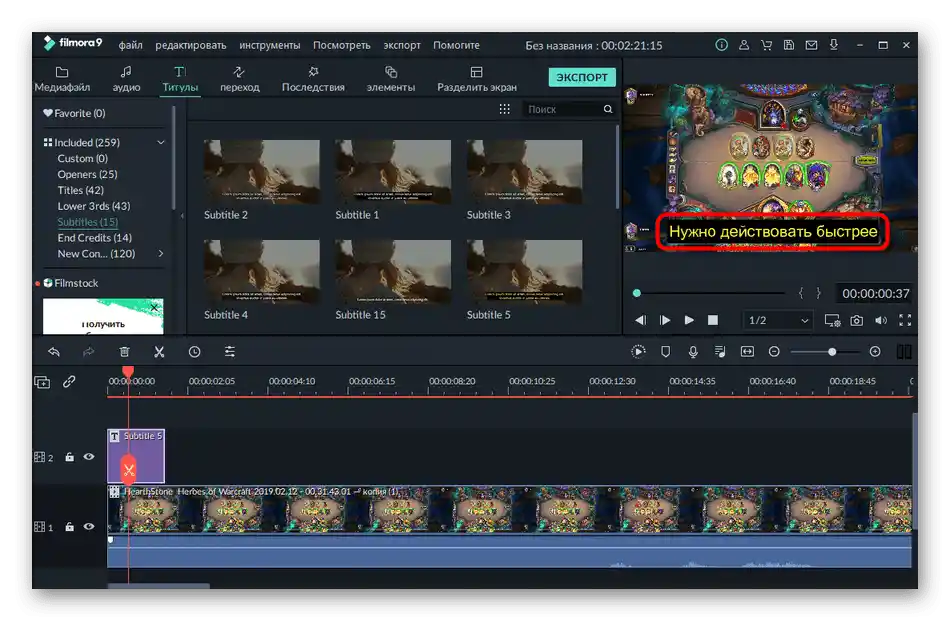
- З'явиться вікно попереднього перегляду з різними варіантами написів, серед яких знайдіть підходящий і перемістіть на окрему доріжку таймлайна так само, як це було і з відео.
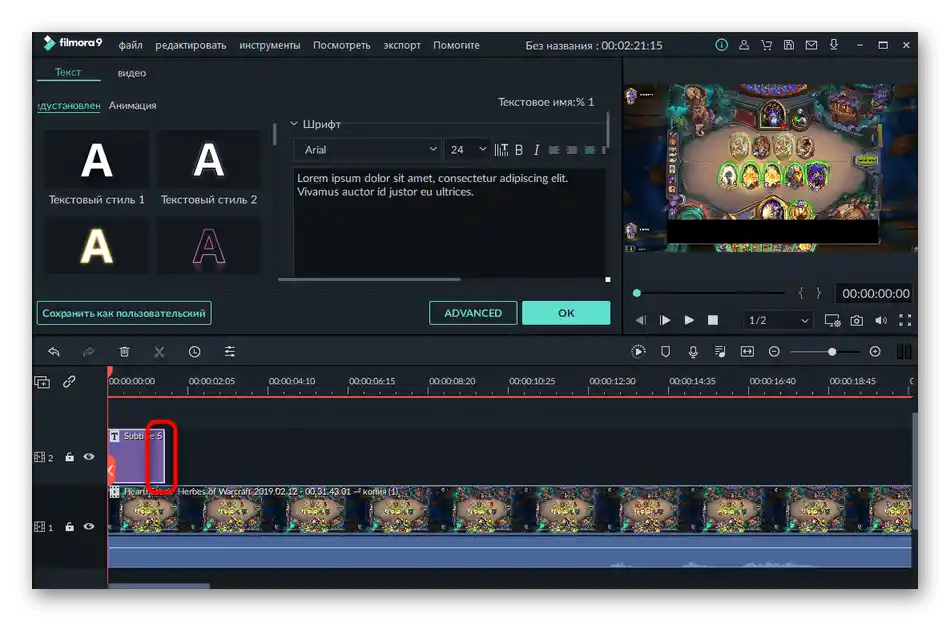
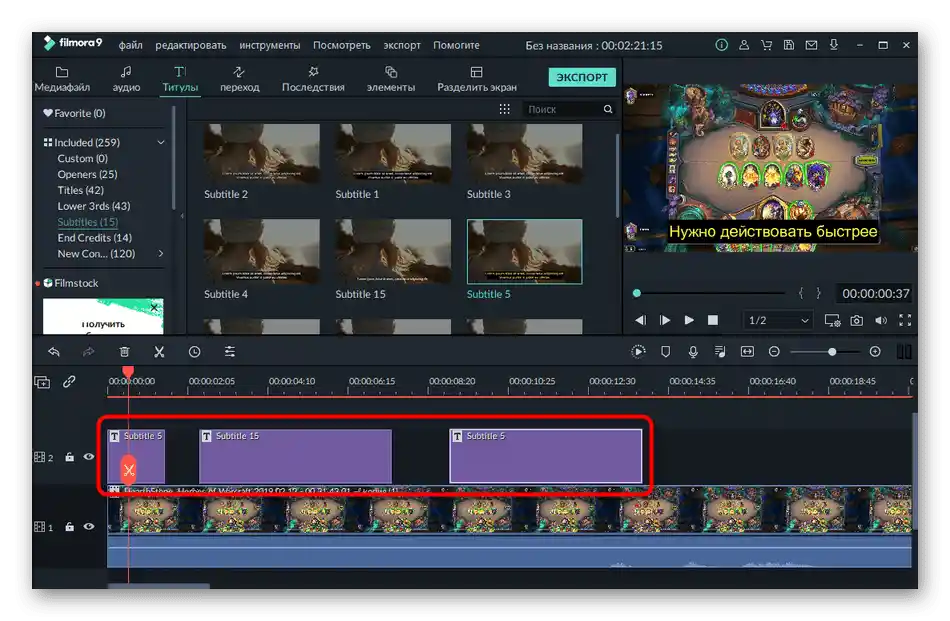
- Відредагуйте довжину субтитра, переміщаючи його краї, затиснувши ліву кнопку миші.
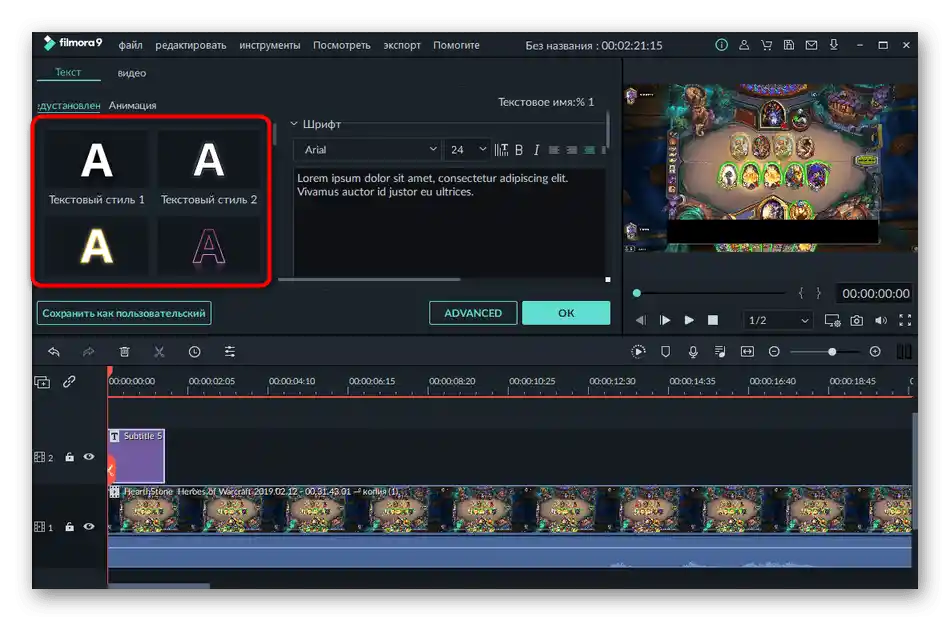
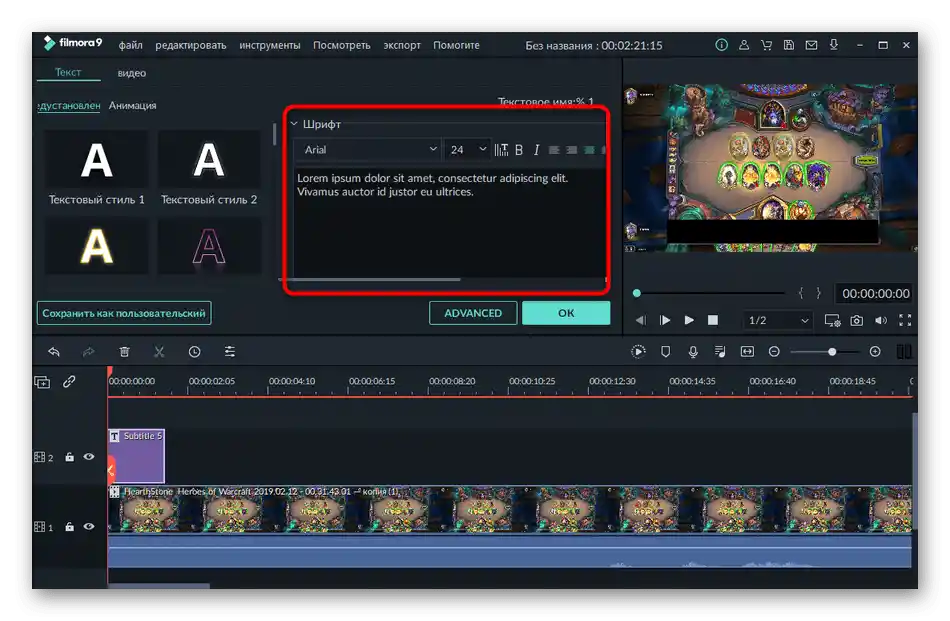
- Тепер можна приступити до налаштування напису, визначившись з його стилем.
- Далі встановіть підходящий шрифт, його розмір і додайте саму напис для цього субтитра.
- Ознайомтеся з результатом у невеликому вікні попереднього перегляду відео справа. Воно ж дозволить і налаштувати довжину показу тексту.
- Наступні субтитри можуть бути такого ж стилю або іншого, а їх переміщення здійснюється аналогічним чином.Розділіть їх і встановіть розмір, щоб синхронізувати відтворення.
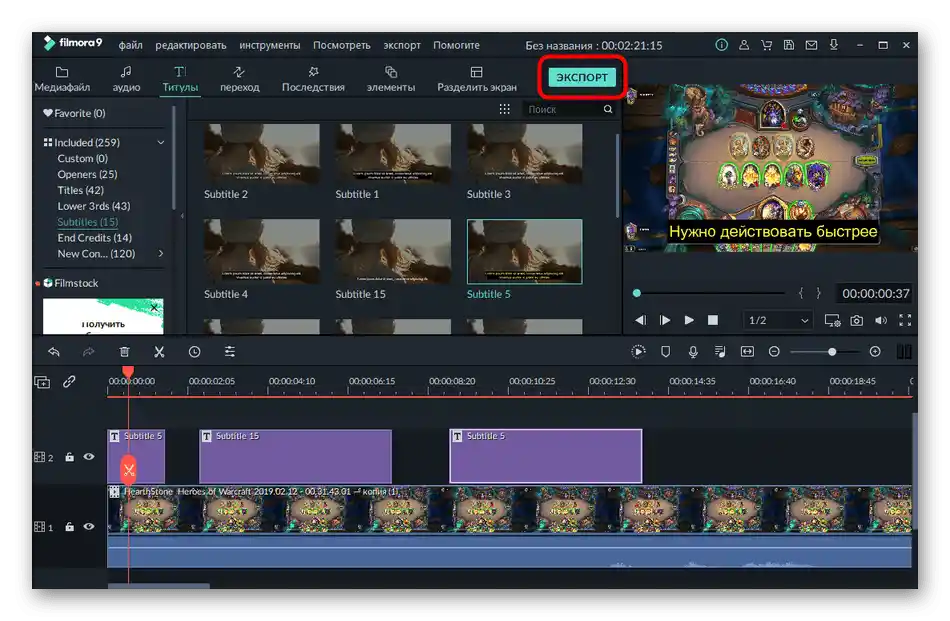
- Використовуйте інші функції Filmora для налаштування відео, а по завершенні натисніть кнопку "Експорт".
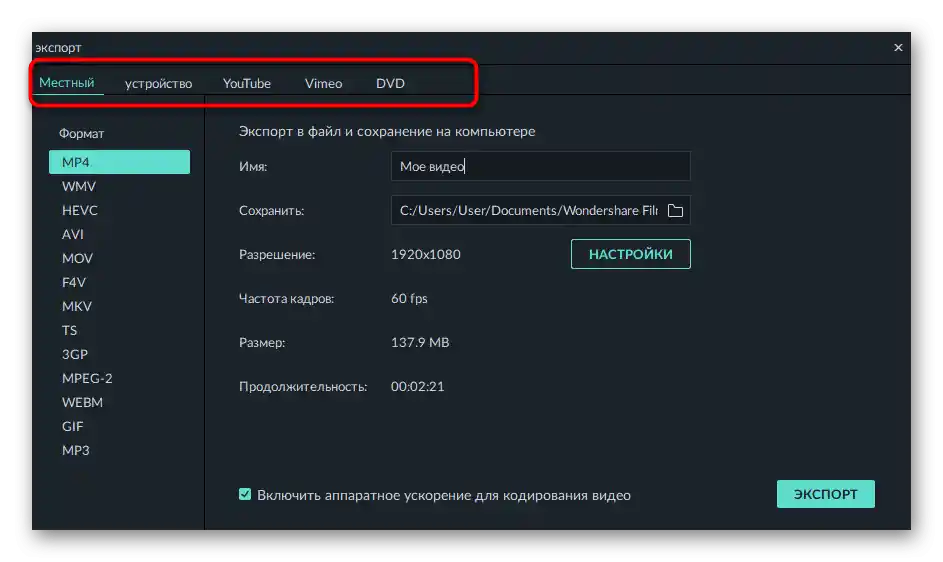
- Визначтеся з типом експорту проекту, яким може бути зовнішній пристрій, відеохостинг, диск або просто папка на комп'ютері.
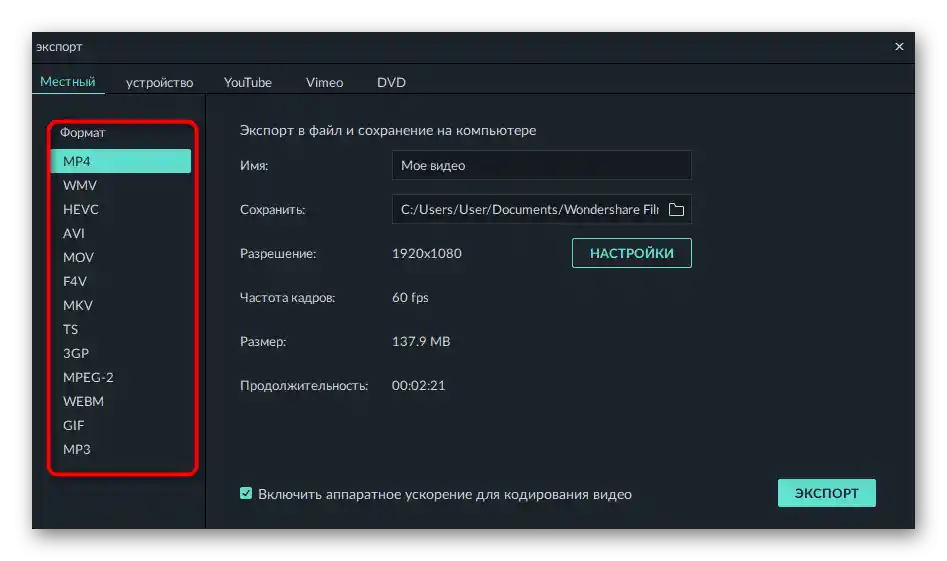
- У списку виберіть підходящий формат для збереження.
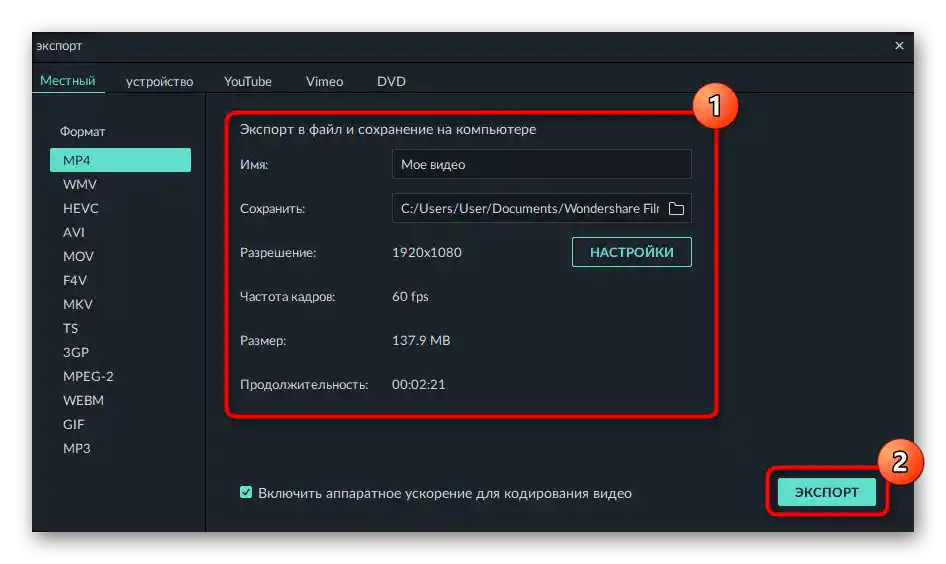
- Змініть параметри експорту в меню справа, якщо це необхідно, а після завершення збережіть відео.
Розглянута програма — лише один засіб для повноформатної обробки відео, що підтримує також додавання субтитрів.Практично в кожному аналогічному відеоредакторі є така ж функція і безліч інших корисних інструментів для роботи з подібними проектами.
Спосіб 4: Відеоредактор (Windows 10)
В якості останнього методу створення субтитрів для відео розглянемо стандартний відеоредактор, присутній у Windows 10. Його функціональність не зрівняється з розглянутими вище рішеннями, однак для виконання найпростіших дій його буде достатньо.
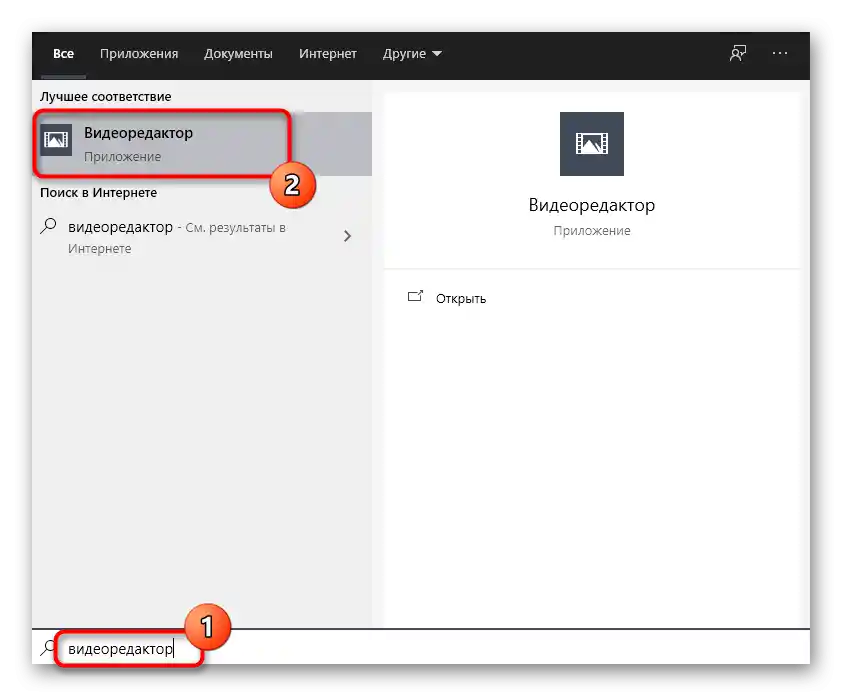
- Скачувати цей інструмент не потрібно, тому відразу переходьте в меню "Пуск" і звідти запустіть його, виконавши пошук за назвою.
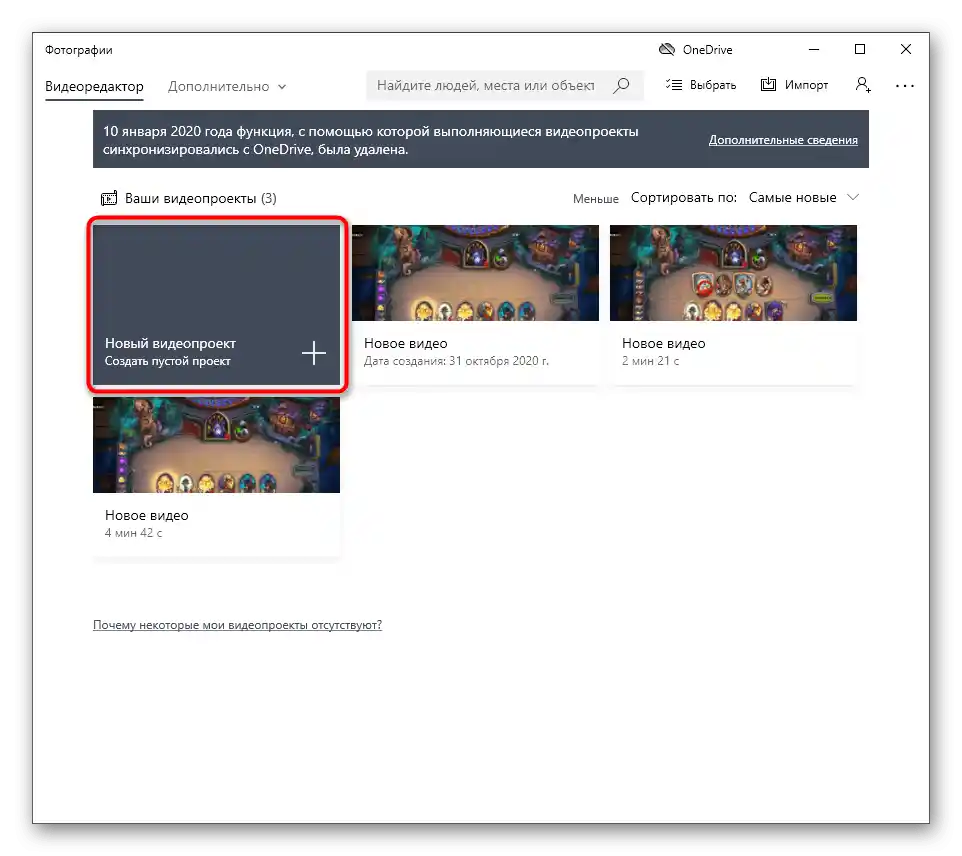
- Створіть новий проект, клікнувши по відповідній плитці.
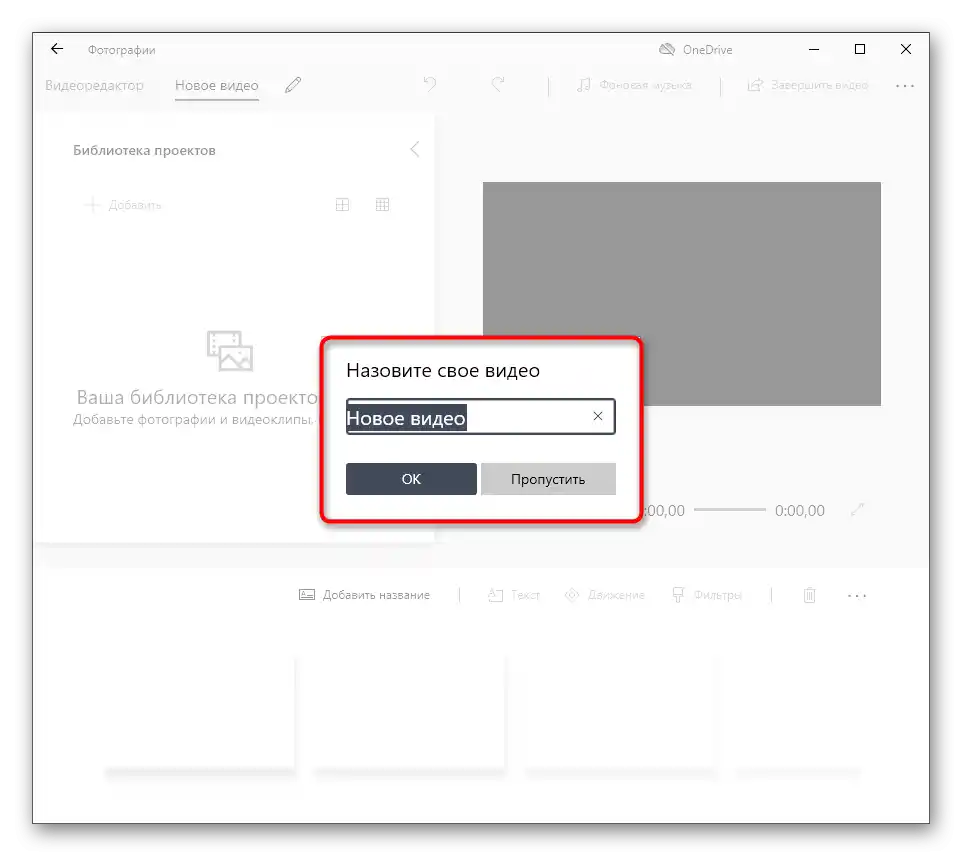
- Задайте назву для відео або відкладіть це дію на потім.
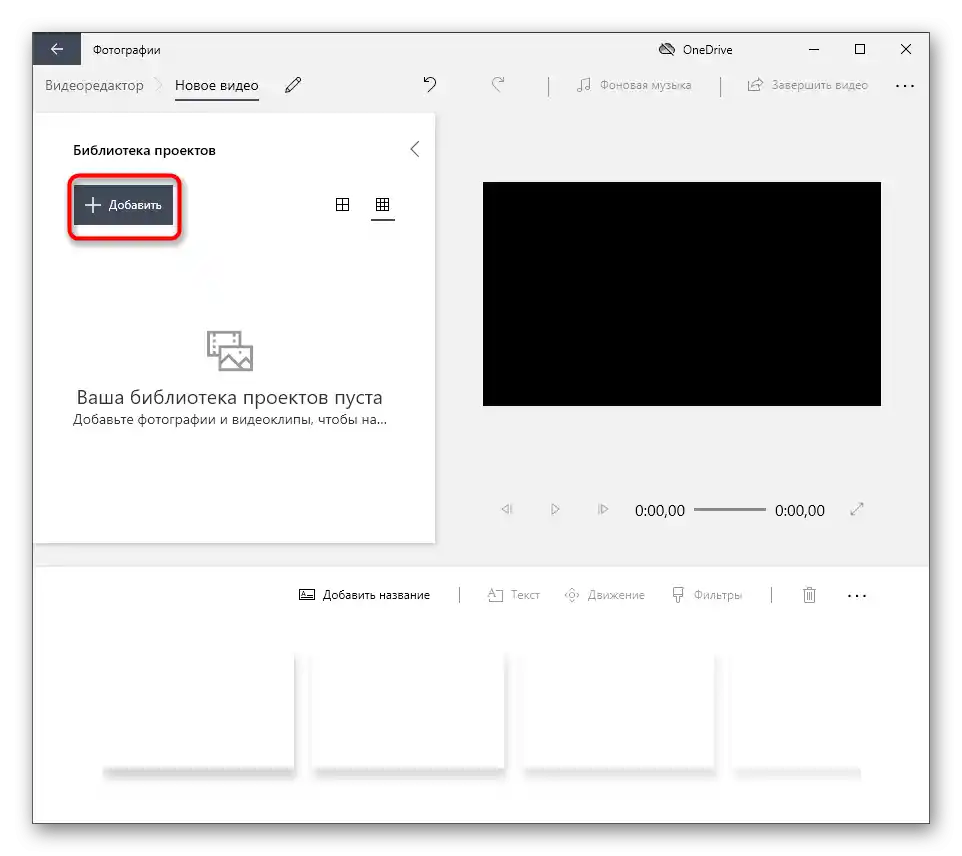
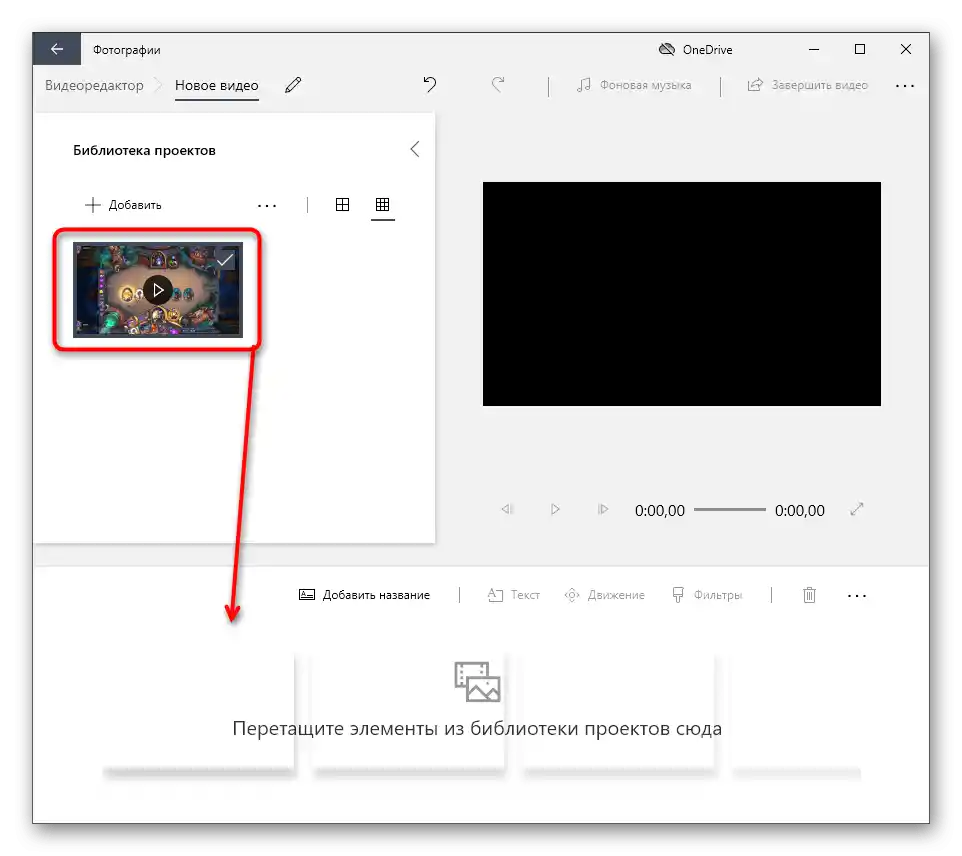
- Клікніть по "Додати" для завантаження ролика на проект і знайдіть його в "Провіднику".
- Перемістіть ролик на таймлайн для початку роботи.
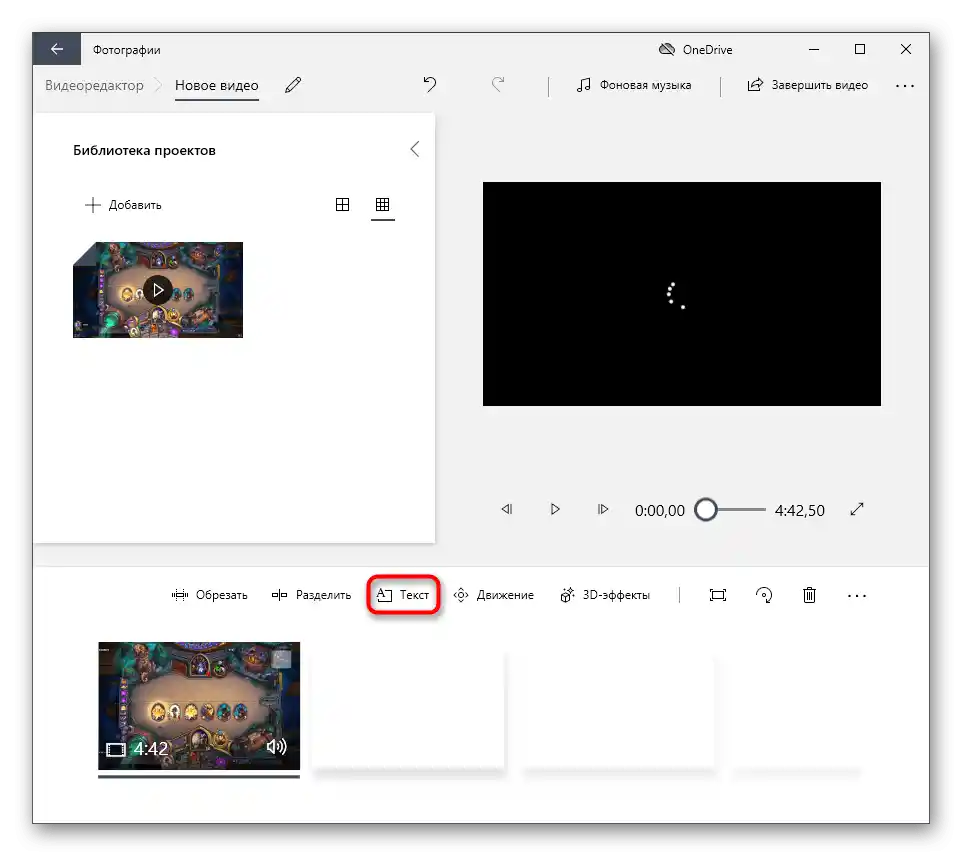
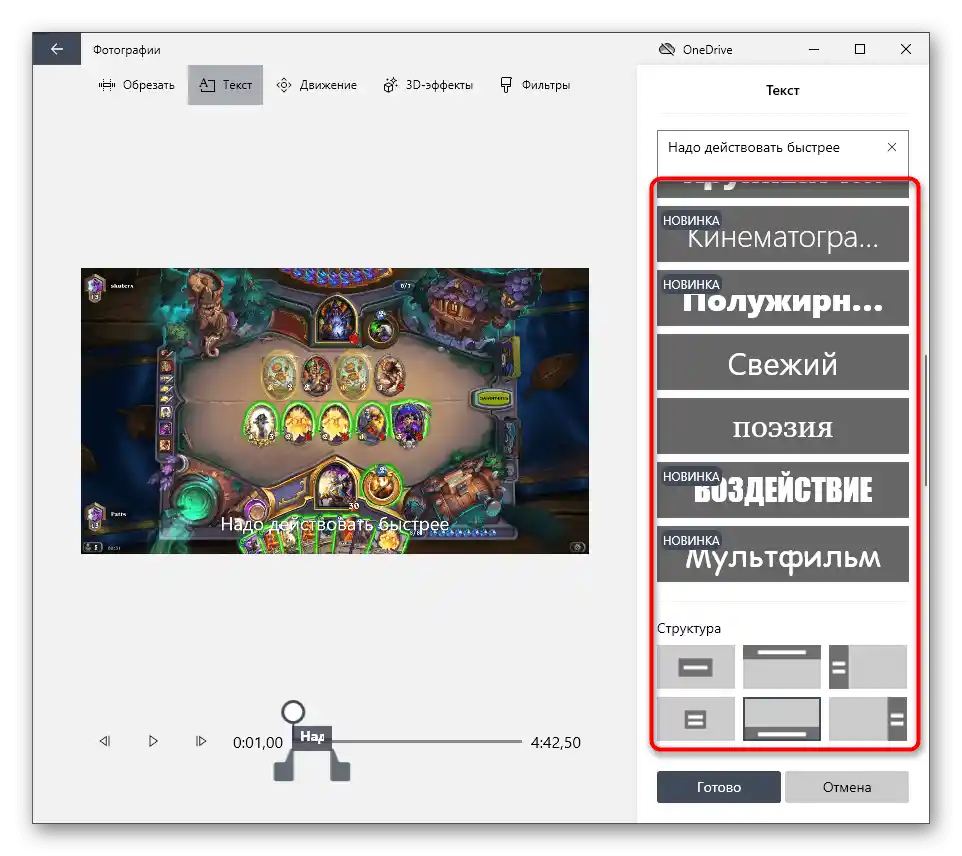
- Використовуйте інструмент "Текст", щоб створити перший субтитр.
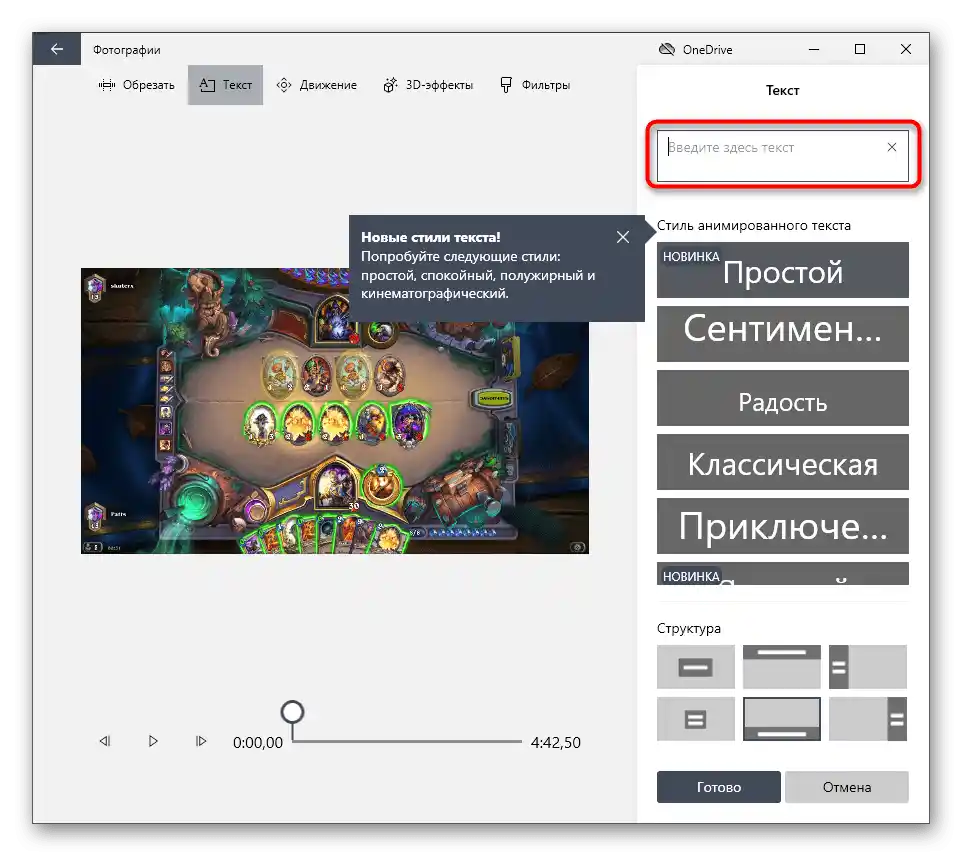
- Введіть саму надпис у спеціально призначеному для цього блоці.
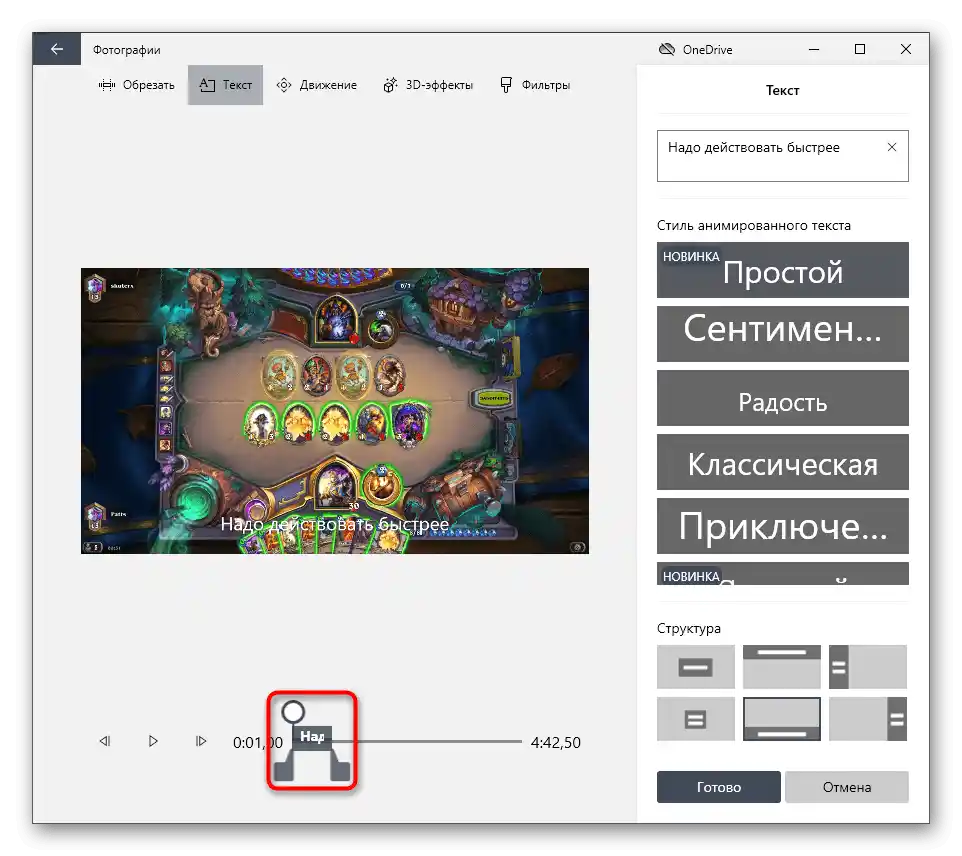
- Вкажіть тривалість її відтворення, виставивши рамки на повзунку.
- Змініть стиль і структуру субтитра, якщо це потрібно, а потім натисніть "Готово".
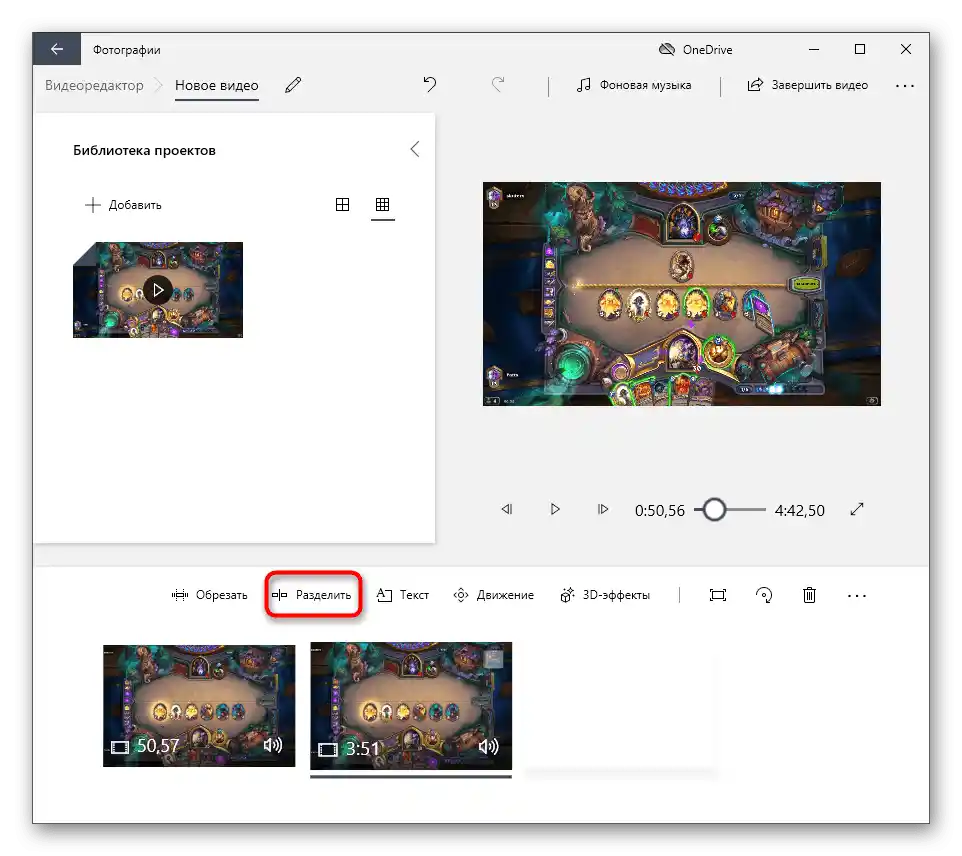
- З додаванням наступних субтитрів справи йдуть трохи складніше, оскільки доведеться розділити ролик на кадри за допомогою спеціального інструмента.
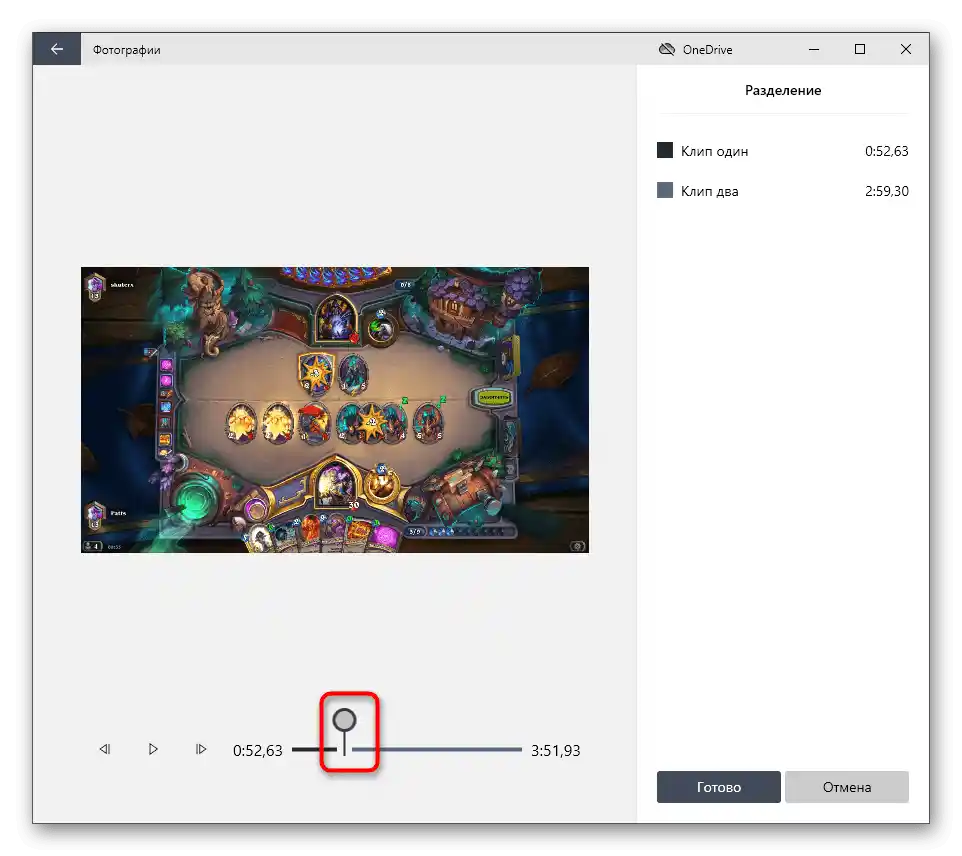
- В новому вікні позначайте роздільник там, де закінчується один субтитр і починається інший.
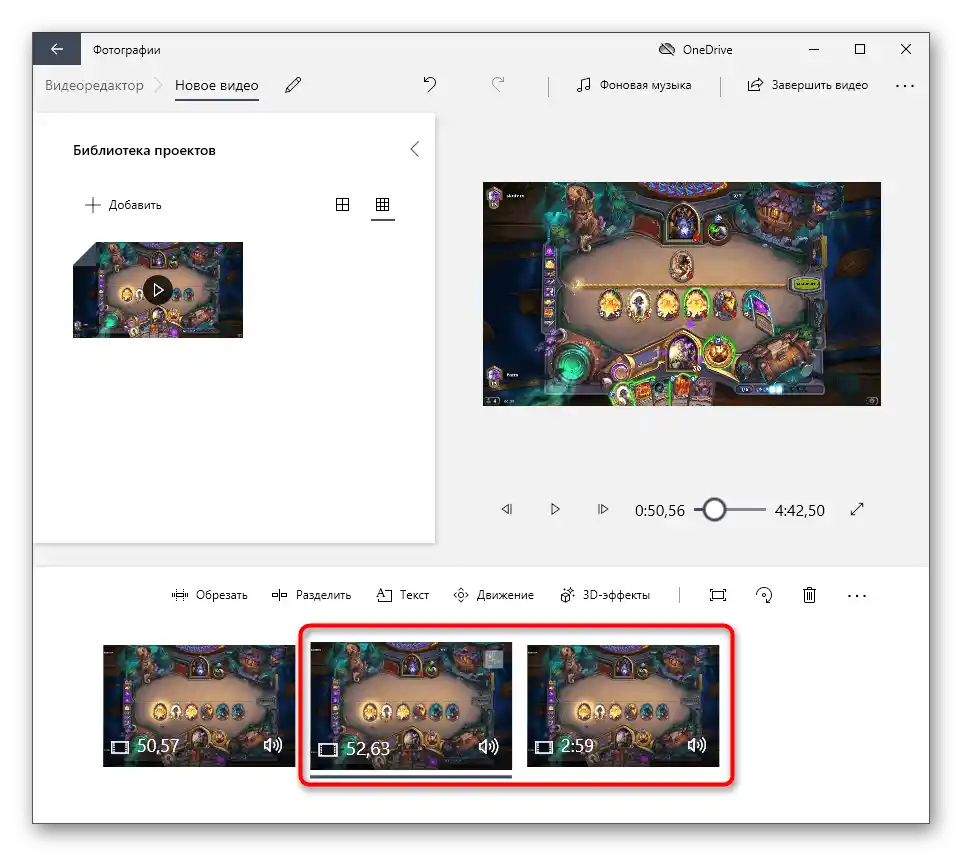
- Створіть необхідну кількість кадрів і для кожного з них додайте надпис так, як це було показано вище.
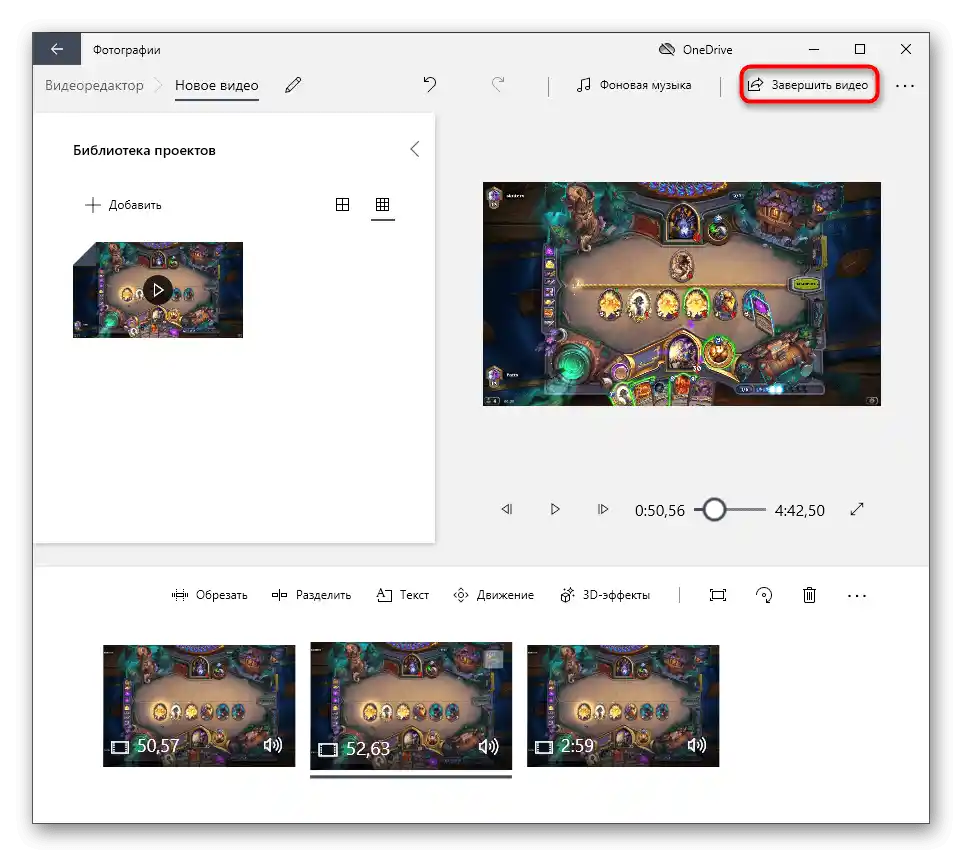
- Як тільки редагування закінчено, клікніть по кнопці "Завершити відео".
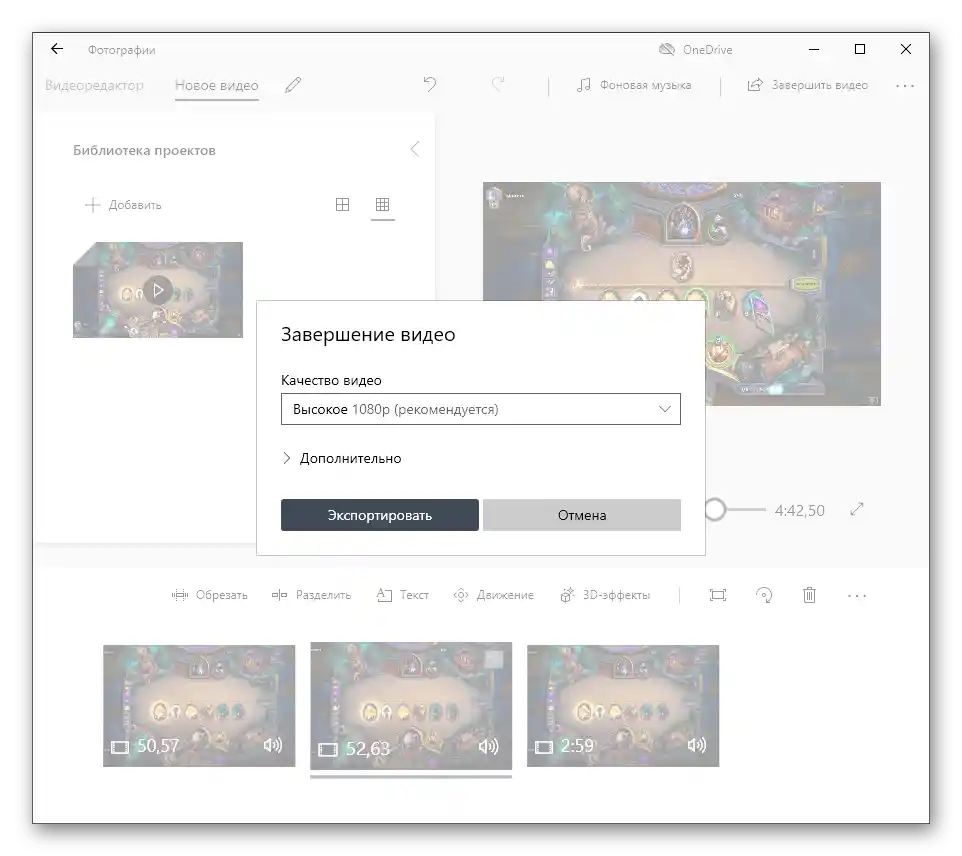
- Виберіть для нього якість і клікніть "Експортувати".
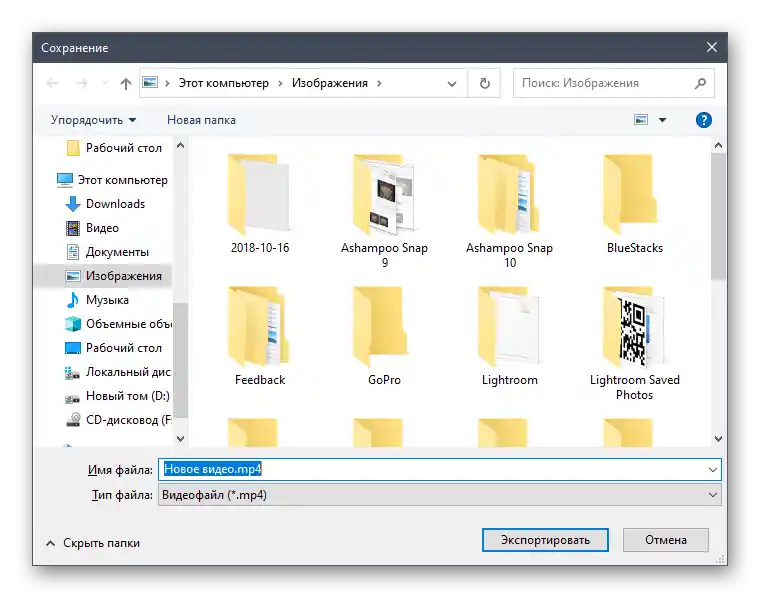
- Напишіть назву відео і визначте місце на комп'ютері, куди воно буде поміщене.