Зміст:
Спосіб 1: Додаток "Відеоредактор" (Windows 10)
У Windows 10 є вбудований додаток, призначений для виконання простого відеомонтажу. Його функціональності цілком достатньо, щоб не лише повернути ролик, але й обрізати його, склеїти з іншим або додати музику.Однак додаткові дії здійснюються лише за особистим бажанням користувачів, а основне завдання виконується так:
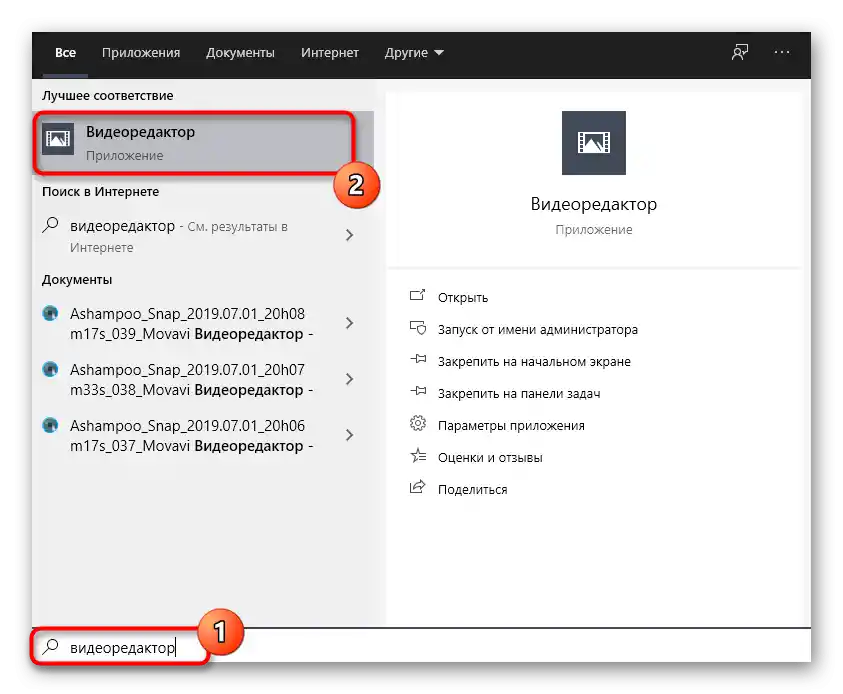
- Відкрийте меню "Пуск" і через пошук знайдіть "Відеоредактор".
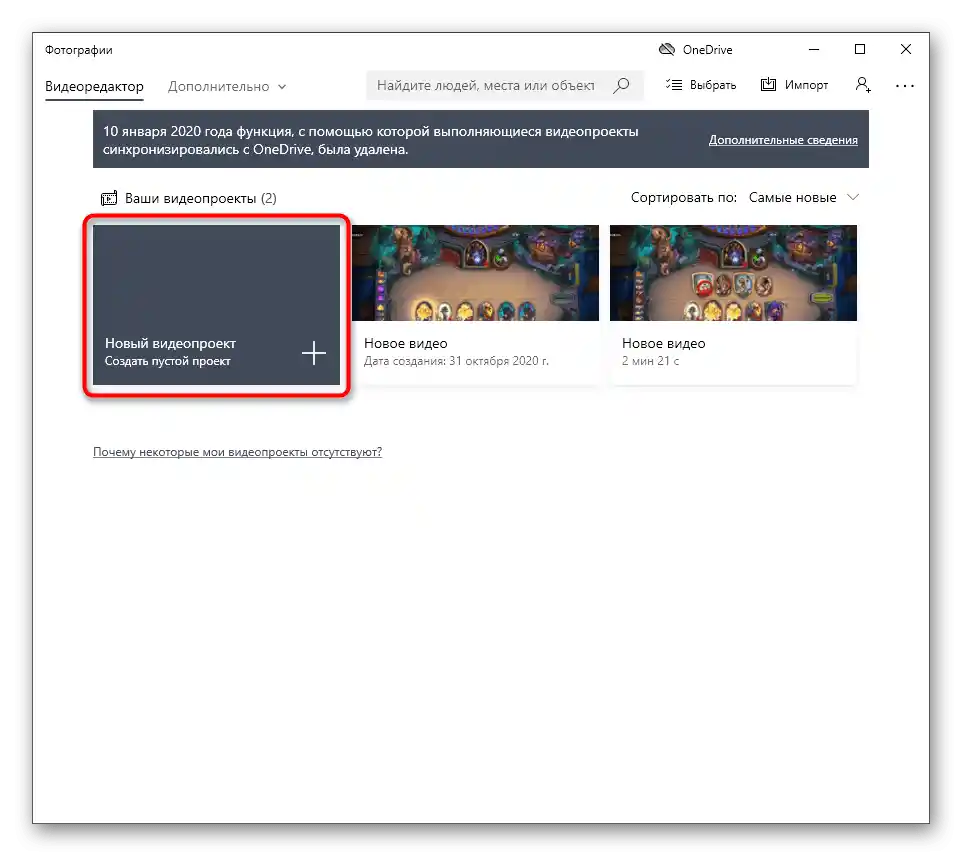
- Створіть новий порожній проект, клікнувши по спеціально відведеній для цього плитці.
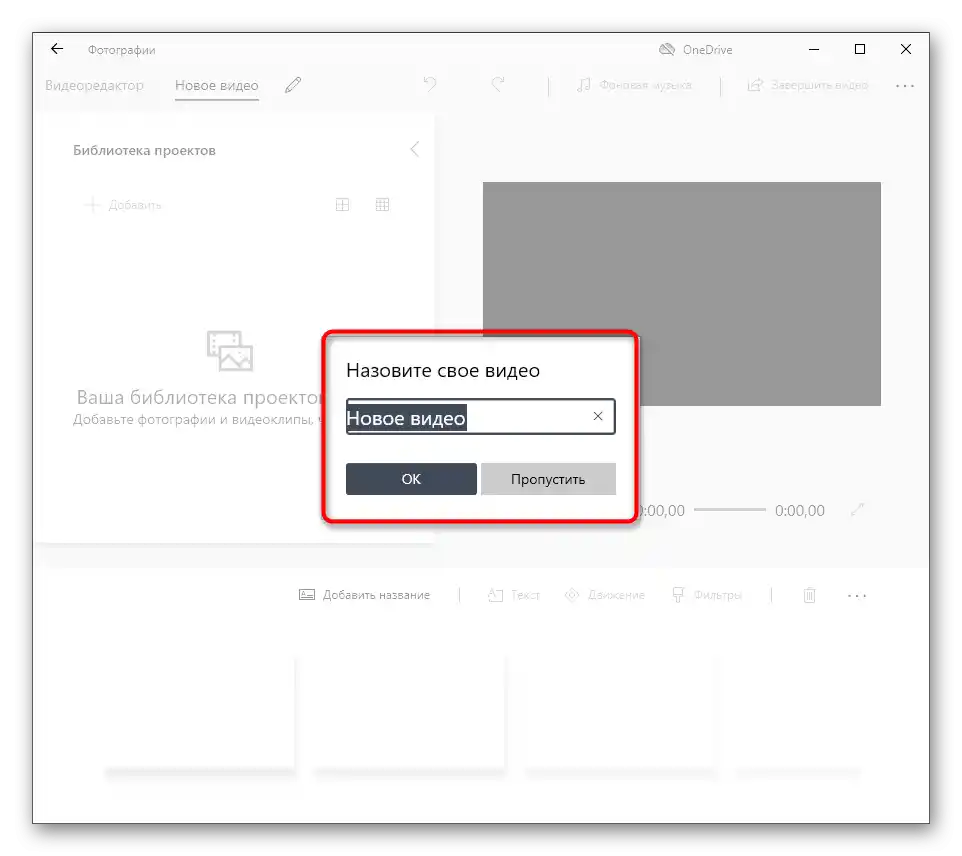
- Задайте йому назву або залиште як є — все одно його можна буде змінити перед збереженням.
- У блоці справа клацніть на "Додати" для переходу до вибору файлу.
- Відкритому вікні "Провідника" знайдіть необхідний відеоролик і додайте його.
- Процес завантаження займе деякий час, тому зараз просто чекайте.
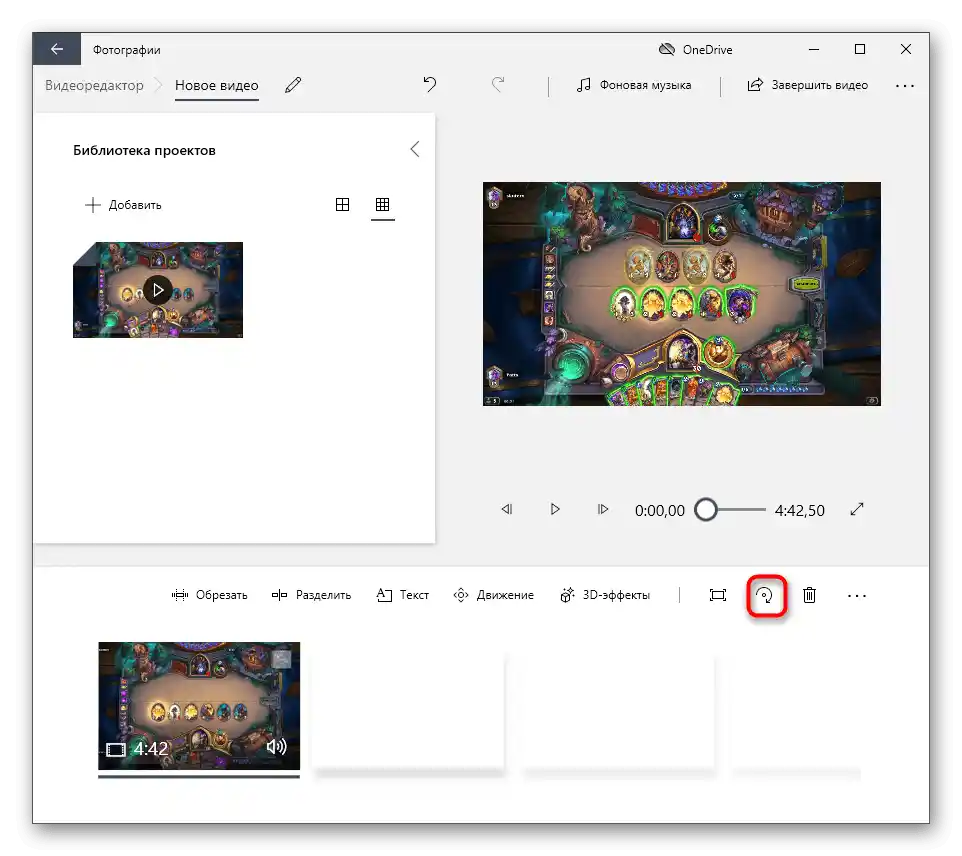
- Перетягніть елемент з бібліотеки на таймлайн, щоб почати редагування.
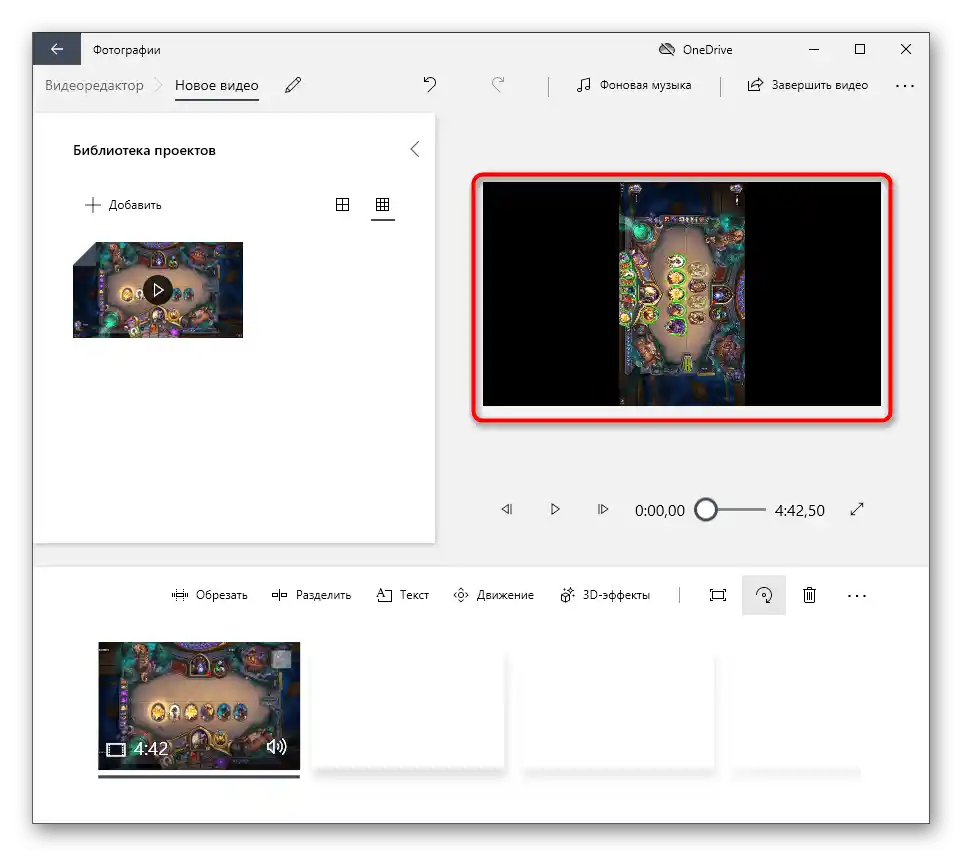
- Використовуйте кнопку повороту, натискаючи її кілька разів для досягнення потрібного ефекту.
- Слідкуйте за тим, як повертається картинка в вікні попереднього перегляду, і клацайте по тій же кнопці, поки не досягнете бажаного результату.
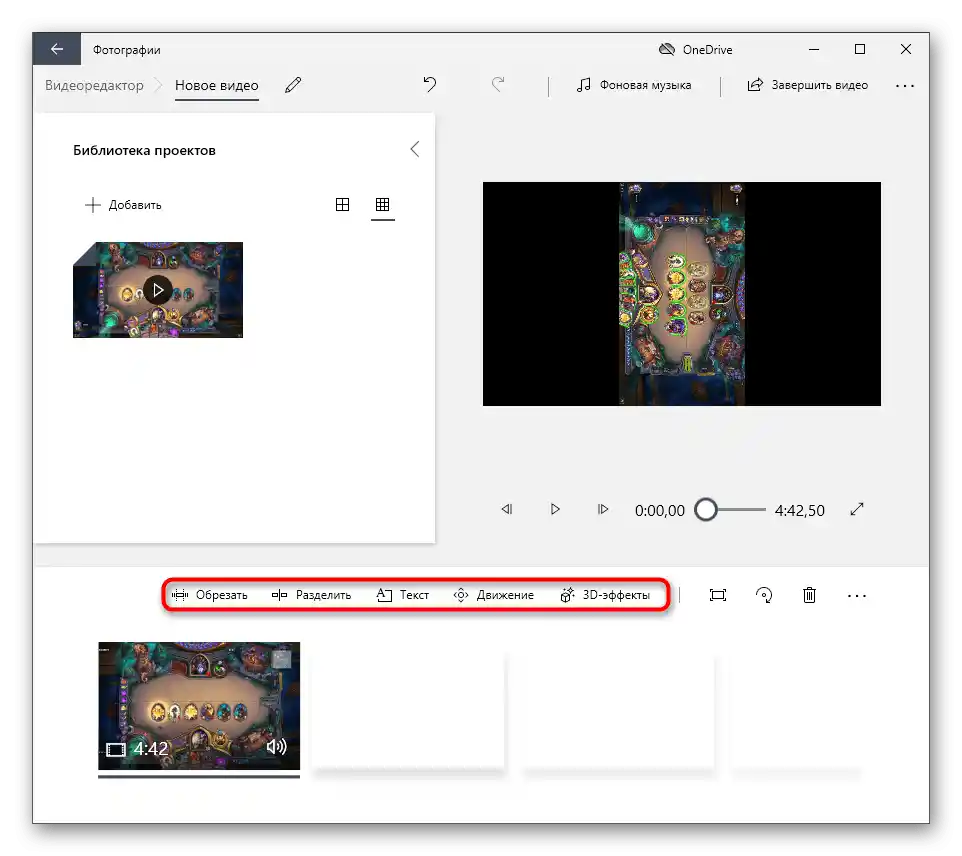
- Якщо потрібно, реалізуйте інші дії, пов'язані з редагуванням контенту, використовуючи вбудовану функціональність програми.
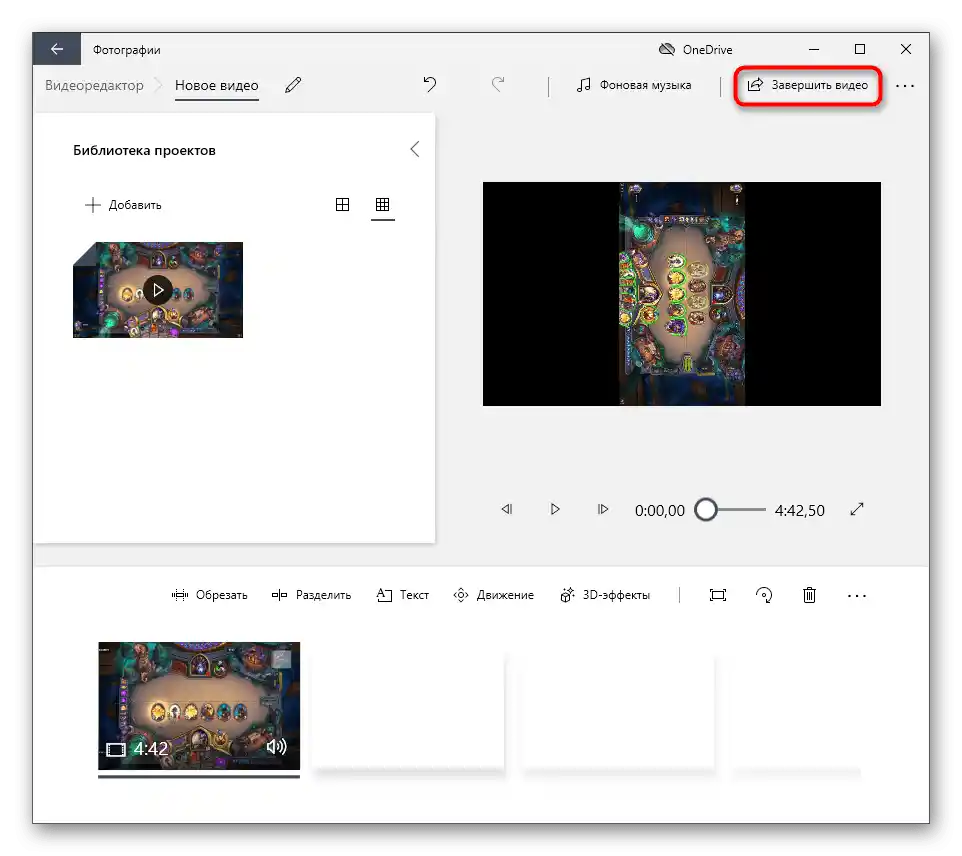
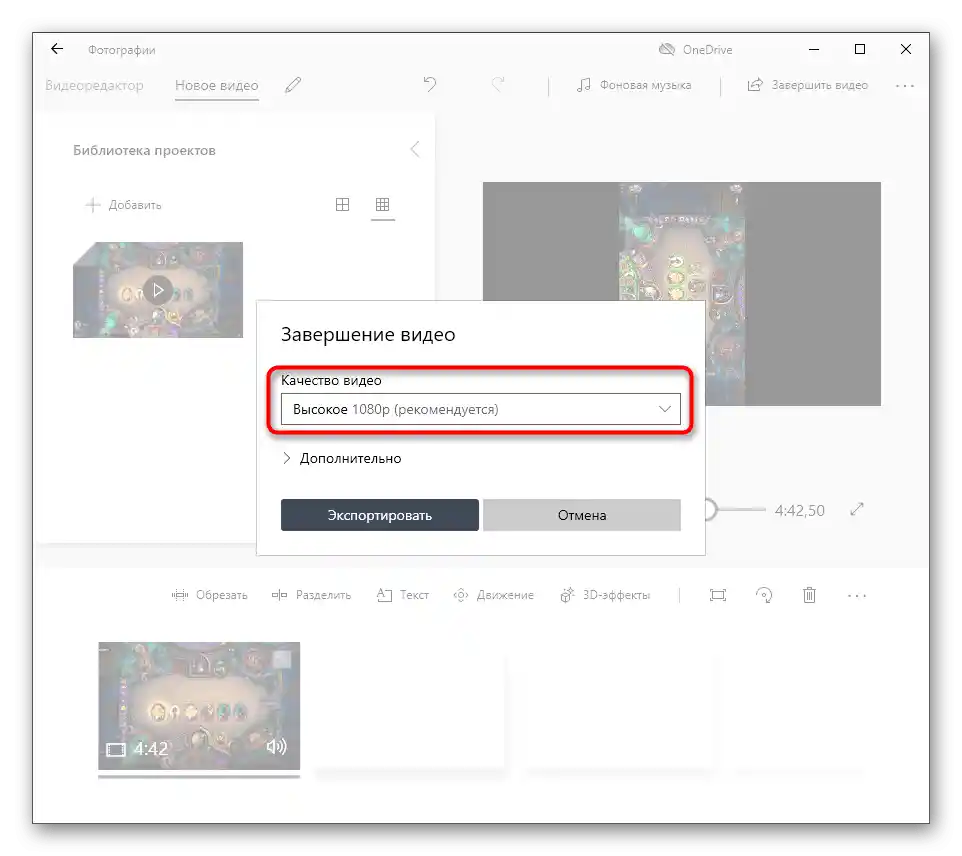
- Після цього залишиться клікнути по "Завершити відео".
- Вкажіть для нього якість, виходячи з прийнятного кінцевого розміру файлу.
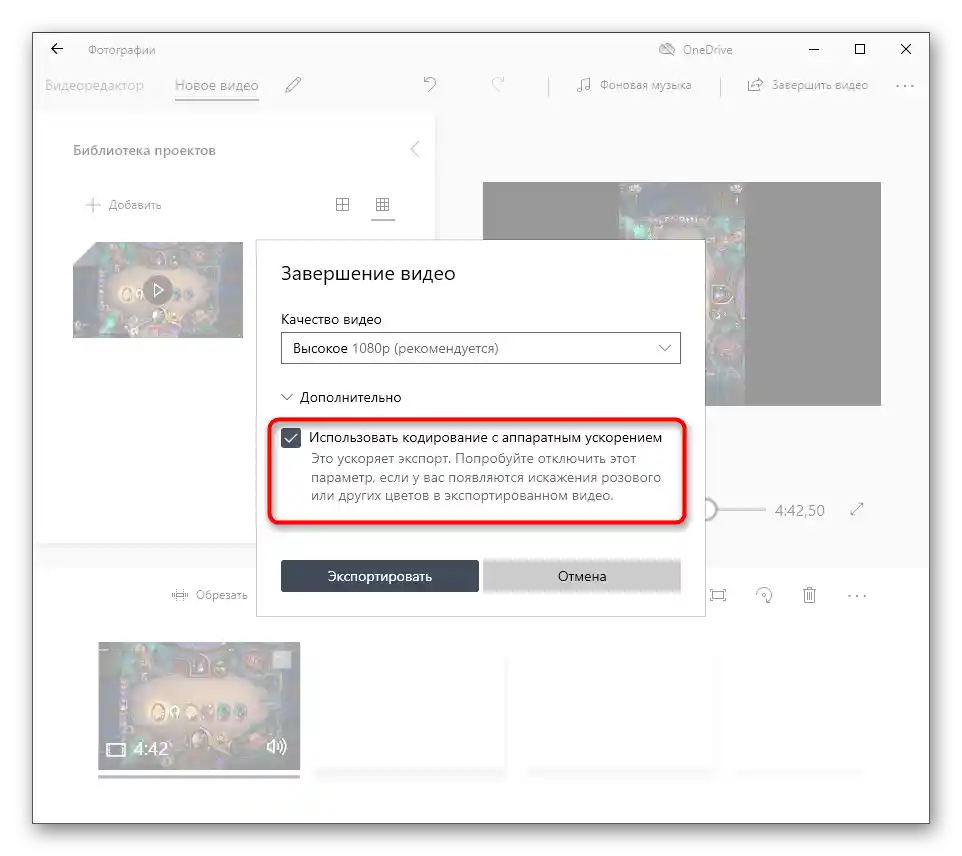
- У розділі "Додатково" переконайтеся, що встановлена галочка для використання апаратного кодування, і ознайомтеся з попередженням від розробників.
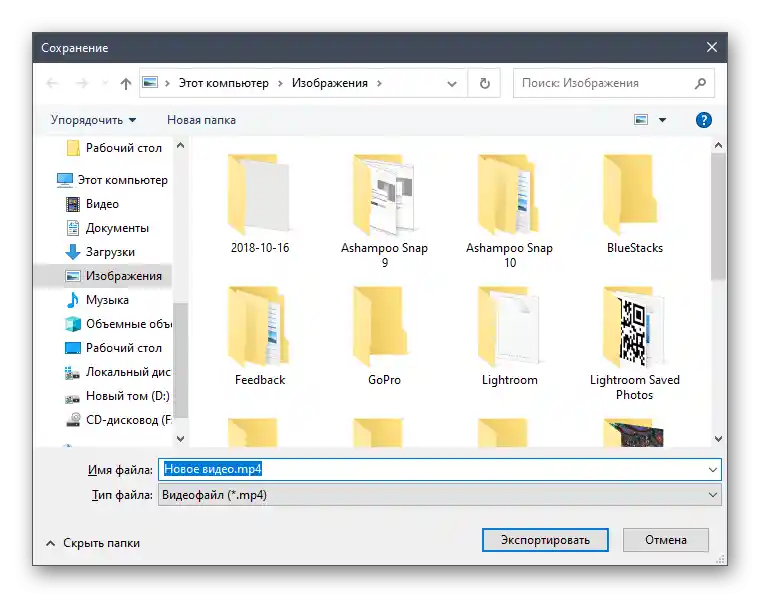
- Знову з'явиться вікно "Провідника", де змініть ім'я файлу і виберіть для нього місце на комп'ютері.
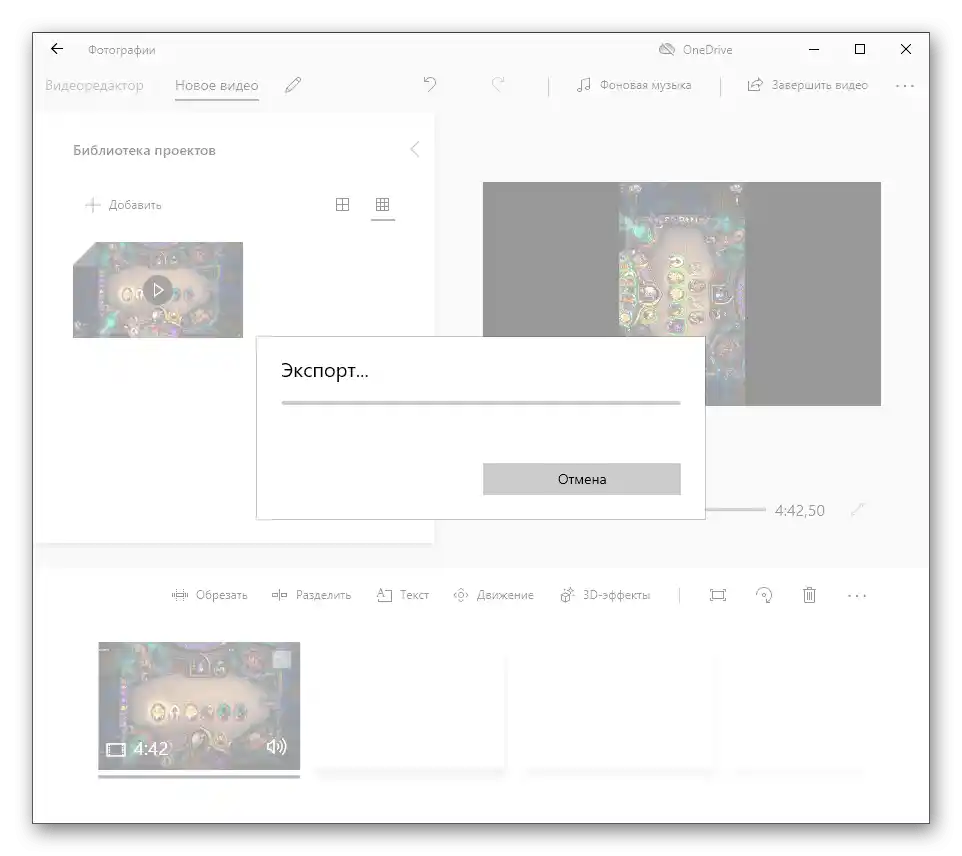
- Чекайте закінчення експорту, слідкуючи за прогресом у вікні Відеоредактора.
- Відео автоматично відтвориться по завершенні, а ви зможете переконатися в тому, що поворот виконано успішно.
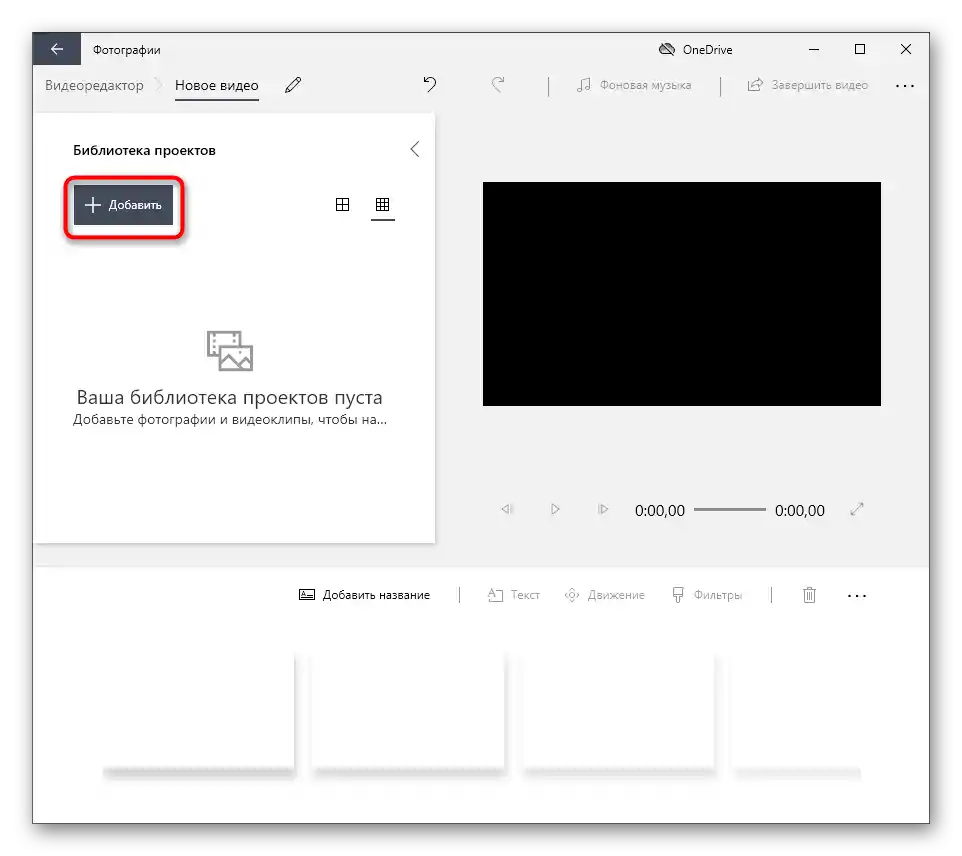
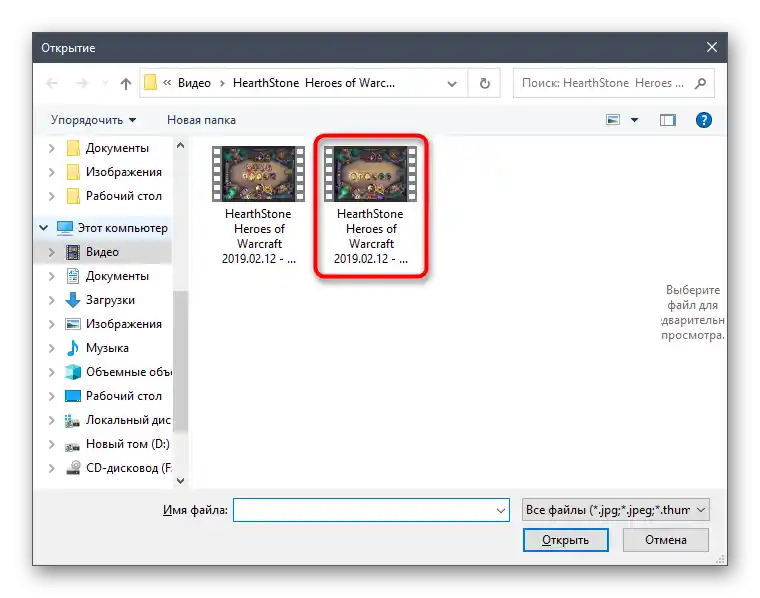
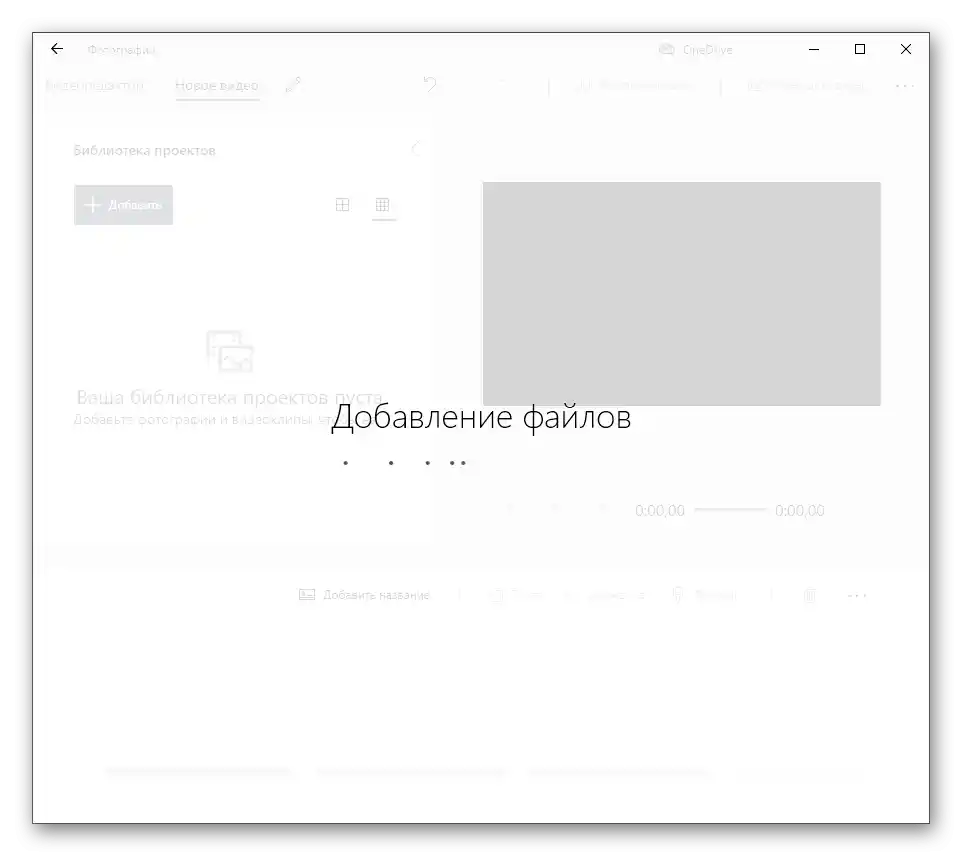
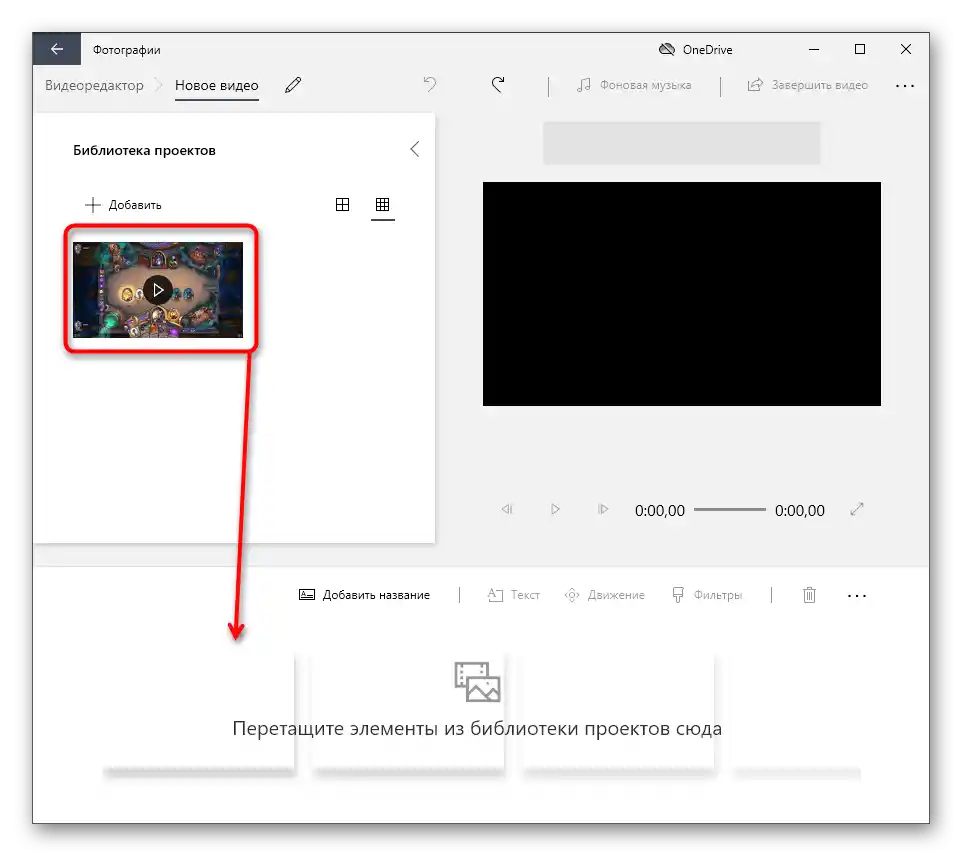
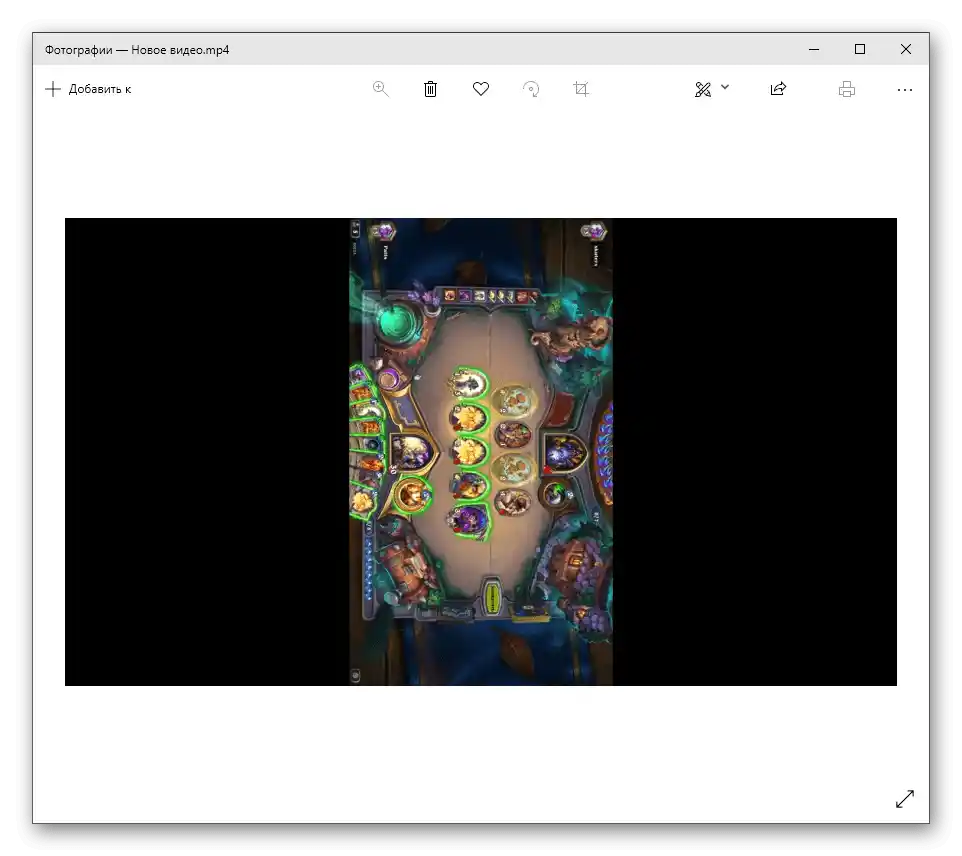
Як видно, розглянуте додаток відмінно справляється зі своєю основною задачею, дозволяючи за лічені хвилини виконати поворот відео і зберегти його у вигляді окремого файлу.Можливо, в майбутньому функціональність програми розшириться, тому можете слідкувати за його оновленнями, якщо бажаєте використовувати на постійній основі.
Спосіб 2: Встановлений на комп'ютері відеоплеєр
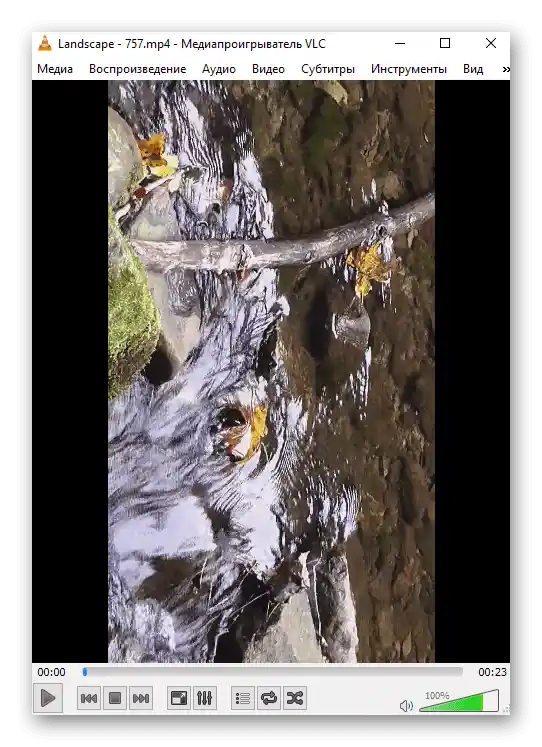
Використання встановленого на комп'ютері відеоплеєра від стороннього розробника — остання можливість перевернути відео без завантаження додаткового софту. Вбудовані в ОС плеєри не підтримують таку функцію, до того ж багато користувачів одразу після інсталяції Windows завантажують свій улюблений плеєр і відтворюють ролики тільки через нього. В окремих інструкціях за наступними посиланнями ви знайдете опис перевороту відео в трьох різних популярних плеєрах і зможете визначитися, яка інструкція виявиться підходящою конкретно у вашому випадку.
Докладніше:
Вчимося повертати відео в VLC Media Player
Поворот відео в Media Player Classic
Як розвернути відео в KMPlayer