Зміст:
Спосіб 1: Видача ролей усім новим учасникам сервера
За допомогою бота MEE6 можна зробити так, щоб усі нові учасники сервера в Discord автоматично отримували роль. Це дозволить обмежити їм доступ до різних каналів або надати можливість виключно проходити верифікацію. Проте, мета автоматичного призначення ролі вже залежить безпосередньо від власника сервера. Принцип налаштування від цього практично не змінюється і буде більш детально описаний у наступних розділах матеріалу.
Крок 1: Створення потрібної ролі
Основну увагу потрібно приділити створенню тієї ролі, яка буде автоматично призначатися новим учасникам сервера. Для неї важливо задати відповідні права під певні текстові та голосові канали, зробивши так, щоб новачки могли отримати виключно ту інформацію, яка їм призначена. Вибір прав і налаштування їх під конкретні канали вже залишається за вами, а основний етап підготовки виглядає так:
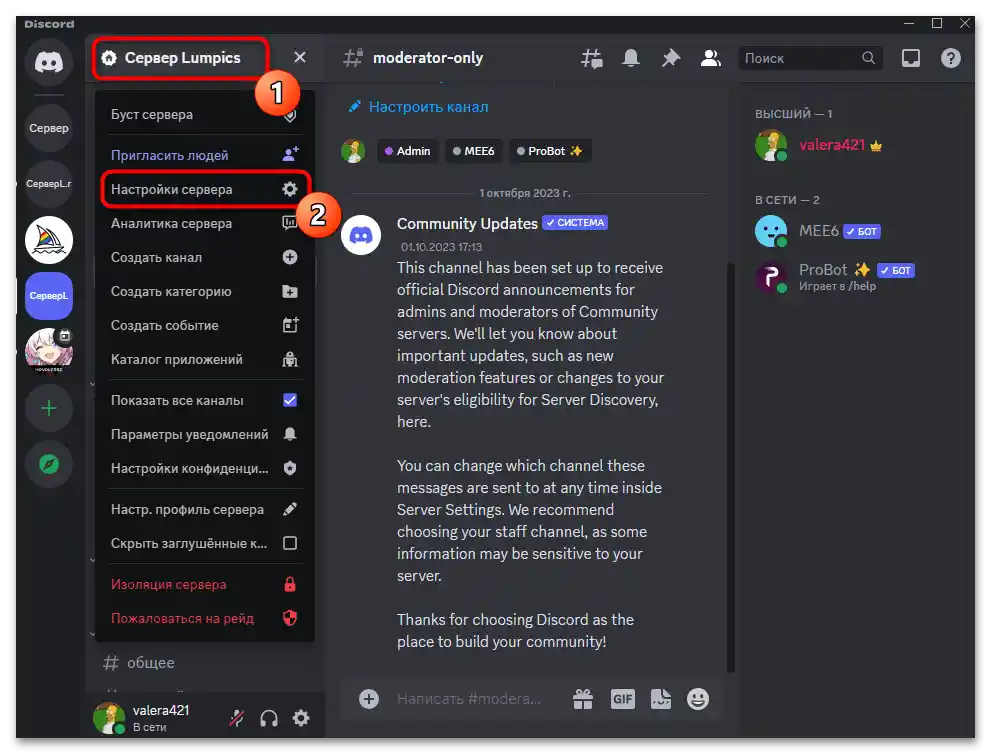
- Розгорніть меню сервера, натиснувши на його назву.З появившогося вікна виберіть пункт "Налаштування сервера".
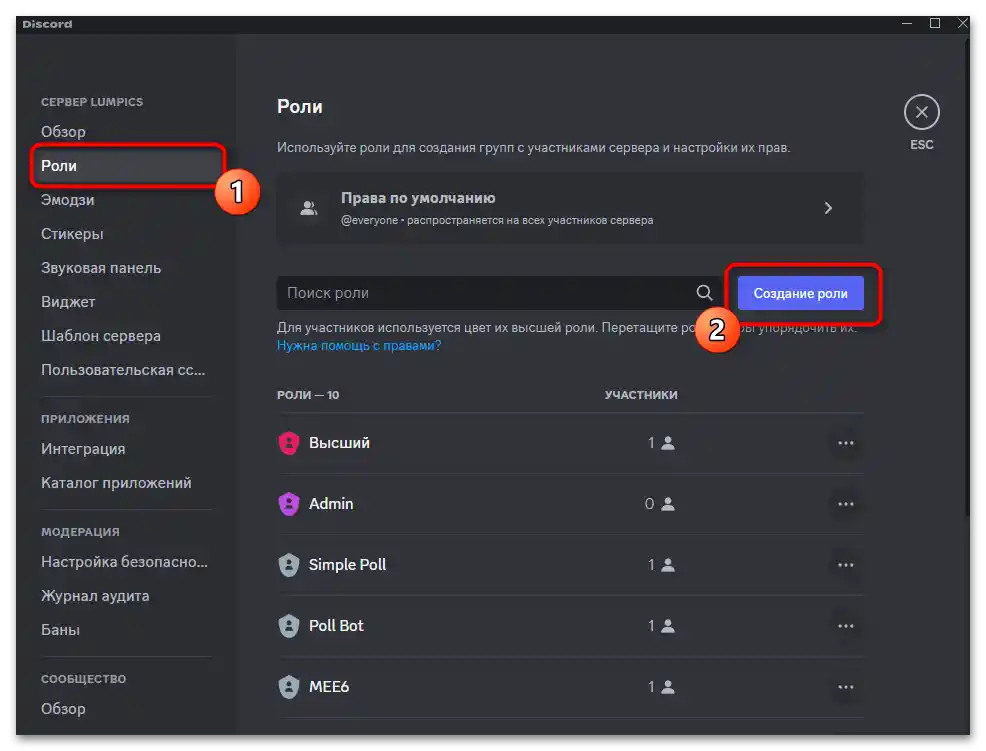
- Зліва вас цікавить розділ "Ролі", після переходу в який можна розпочати створення нової ролі.
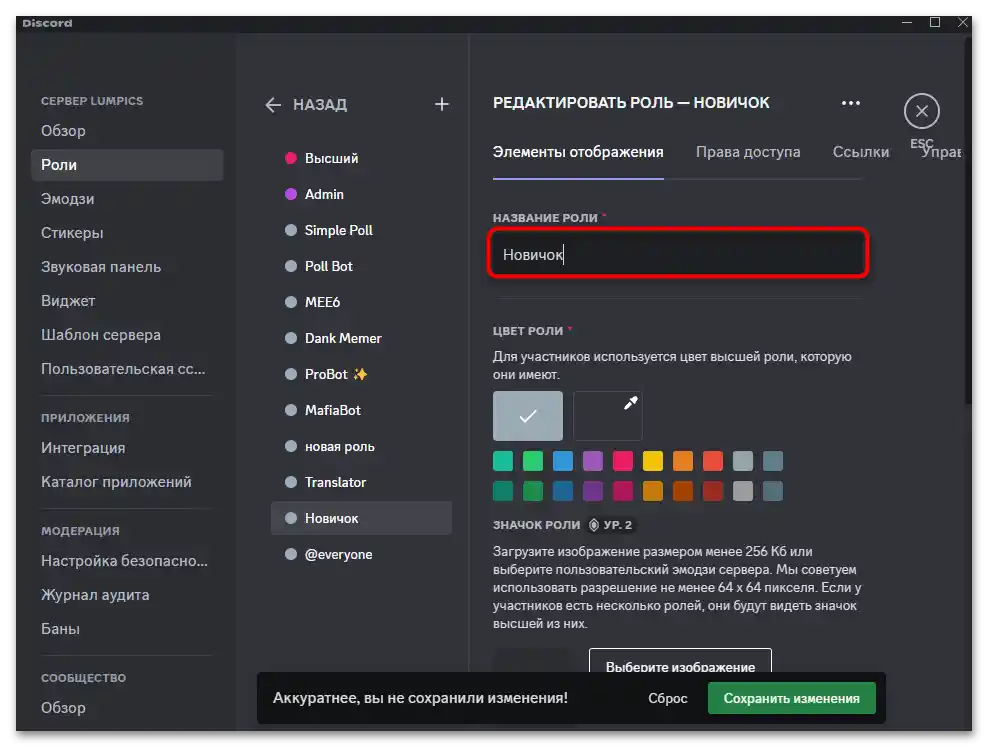
- Задайте для неї відповідну назву, щоб відрізняти нових учасників від тих, хто вже давно присутній на сервері.
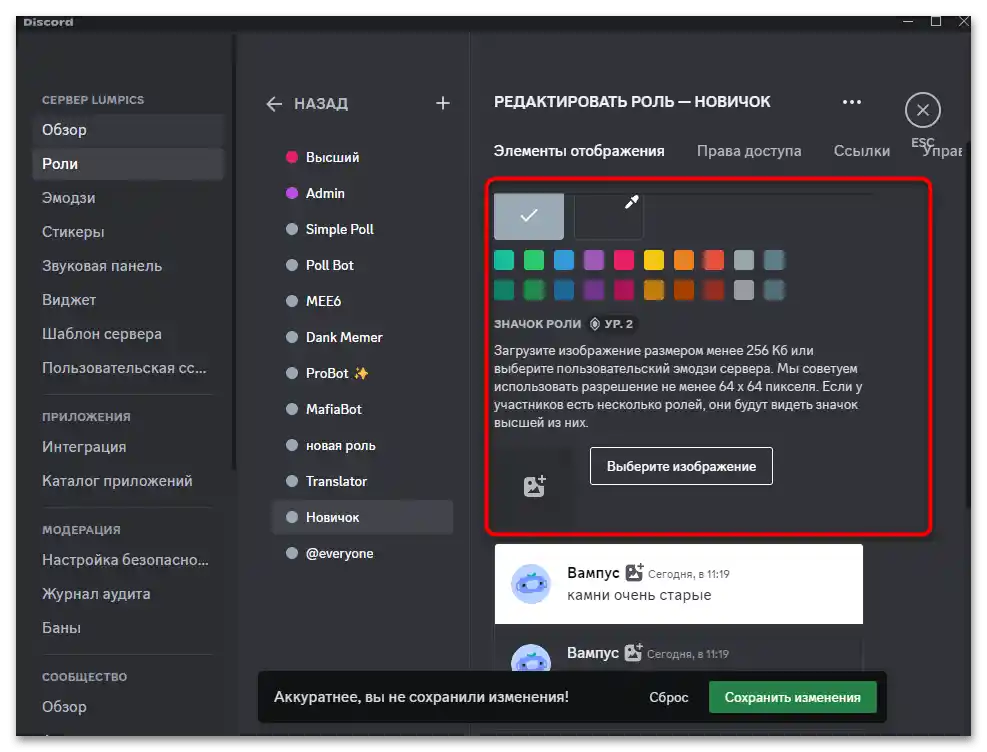
- Разом з цим для напису самої ролі можна вибрати новий колір, а також обрати зображення, щоб емодзі відображалося прямо біля назви.
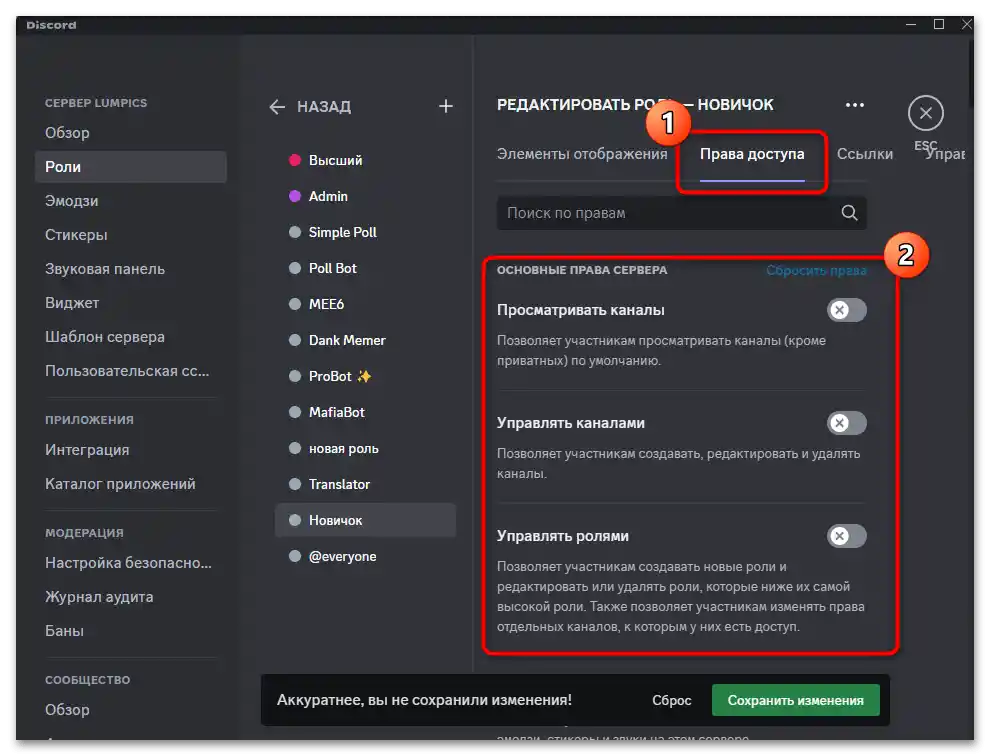
- Обов'язково загляньте в "Права доступу" і виставте такі дозволи, щоб обмежити права нових учасників до потрібного рівня. Не забудьте зробити те ж саме в налаштуваннях окремих каналів.
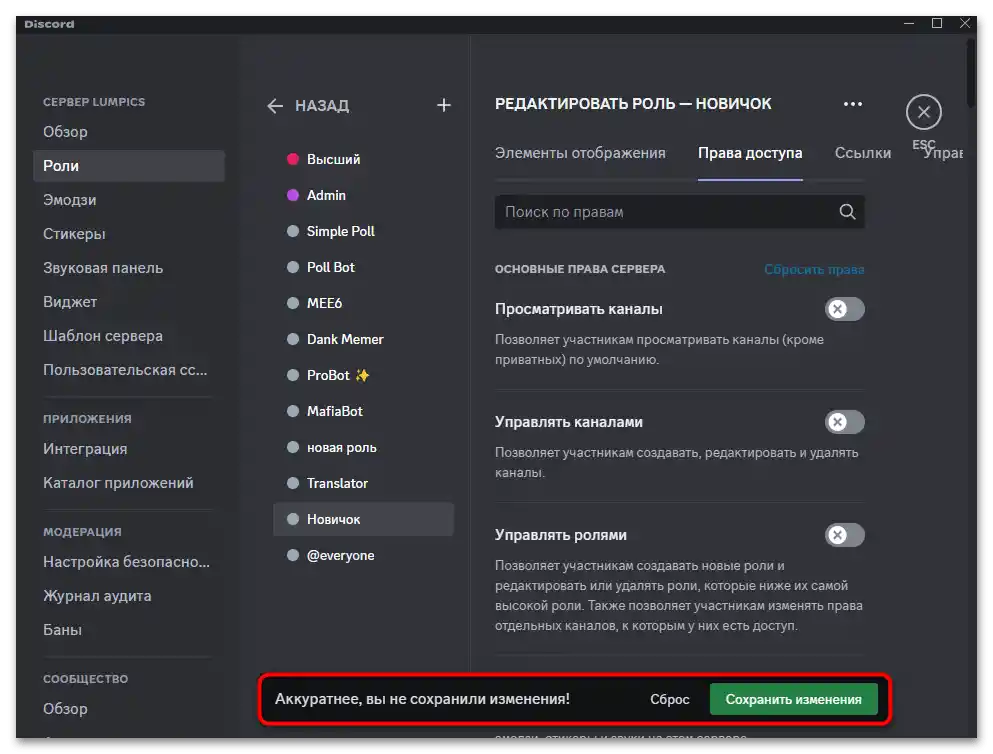
- Після внесення змін обов'язково збережіть їх, інакше всі ваші налаштування будуть скинуті при закритті вікна.
Крок 2: Додавання бота MEE6 на сервер
Як ви вже знаєте, автоматична видача ролі буде розглянута на прикладі цієї опції в боті MEE6. На жаль, стандартні можливості Дискорда не дозволяють виконати такі налаштування, тому без додаткових додатків у цьому випадку не обійтися. Розпочнемо з додавання бота на сервер, що буде корисно тим користувачам, які раніше ще не стикалися з взаємодією з подібними рішеннями.
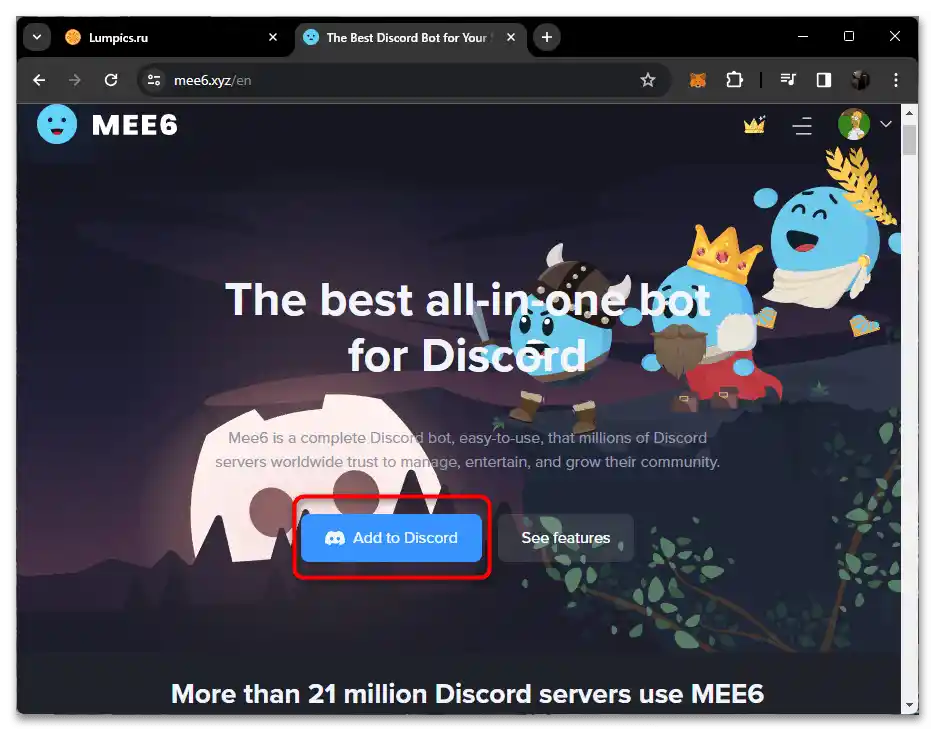
- Відкрийте офіційний сайт MEE6, клікнувши за посиланням вище, потім натисніть кнопку "Додати до Discord".
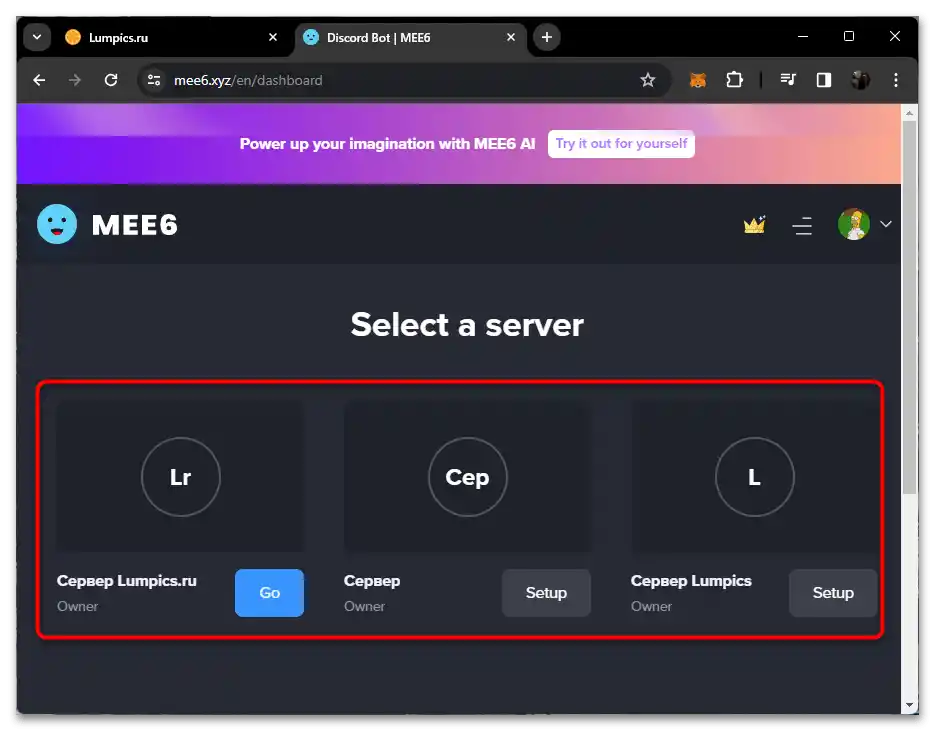
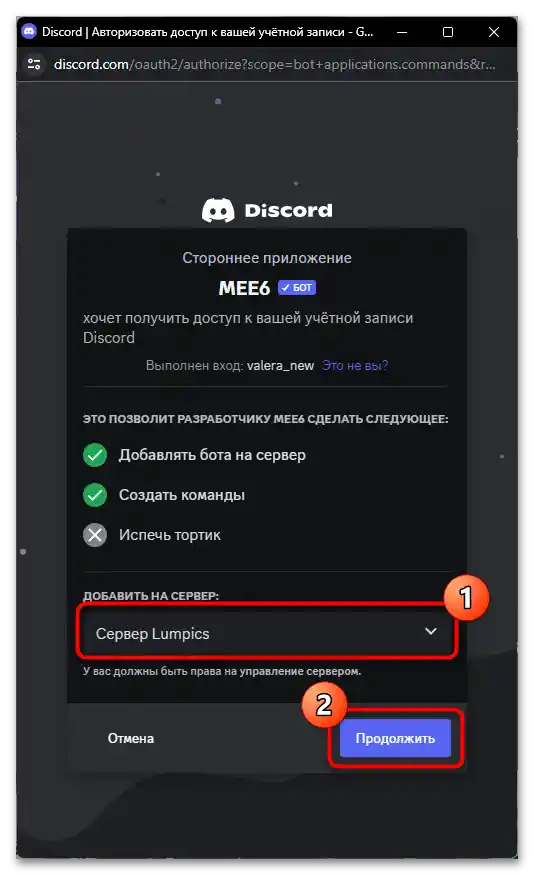
- Виконайте авторизацію у особистому профілі, а потім визначтеся з сервером, для якого виконується налаштування. Усі спільноти, де ви є адміністратором або власником, будуть відображені в цьому списку, що дозволить перемикатися між ними в будь-який зручний момент.
- Після вибору сервера відкривається нова вкладка з Discord для авторизації. У ній переконайтеся в правильності вибраного сервера і натисніть кнопку "Продовжити".
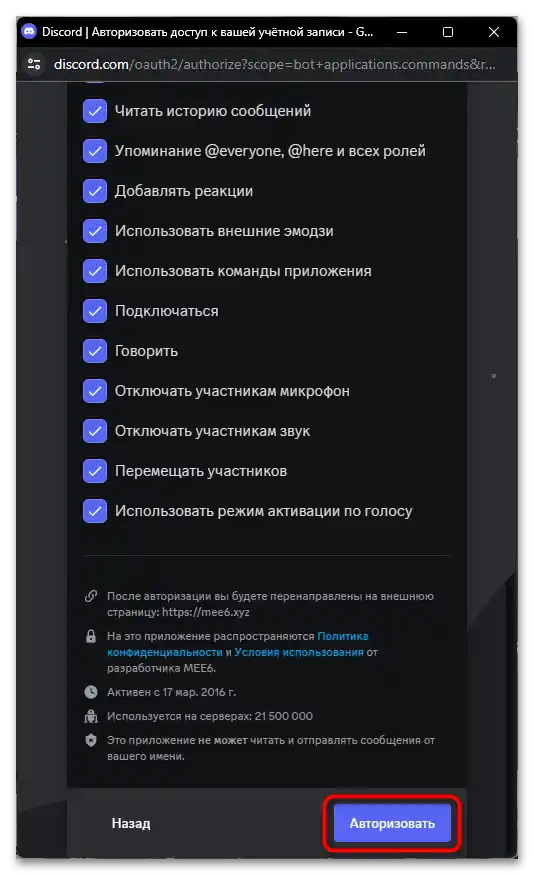
- Прочитайте повідомлення про те, які права отримає бот при додаванні на сервер. Усі вони потрібні для того, щоб у нього були можливості адміністрування.Для підтвердження клікніть по "Авторизувати".
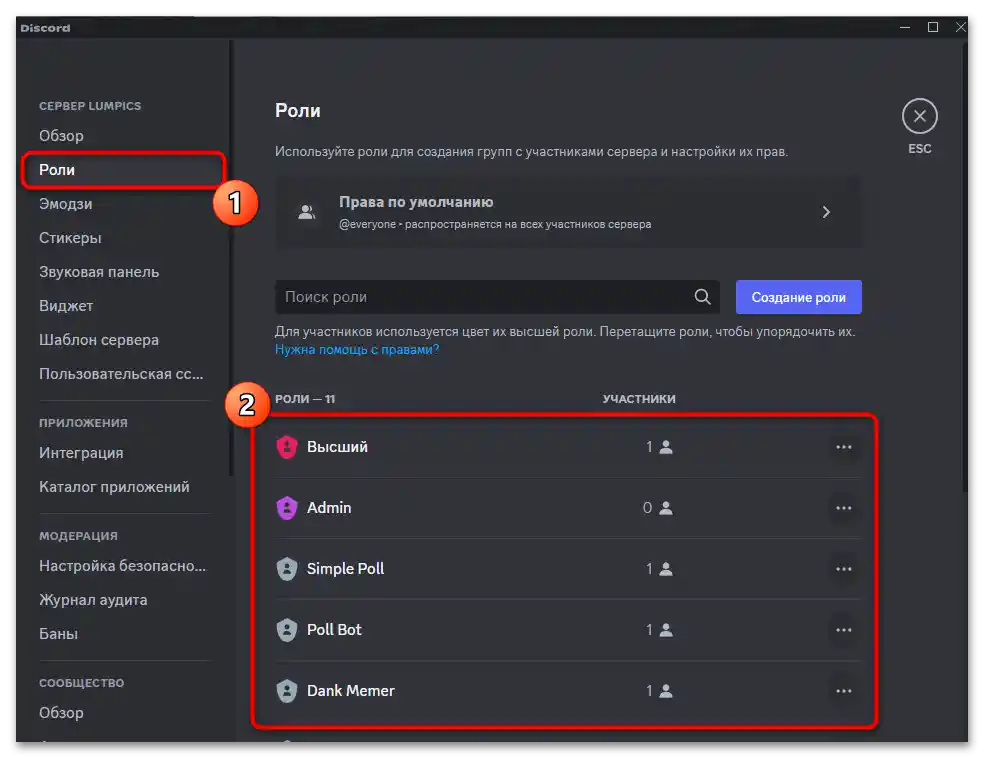
- Додатково зазначимо, що роль MEE6 повинна бути обов'язково вище інших, щоб бот міг надавати іншим учасникам ролі. Для цього знову відкрийте їхні налаштування і поки виберіть будь-яку роль, щоб відобразити зручний список.
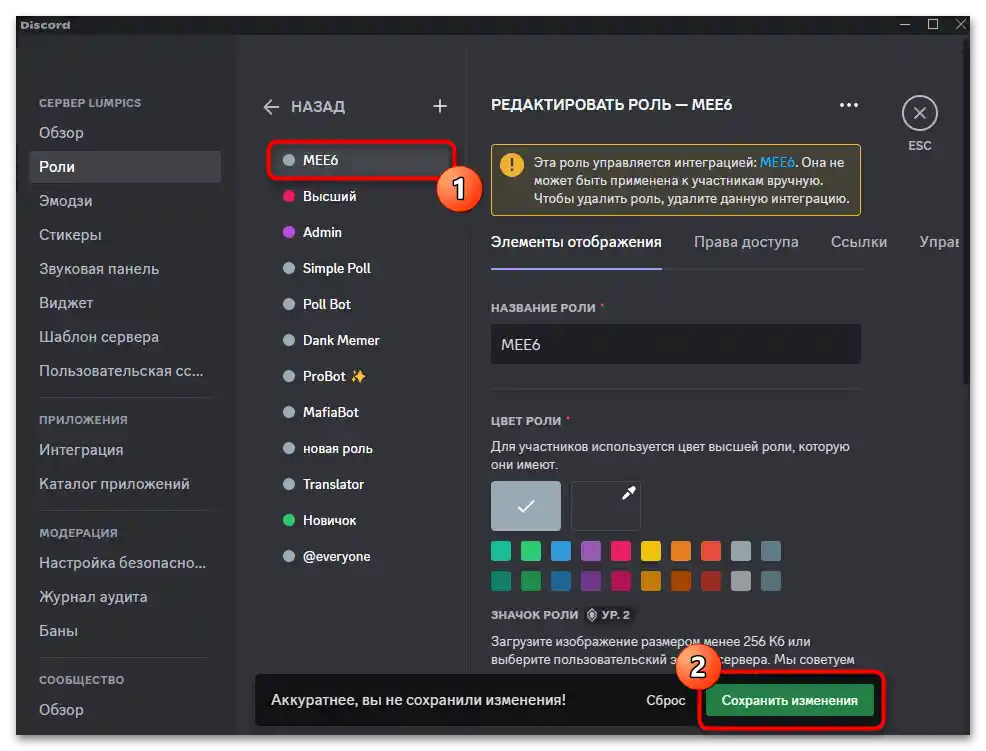
- У цьому списку знайдіть "MEE6", затисніть роль лівою кнопкою миші і перетягніть її вгору. Обов'язково збережіть зміни.
В основному це всі налаштування для MEE6, які необхідно виконати самостійно. Однак при використанні інших ботів враховуйте, що у них можуть бути свої особливості, пов'язані з відсутністю прав адміністратора або інших дозволів. Інформацію потрібно отримувати на офіційному сайті кожного бота, а також можна використовувати універсальну інструкцію з налаштування на нашому сайті.
Читайте також: Налаштування бота на сервері в Discord
Крок 3: Налаштування автоматичної видачі ролі
Залишається останній етап налаштування MEE6, який передбачає включення привітальних налаштувань з автоматичною видачею ролей новим користувачам. Для цього вам не потрібно використовувати якісь особливі команди, всі дії здійснюються безпосередньо на офіційному сайті через графічне меню.
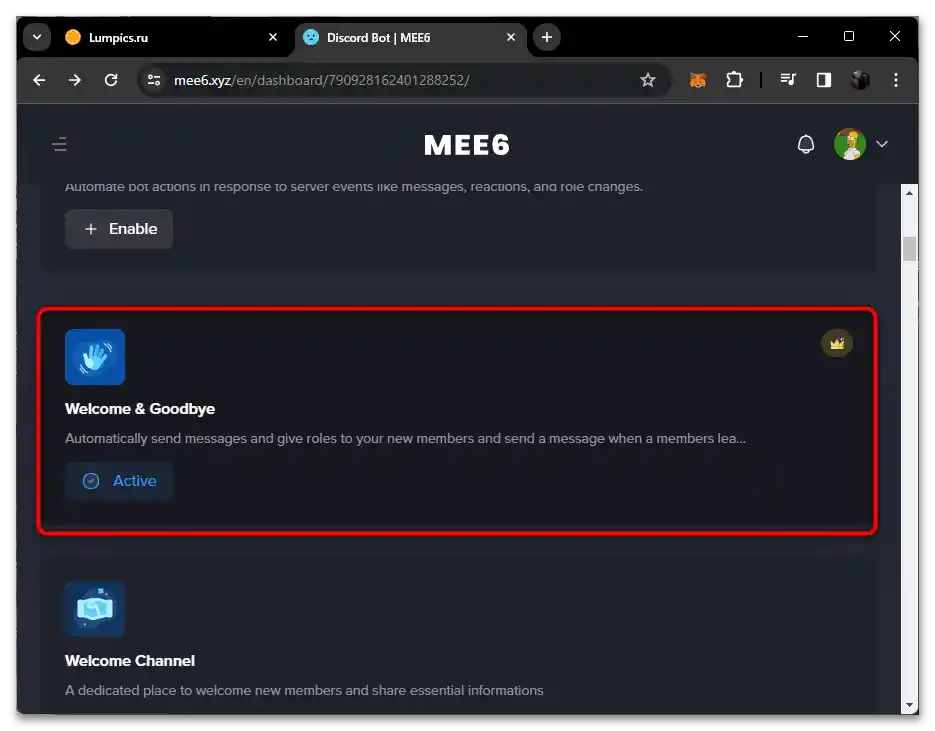
- Відкрийте меню управління своїм сервером на сайті MEE6, прокрутіть список можливостей, щоб знайти плитку "Welcome & Goodbye".
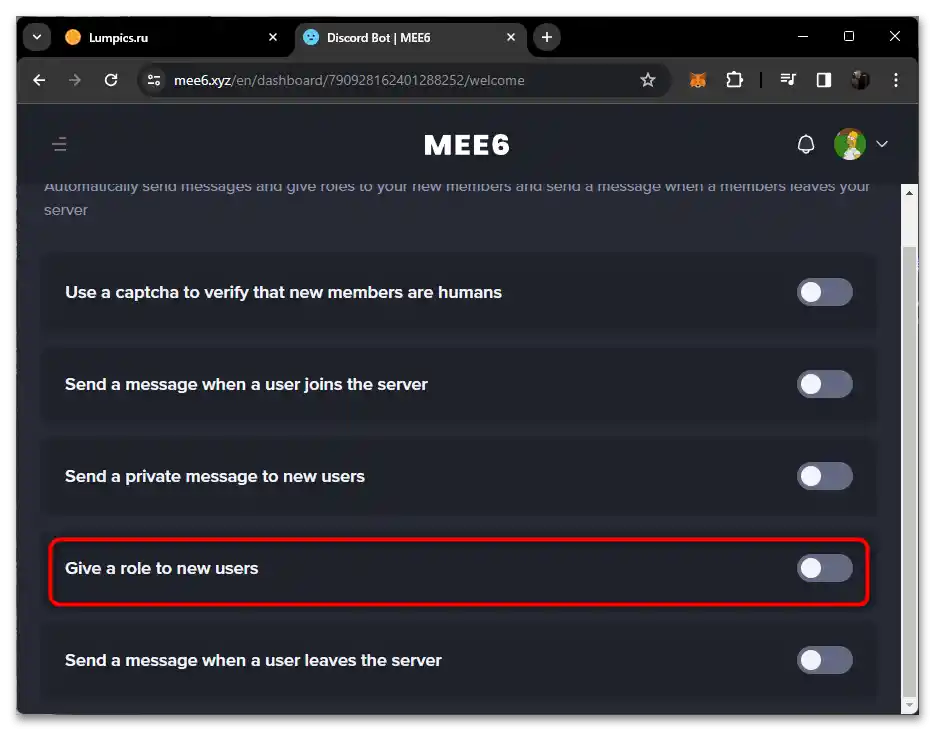
- Вибравши цей розділ, ознайомтеся зі списком привітальних дій. Конкретно зараз з них потрібно тільки "Give a role to new users". Відповідно, цю можливість необхідно активувати за допомогою перемикача.
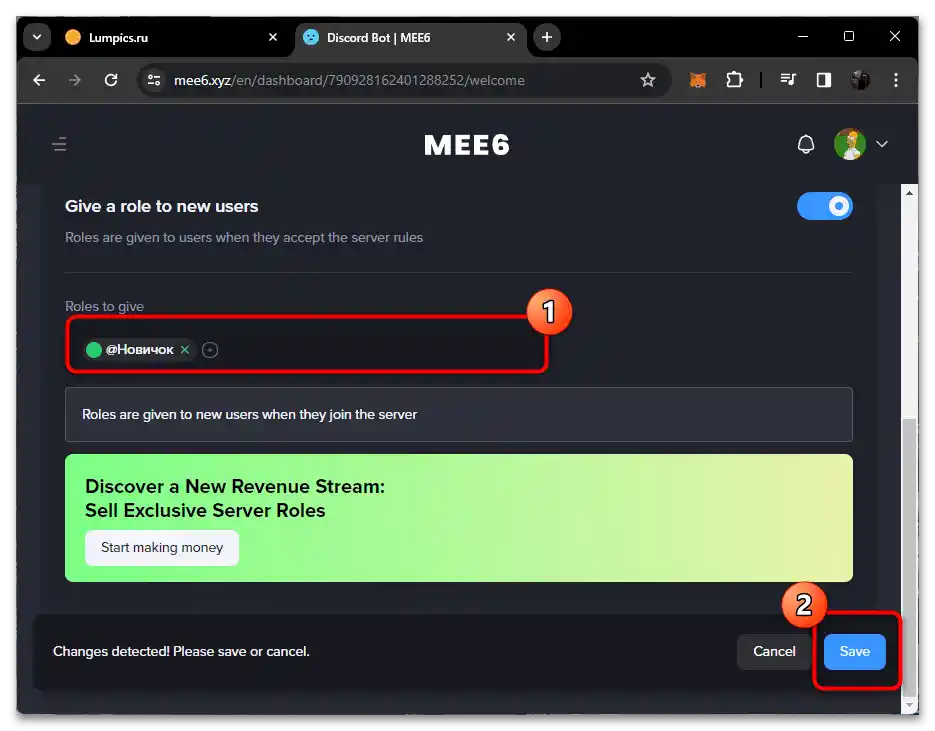
- В якості отримуваної ролі зі списку виберіть ту, яку створили раніше. Якщо вона тут не відображається, перезавантажте сторінку. Натисніть "Save", щоб зберегти зміни.
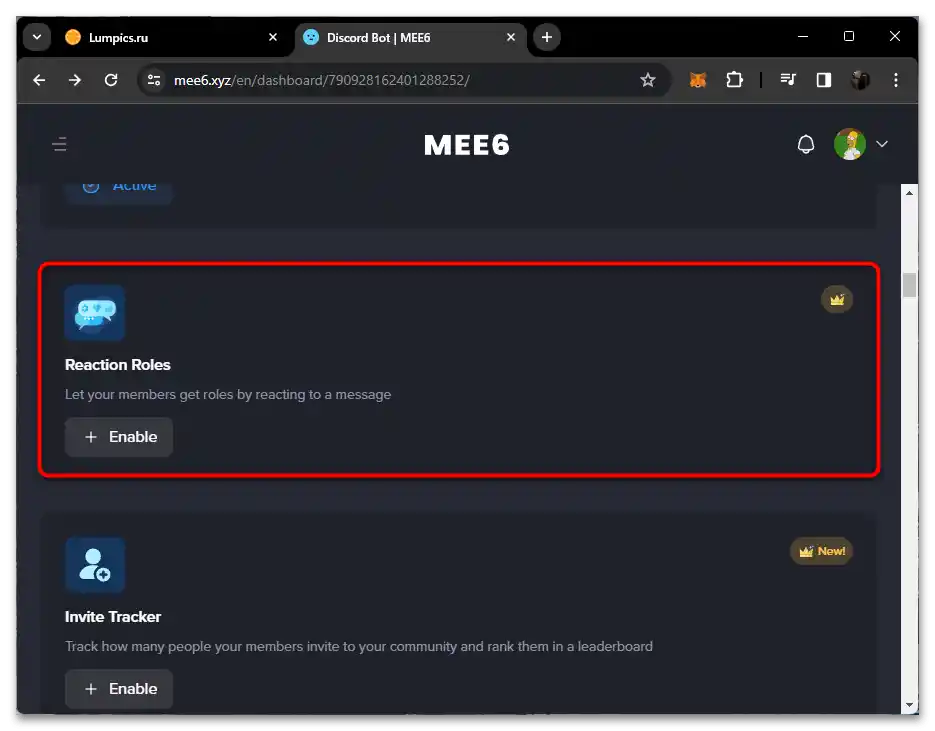
- Так само через MEE6 можна налаштувати видачу і ролей за реакціями, про що на прикладі іншого бота буде показано нижче. Вибір іншого інструменту пов'язаний з тим, що в MEE6 ця функція входить до складу преміум і недоступна безкоштовно.
Тепер що стосується перевірки роботи даного налаштування.Необхідно буде почекати, поки новий учасник приєднається до сервера, або попросити одного з ваших знайомих зробити це. Після цього учасника необхідно знайти у списку та відкрити його профіль для перегляду. Ви повинні побачити, що йому видана та сама роль, налаштування якої проводилося раніше. До речі, в MEE6 можна призначити навіть кілька ролей для автоматичної видачі новим користувачам, якщо це буде потрібно.
Спосіб 2: Видача ролей за реакціями
Іноді автоматична видача ролей передбачає, що користувач сам зможе вибрати підходящу для себе без залучення адміністрації. У більшості випадків це здійснюється шляхом налаштування видачі ролей за реакціями. Створюється окреме повідомлення, до нього прикріплюються емодзі. Як тільки учасник сервера вибирає одну з емодзі в якості реакції, йому відразу ж призначається вибрана роль і відкриваються необхідні права доступу. Все це будемо налаштовувати в наступних кроках за допомогою безкоштовного бота.
Крок 1: Додавання бота Carl на сервер
Бот Carl чудово підходить для адміністрування сервера, надаючи власнику приблизно такий же набір інструментів, що й MEE6, але більша частина з них доступна безкоштовно і не обмежена за часом використання. Сюди ж відноситься і видача ролей за реакціями, тому давайте почнемо з додавання бота на сервер.
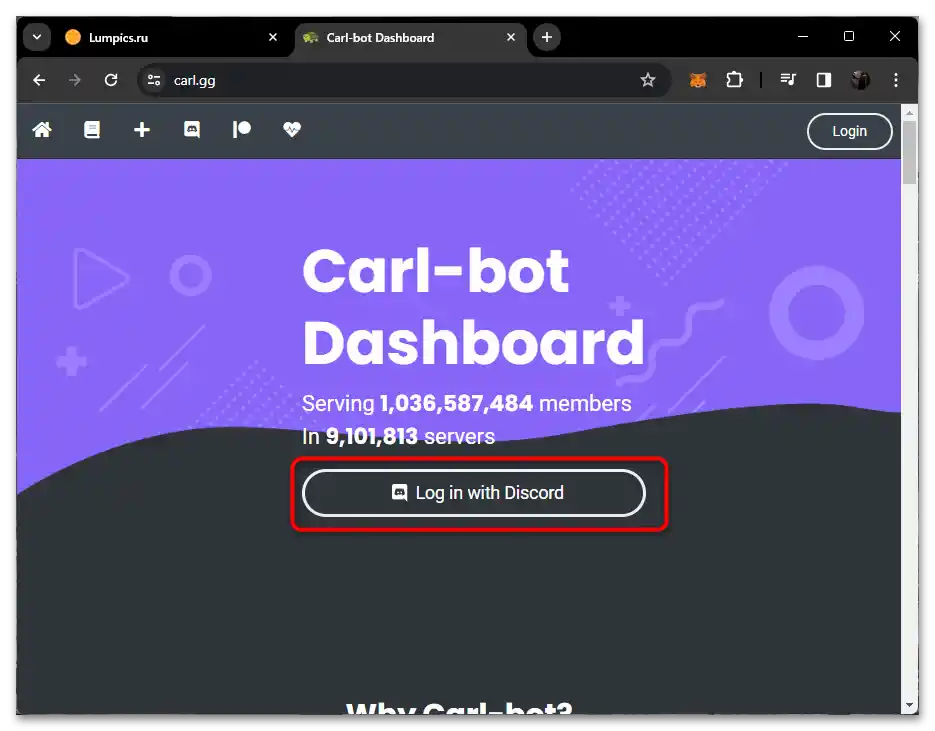
- Скористайтеся посиланням вище, після чого виконайте авторизацію через Discord, щоб мати можливість додати бота.
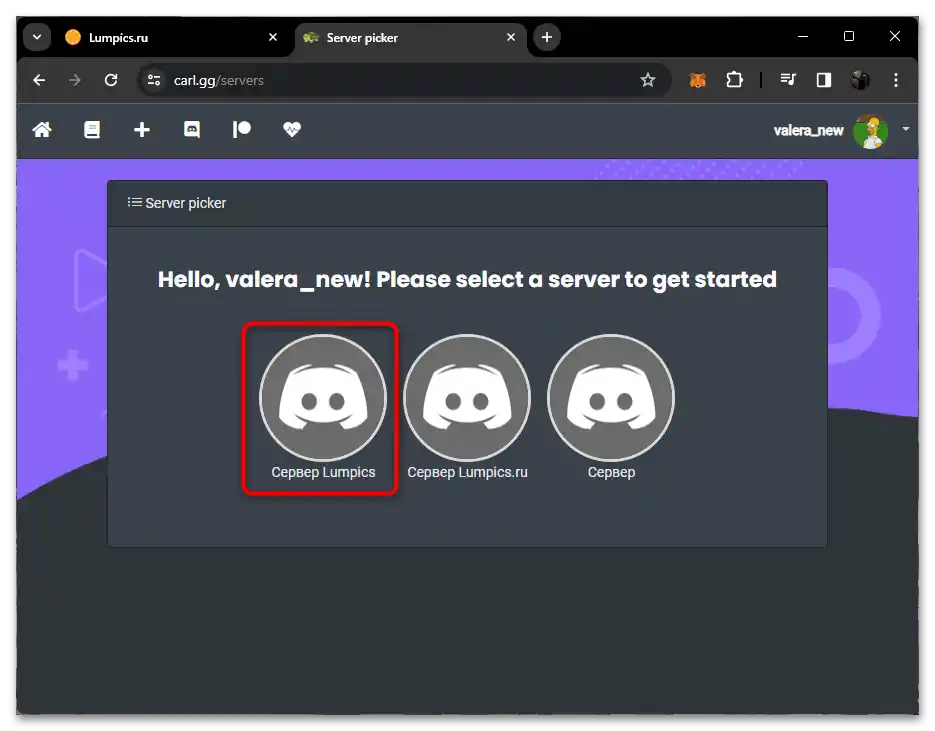
- Завантажиться список серверів, серед яких виберіть необхідний.
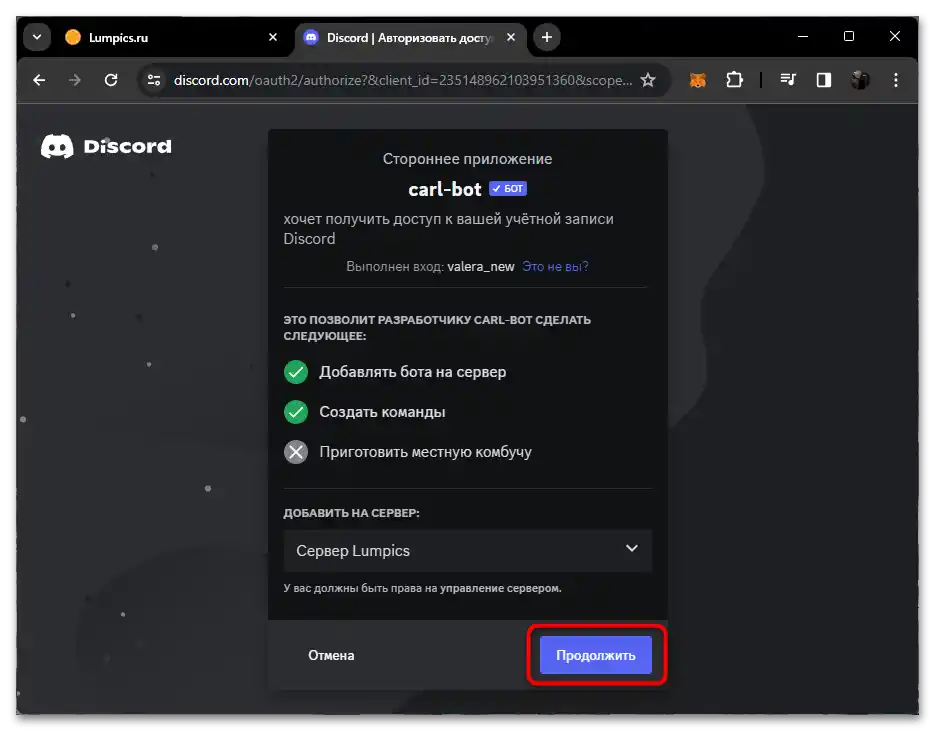
- Після цього підтвердіть свої дії точно так само, як робите це при додаванні інших ботів на свій сервер.
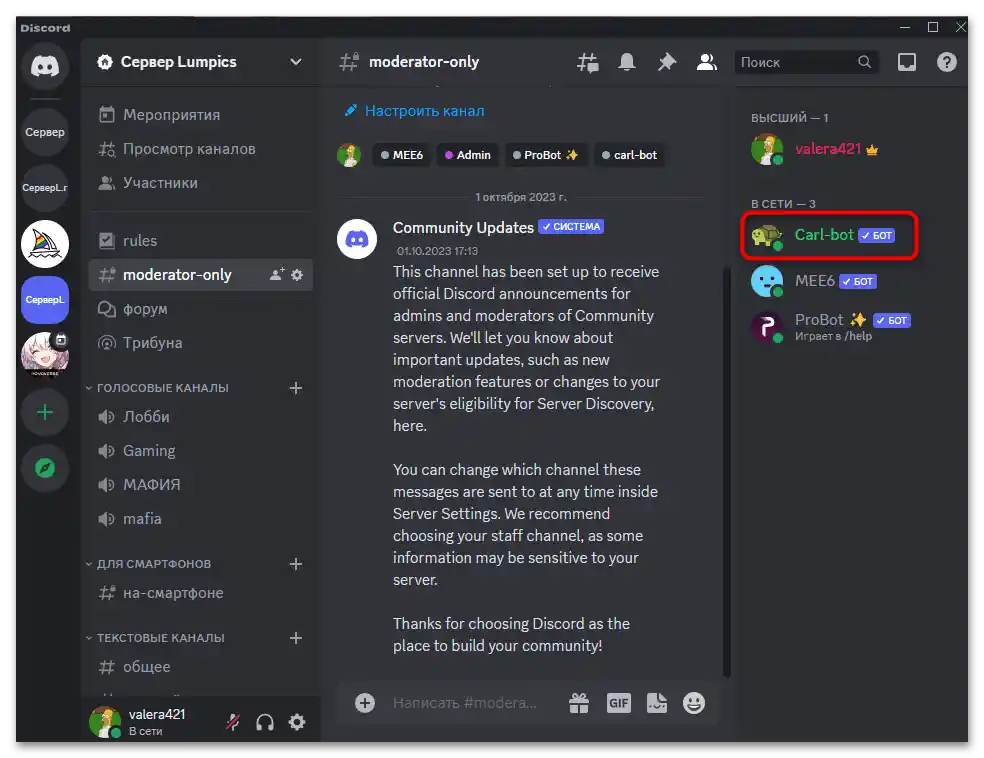
- Поверніться в клієнт і переконайтеся в тому, що Carl тепер відображається у списку учасників. Це означає, що він готовий до налаштування і буде коректно виконувати свої функції.
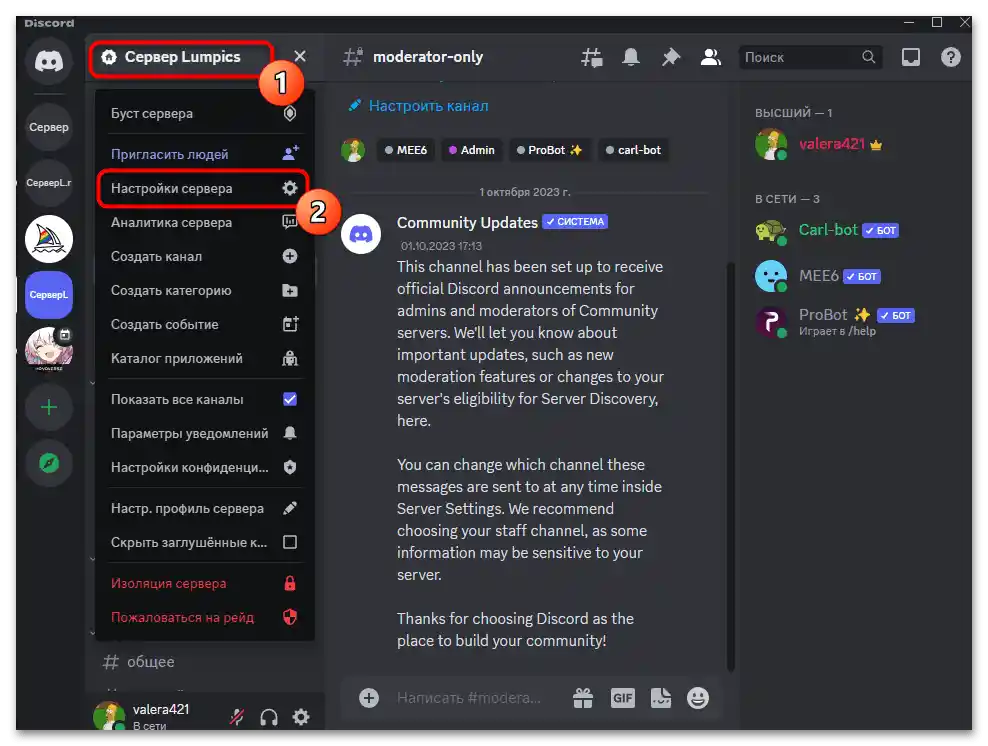
- Однак для початку необхідно зробити його роль пріоритетною, оскільки далі бот буде взаємодіяти з іншими ролями.Для цього знову перейдіть у "Налаштування сервера" через його меню.
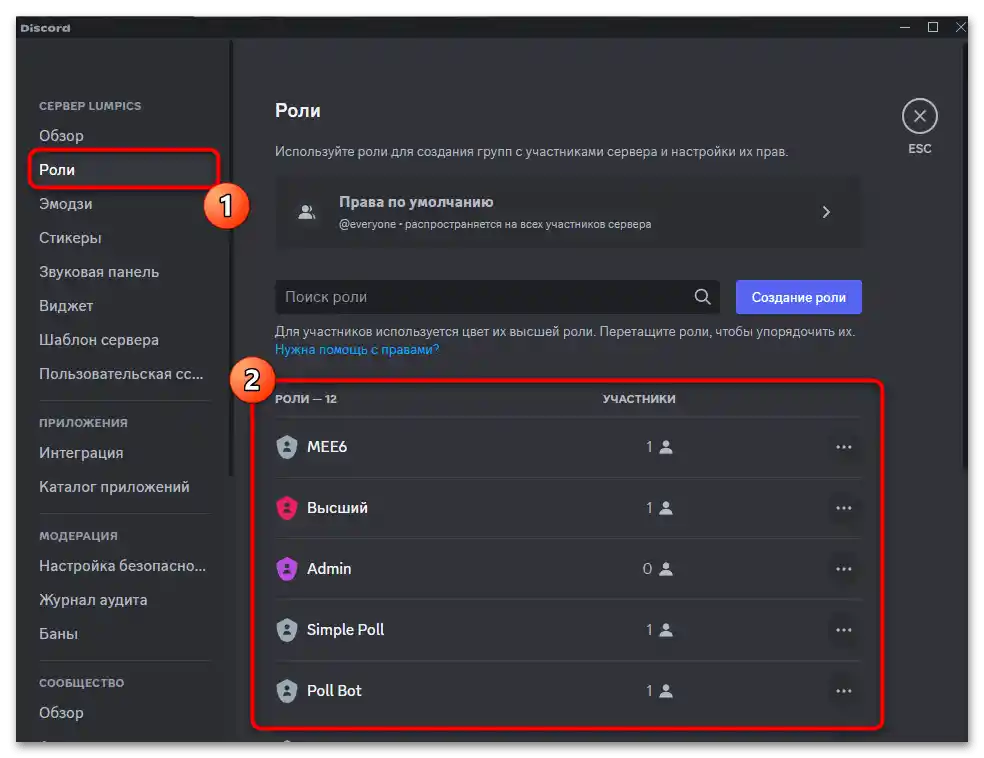
- Виберіть розділ "Ролі" і для зручності клікніть по будь-якій з існуючих ролей.
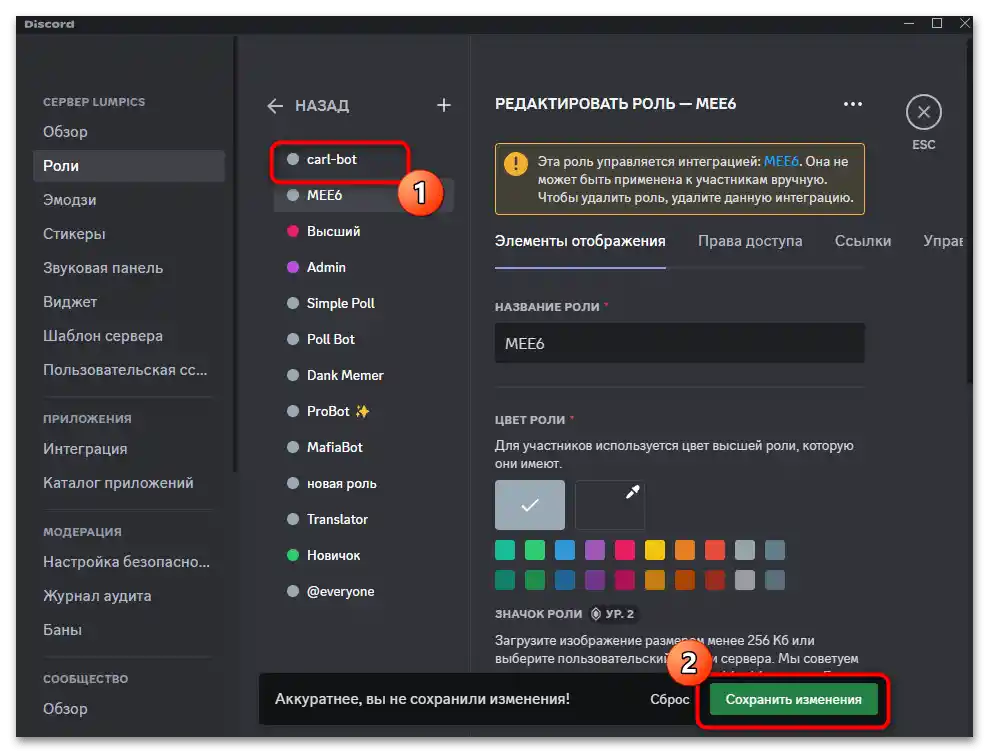
- Знайдіть у списку "Carl bot", перетягніть цю роль вгору і збережіть зміни.
Крок 2: Налаштування повідомлення з емодзі
Тепер необхідно зробити так, щоб через бота Carl було сформовано повідомлення з можливістю встановлювати реакції, а для кожної з них задана своя роль, отримання якої відбувається при взаємодії з емодзі. Все це здійснюється через зручну форму з налаштуваннями на офіційному сайті бота.
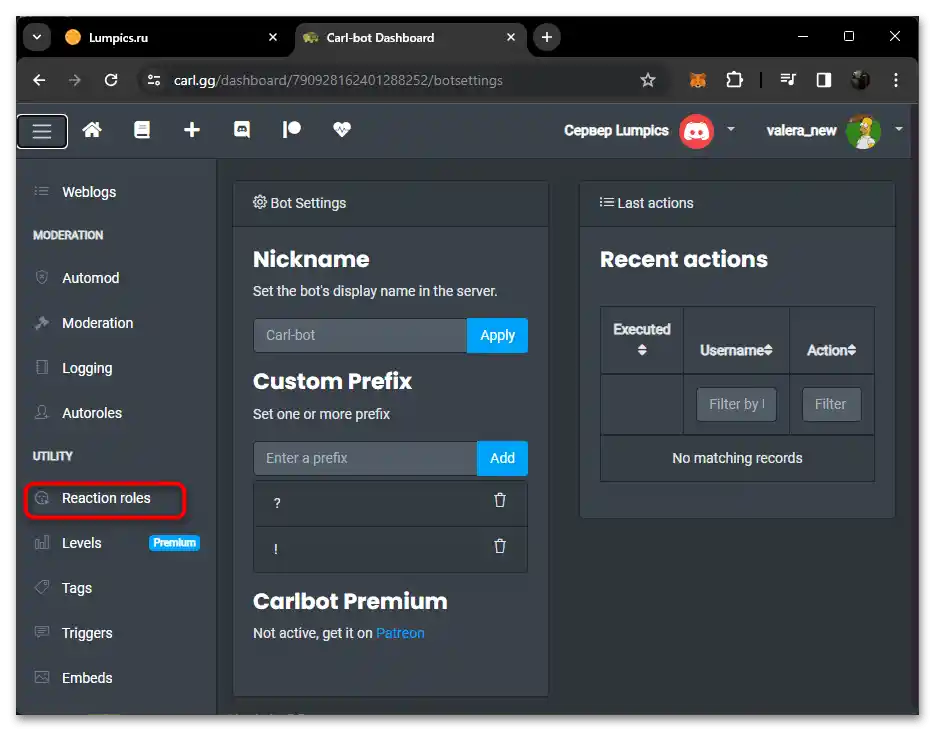
- Розгорніть меню свого сервера і в розділі з інструментами виберіть "Reaction roles".
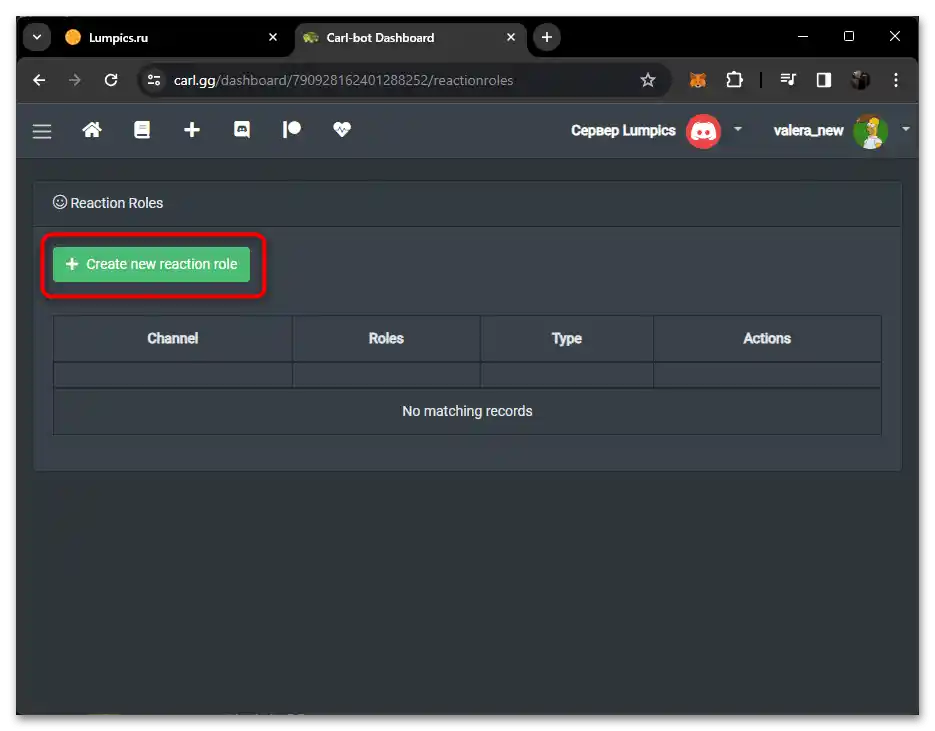
- За замовчуванням жодного повідомлення створено не буде, тому потрібно сформувати перше, клікнувши по "Create new reaction role".
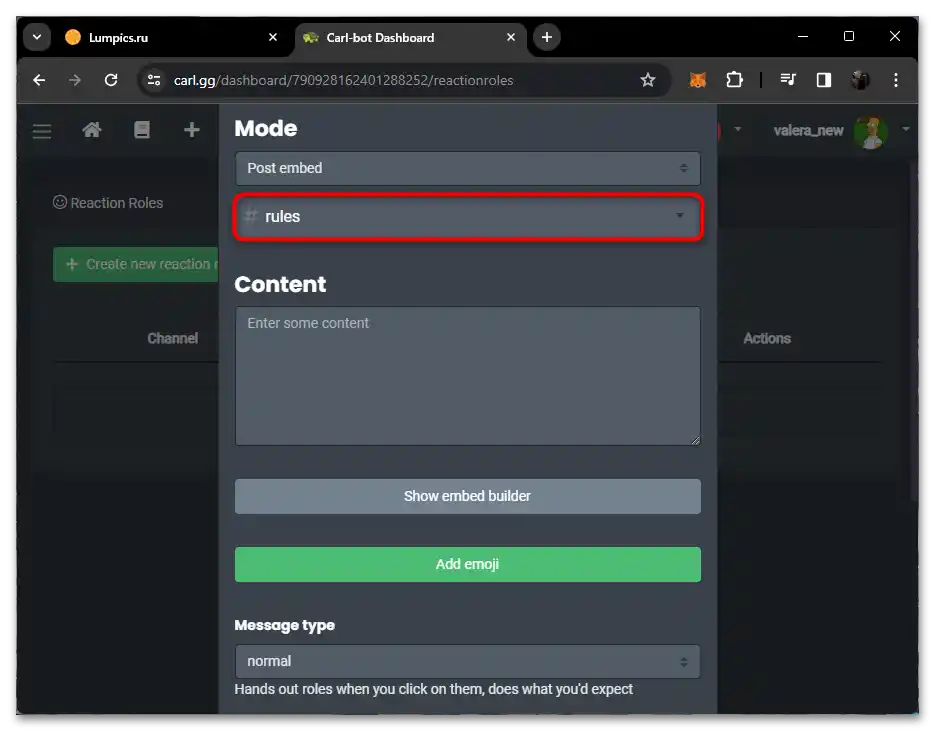
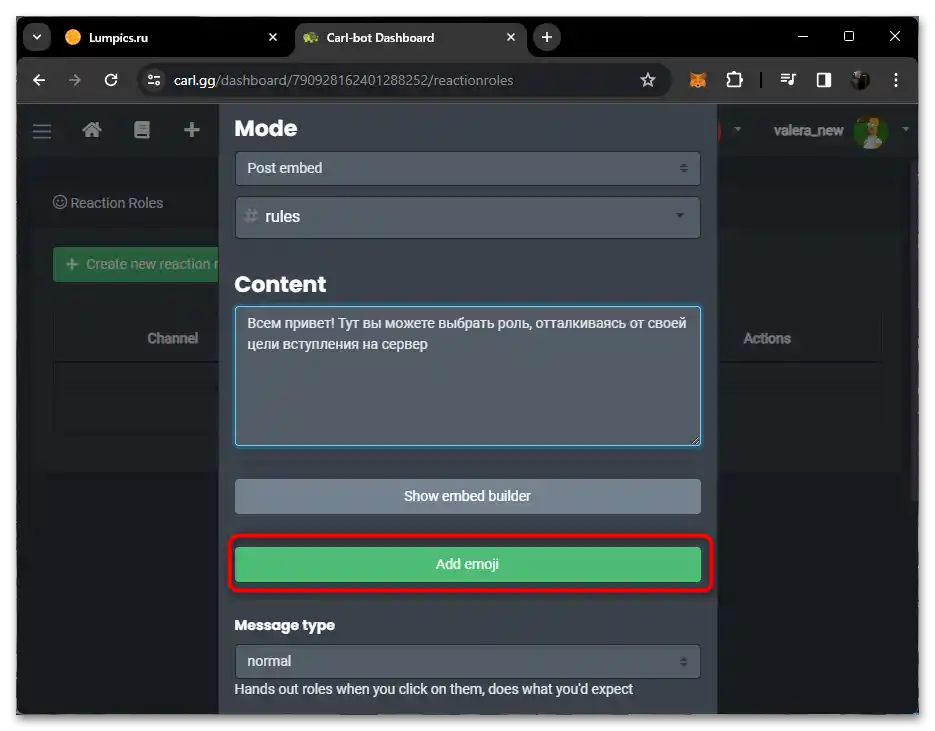
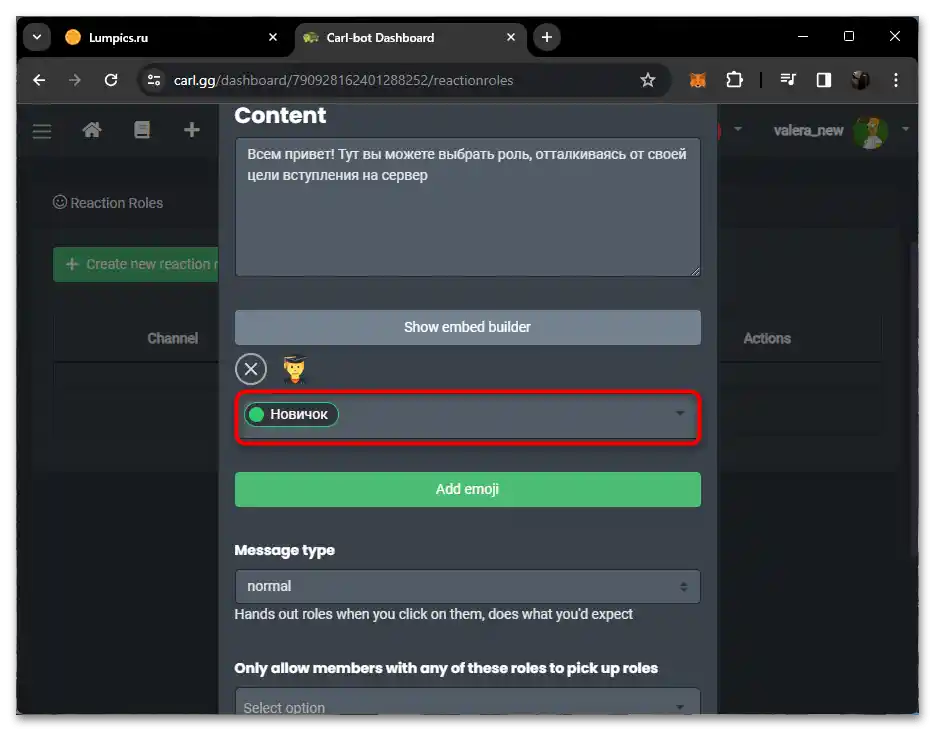
- В першу чергу виберіть текстовий чат, куди це саме повідомлення з реакціями буде надіслано, після чого в основному блоці "Content" введіть повідомлення, щоб користувачі розуміли, які реакції їм обирати для отримання ролі.
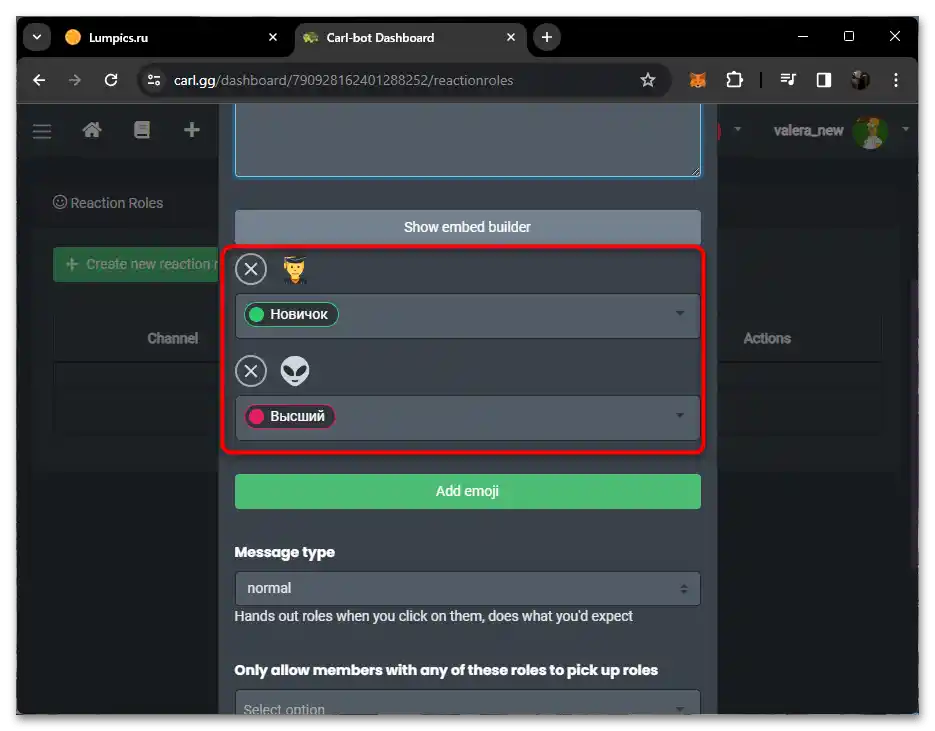
- Найголовніше — додати нові емодзі з ролями, для чого внизу є зелена кнопка "Add emoji".
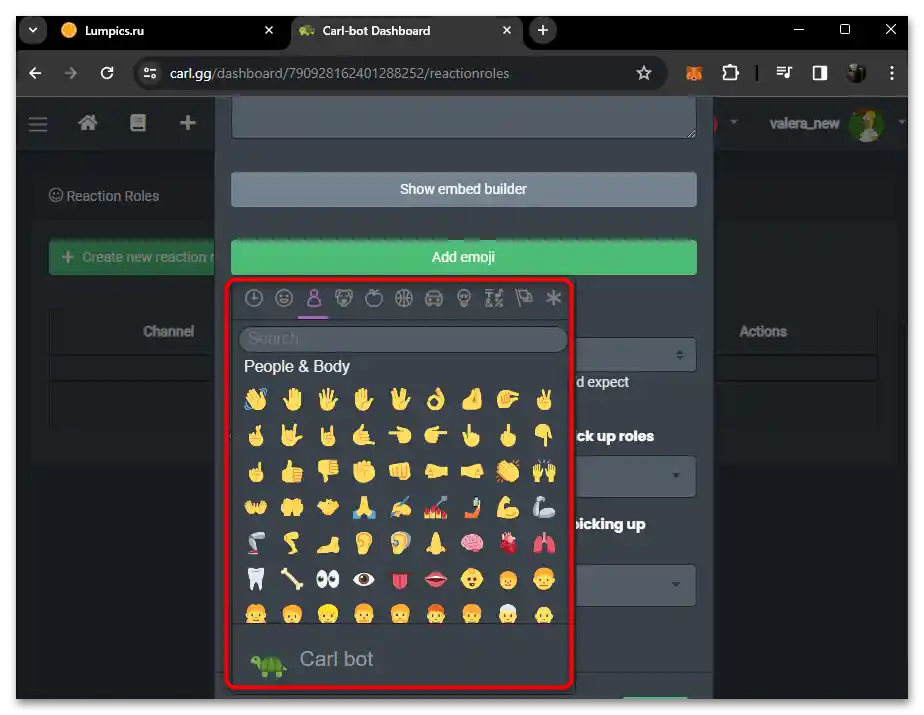
- Після натискання з'являється список доступних смайлів, з якого виберіть підходящий для ролі. Було б дуже добре, якби кожному з смайлів ви дали опис у самому повідомленні, щоб користувачі розуміли, який за яку роль відповідає.
- Присвойте емодзі роль зі списку і переходьте далі.
- Можете створити майже необмежену кількість подібних реакцій, кожній з яких присвоївши існуючу роль на сервері. Якщо її немає, потрібно повернутися в клієнт і створити роль з потрібними правами.
- Нижче ви бачите дозволені та заборонені списки, щоб фільтрувати можливість обирати нові ролі для тих користувачів, хто вже їх отримав або давно знаходиться на сервері. Можна зробити так, щоб юзер з цього списку реакцій міг вибрати для себе тільки одну роль.
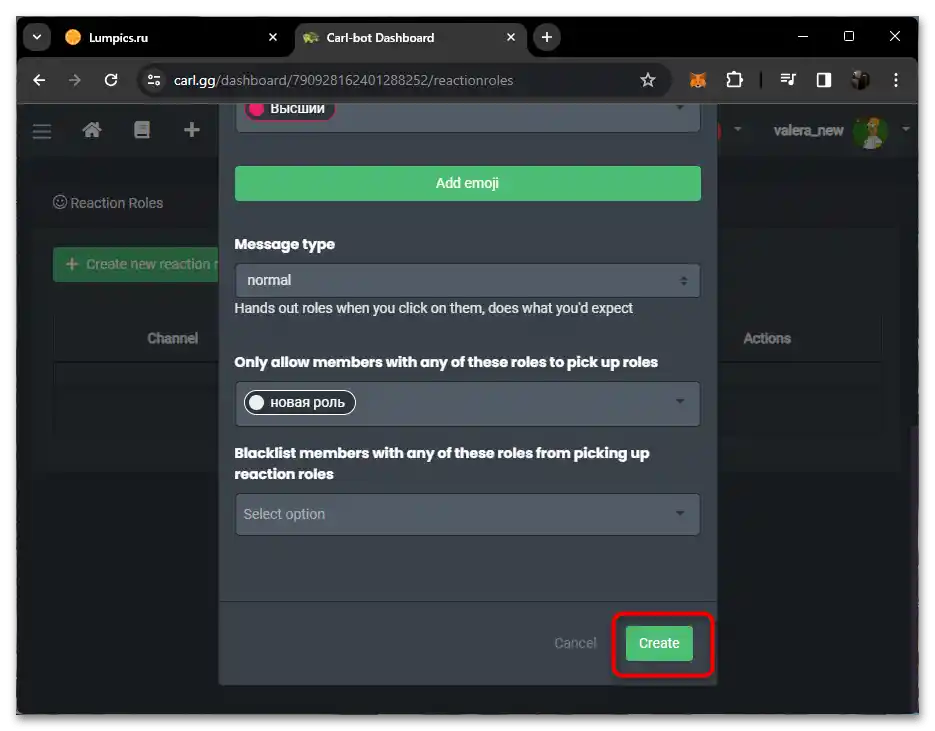
- Натисніть кнопку "Create", підтверджуючи відправку повідомлення.Воно буде сформовано і опубліковано на каналі автоматично.
- Тепер у цьому розділі з налаштуваннями ви бачите таблицю з повідомленнями для отримання ролей. Їх можна сформувати кілька для різних цілей і текстових каналів.
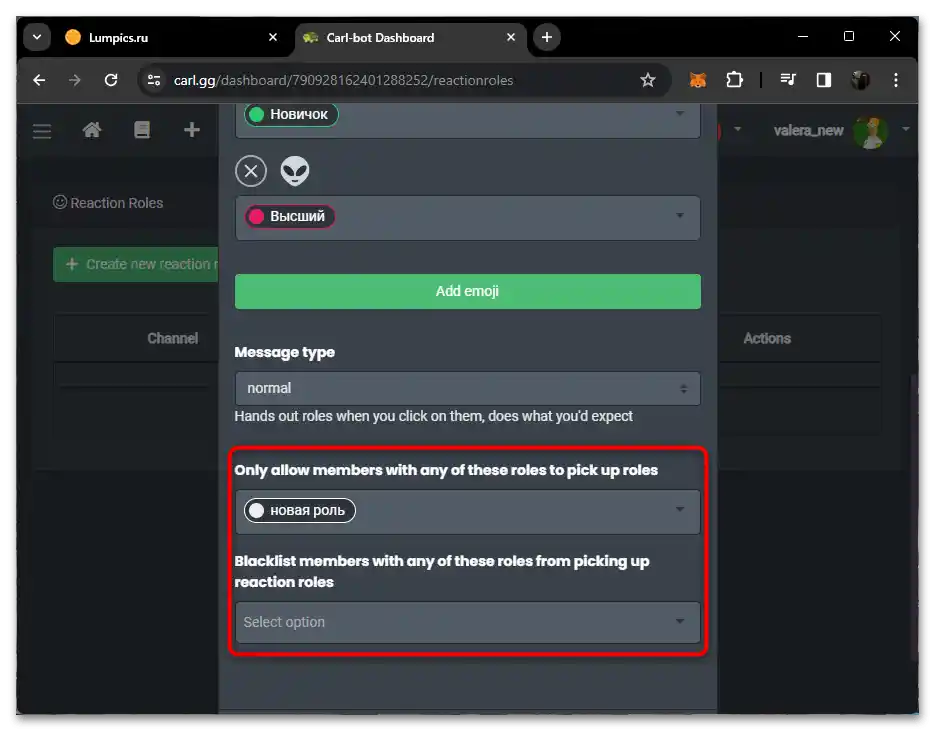
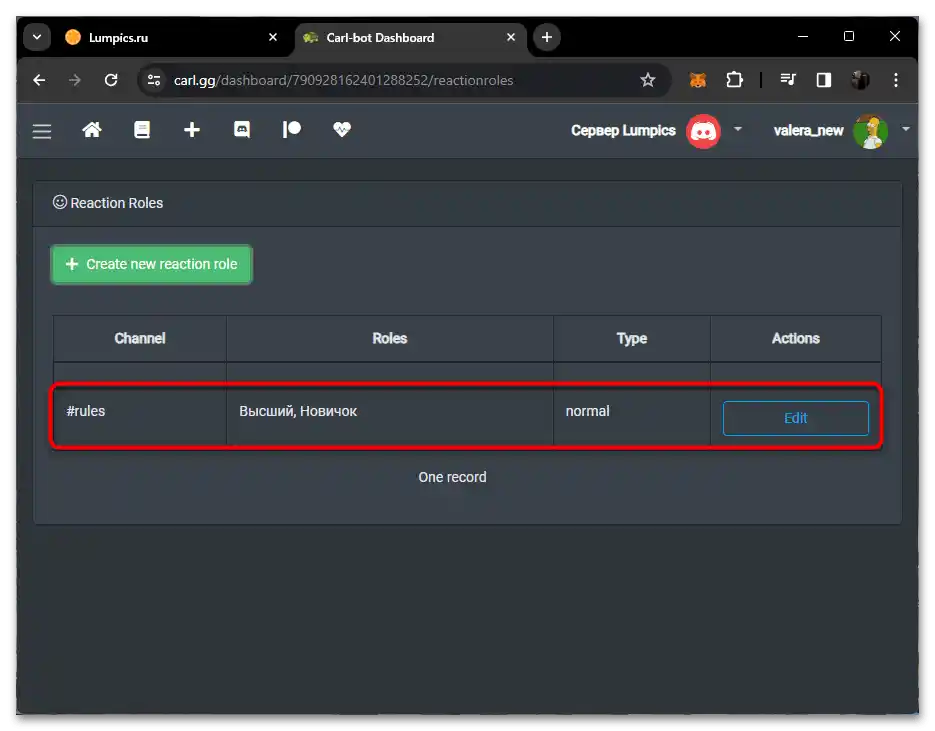
При одночасному використанні кількох повідомлень з ролями на різних каналах особливу увагу приділяйте саме налаштуванням з обмеженнями, щоб володарі інших ролей не могли отримувати додаткові. Це допоможе уникнути ситуацій, коли у якогось учасника буде більше прав, ніж йому призначено.
Крок 3: Перевірка отримання ролі за реакцією
В завершення залишається тільки самостійно переконатися в тому, що при виборі реакції на те саме повідомлення бот Carl призначає учаснику нову роль. Зробити це можна навіть самостійно, якщо ви не встановили для своїх ролей жодних обмежень.
- Відкрийте те саме текстове повідомлення і знайдіть на ньому автоматичне повідомлення. Лічильники з реакціями на ньому вже будуть, оскільки необхідно відобразити смайлики під текстом. Однак цифра 1 означає лише те, що це Carl поставив емодзі, а не якийсь інший користувач вже отримав собі роль.
- Поставте самостійно реакцію, щоб перевірити видачу ролі. Просто натисніть на відповідний смайлик.
- Тепер можна розгорнути меню профілю через будь-який зручний перелік учасників і перевірити, що роль дійсно була присвоєна автоматично. Точно так само потрібно зробити і всім іншим учасникам сервера, хто захоче для себе налаштовані ролі.
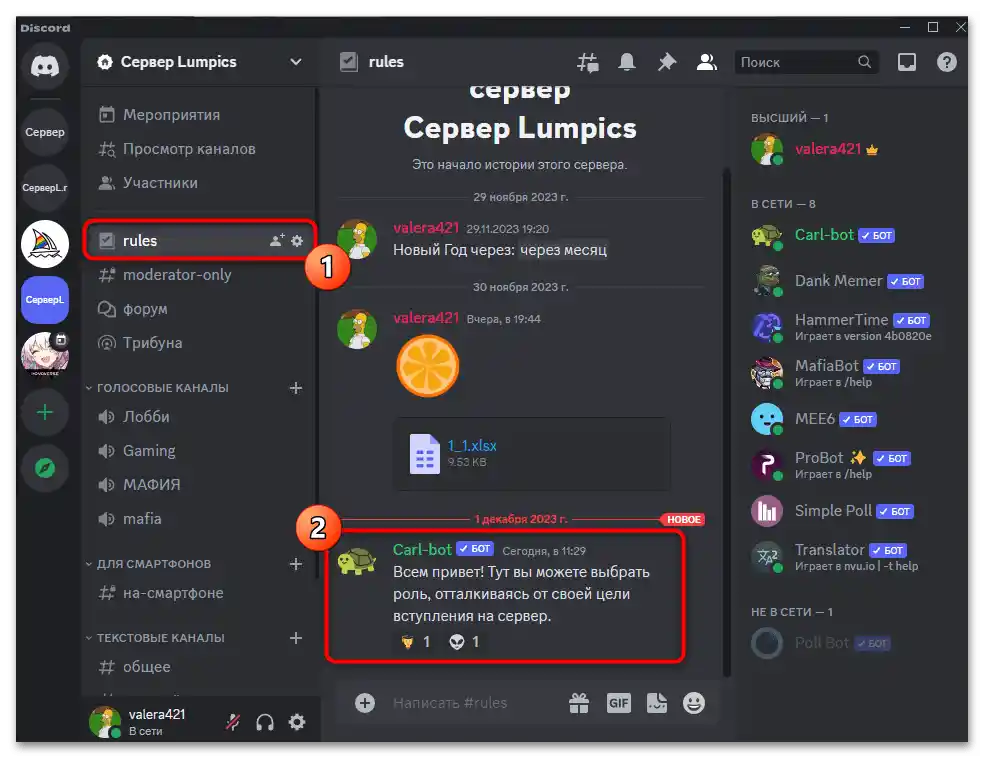
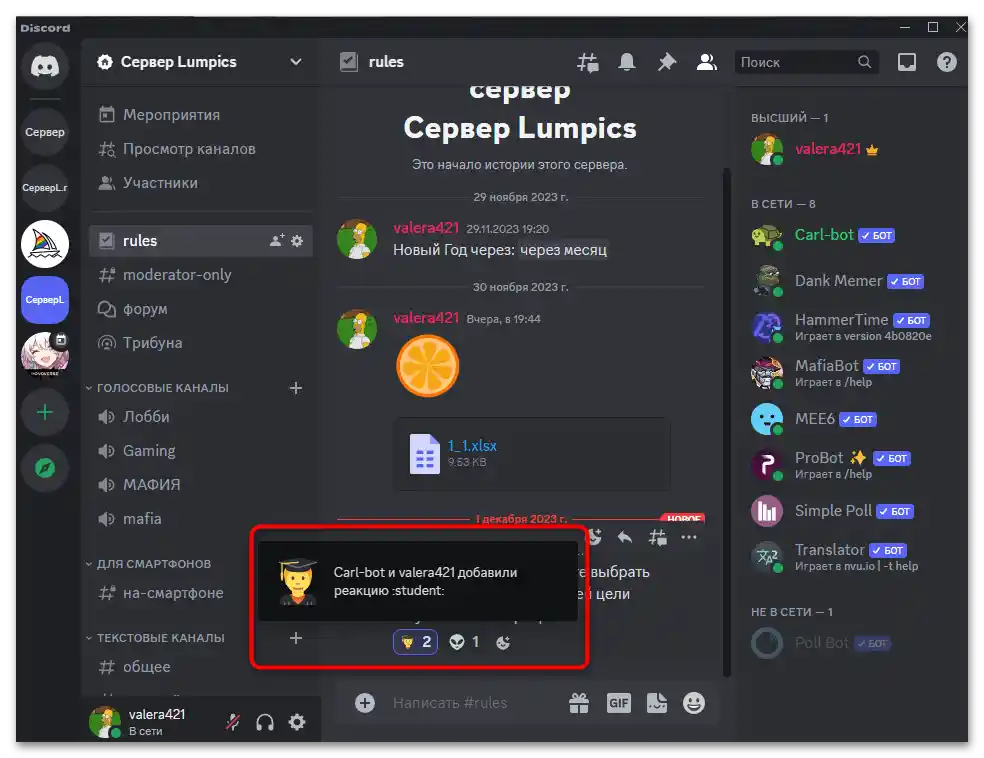
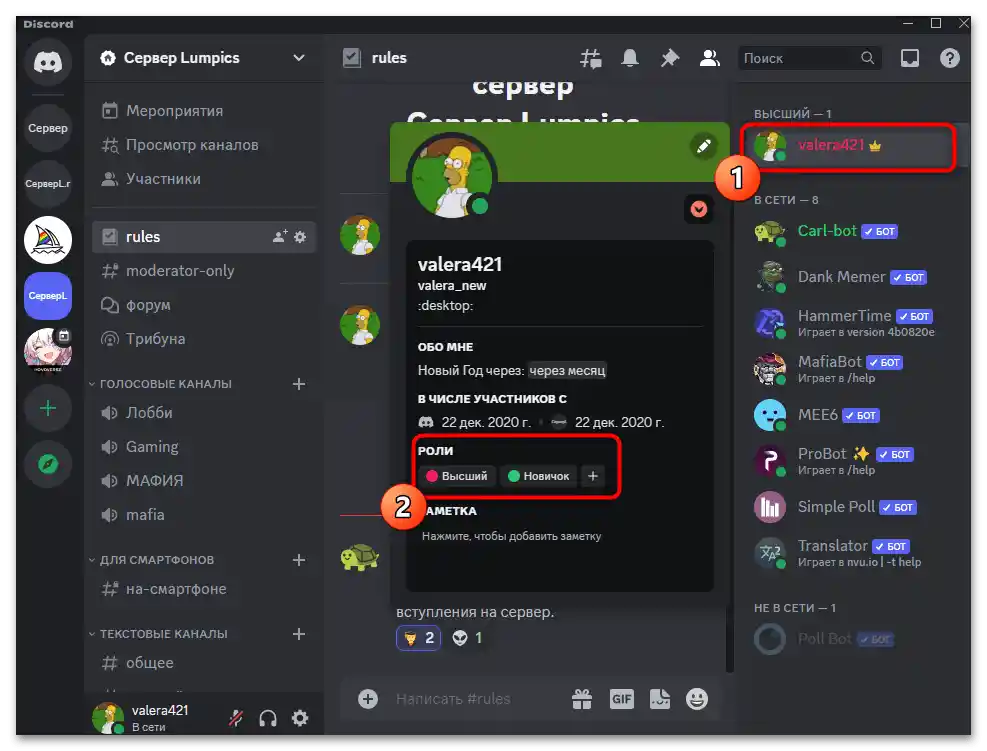
На жаль, подібне повідомлення завжди буде надсилатися від імені бота, і це побачать інші учасники сервера. Поки не реалізовано такої можливості, щоб автовидача ролі підключалася через вебхук або повідомлення, надіслане творцем сервера. Тому відправником завжди буде Carl, MEE6 або будь-яке інше використовуване застосування.
Спосіб 3: Видача ролей через систему рівнів
За допомогою того ж MEE6 або інших ботів на сервер у Discord можна додати систему рівнів. Рівні підвищуються за кожне надіслане повідомлення або час, проведений на голосовому каналі. Кожному з них можна призначити свої особливості, включаючи і призначення ролей для тих користувачів, хто досяг певного рівня.Всю інформацію по ботах та деталі з налаштуваннями ви знайдете в іншій статті на нашому сайті, перейшовши за наступним посиланням. Зможете вибрати одного з трьох запропонованих ботів і вирішити, який з них вам більше підходить.
Докладніше: Використання ботів для додавання системи рівнів на сервер у Discord
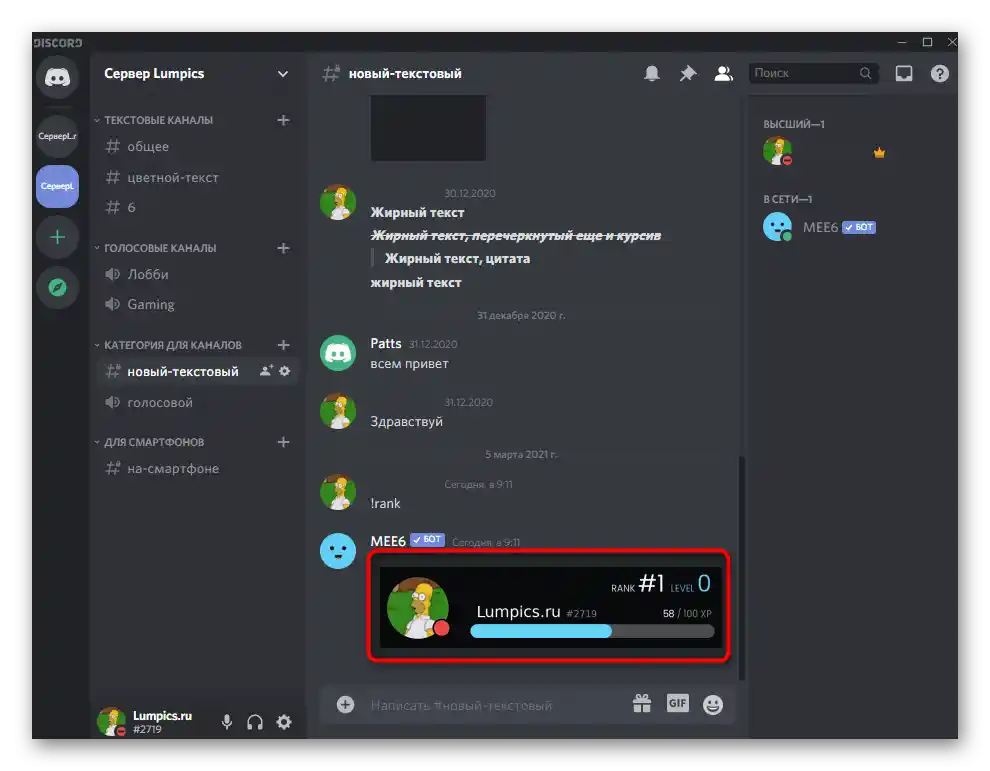
Відповідно, видача ролей за рівнями відбувається автоматично ботом. При цьому не забувайте, що ролі вже повинні бути заздалегідь створені та налаштовані, а роль самого бота — знаходитися над іншими, щоб не було жодних обмежень. Про все це з демонстрацією необхідних дій вже було розказано вище.
Якщо за допомогою інструкцій ви розібралися з методами автоматичної видачі ролей у Discord, а також зрозуміли принцип налаштування ботів, але не знайшли для себе підходящий інструмент, можете ознайомитися з іншими додатками для адміністрування в матеріалі нижче. Кожен з ботів описаний детально, і представлений список його можливостей. Можете вибрати безкоштовного з підтримкою розподілу ролей і налаштувати його під себе.
Читайте також: Корисні боти для Discord