Спосіб 1: "Налаштування екрану"
Найбільш поширена проблема виникає через просту неуважність: ви випадково активували блокування і благополучно забули про це. Для вирішення достатньо лише вимкнути одну опцію в налаштуваннях екрану.
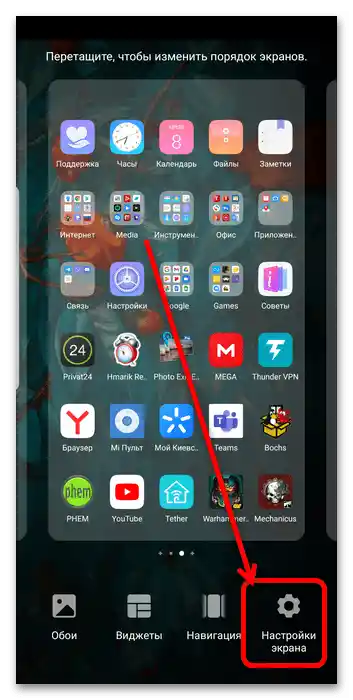
- Для відкриття необхідних параметрів на одному з робочих столів EMUI зробіть щипок двома пальцями – оболонка прийме налаштовуваний вигляд, в якому натисніть "Налаштування екрану".
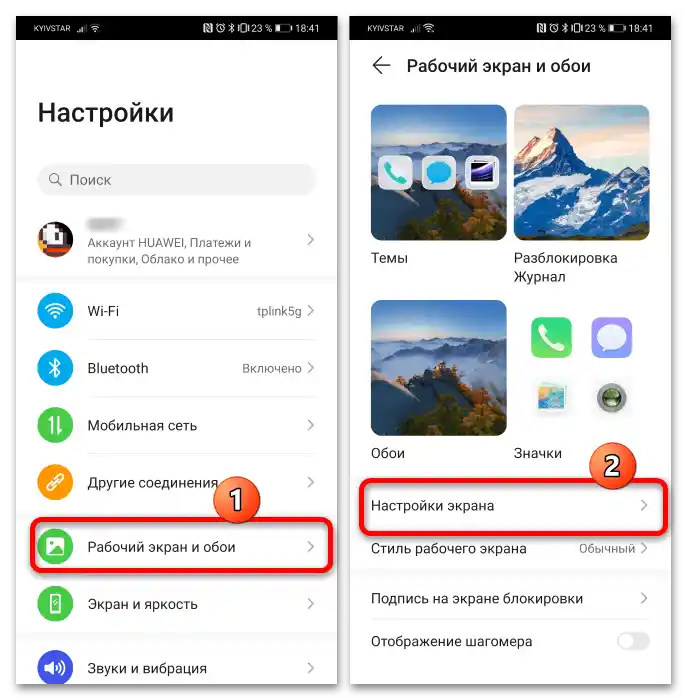
- Альтернативний варіант доступу до потрібної опції – відкрити "Налаштування" і перейти за пунктами "Робочий екран і шпалери" – "Налаштування екрану".
- Вимкніть перемикач "Блокування вигляду".
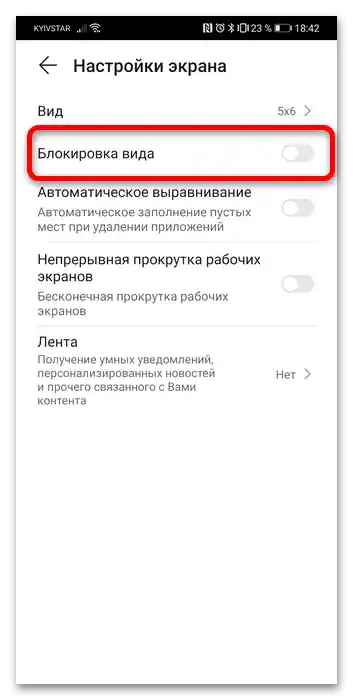
Тепер спробуйте перемістити іконки – повідомлення про блокування більше не повинно з'являтися.
Спосіб 2: Видалення сторонніх лаунчерів
В деяких випадках причиною розглянутої проблеми є встановлений сторонній лаунчер, і для усунення збою його потрібно видалити.
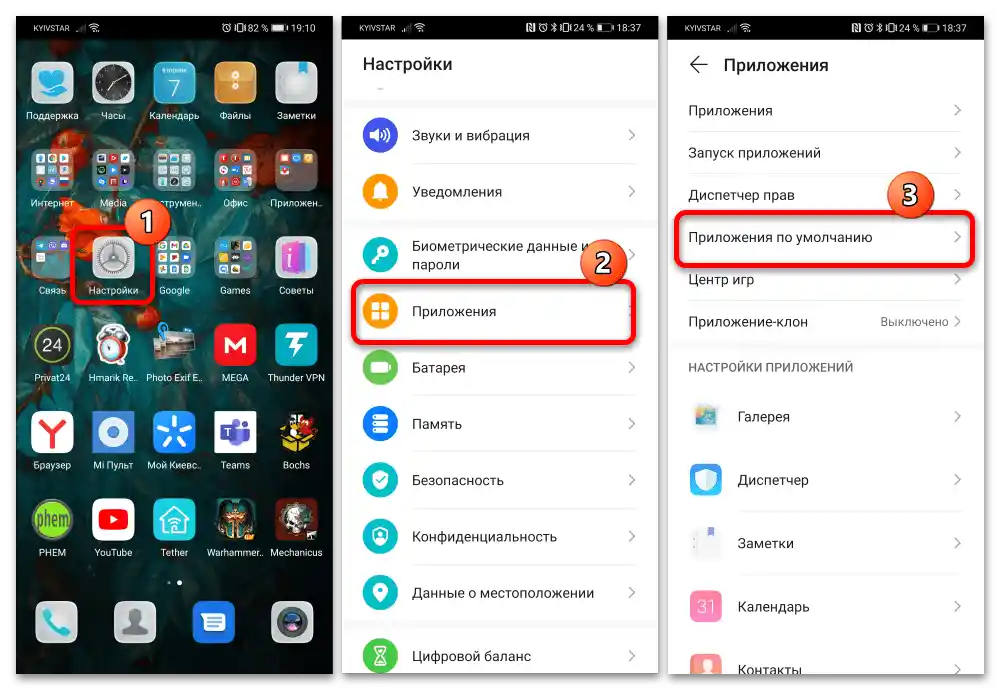
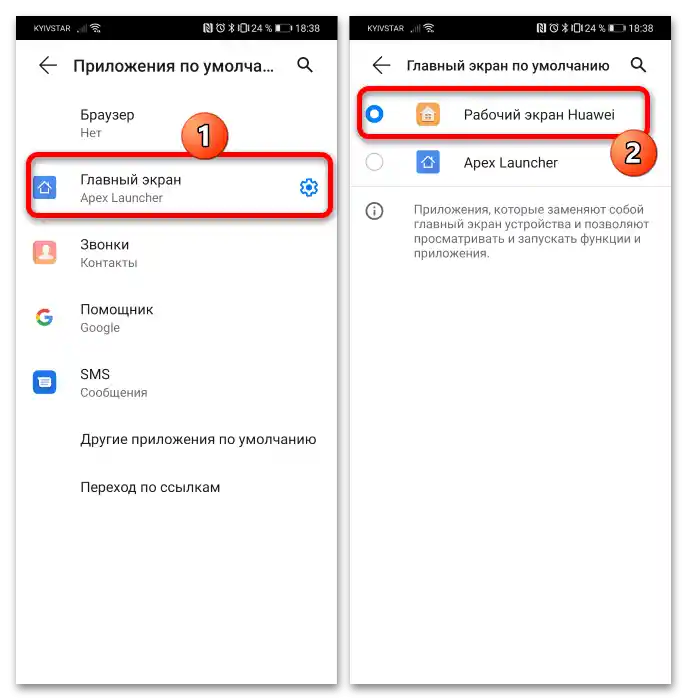
- Перш за все, необхідно задати робочий стіл EMUI як оболонку за замовчуванням. Перейдіть за шляхом "Налаштування" – "Додатки" – "Додатки за замовчуванням".
- Клікніть по позиції "Головний екран" і виберіть "Робочий екран Huawei/Honor".
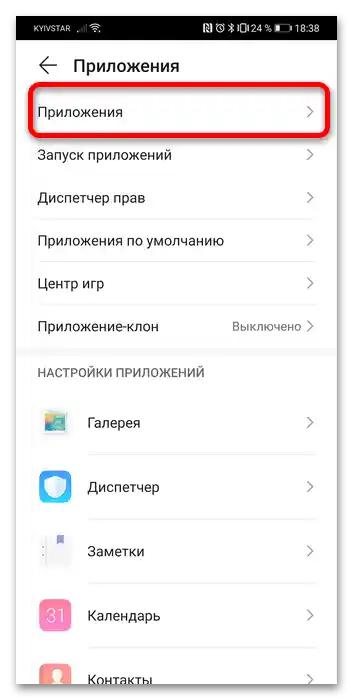
- Далі поверніться до вікна "Додатки" і перейдіть до розділу з такою ж назвою.
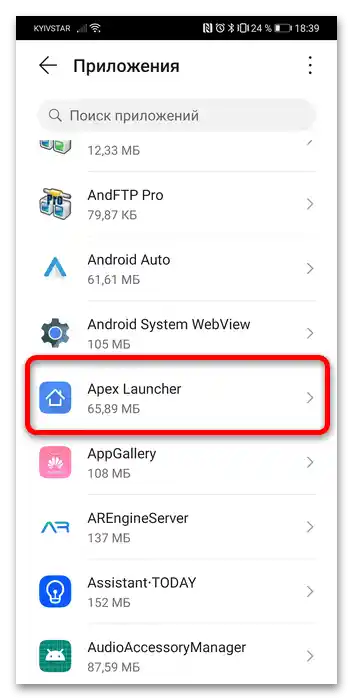
- Прокрутіть перелік встановленого програмного забезпечення до позиції, яка відповідає альтернативній оболонці, що використовувалася раніше, і натисніть на неї.
![як розблокувати стиль робочого екрану на Хонор-7]()
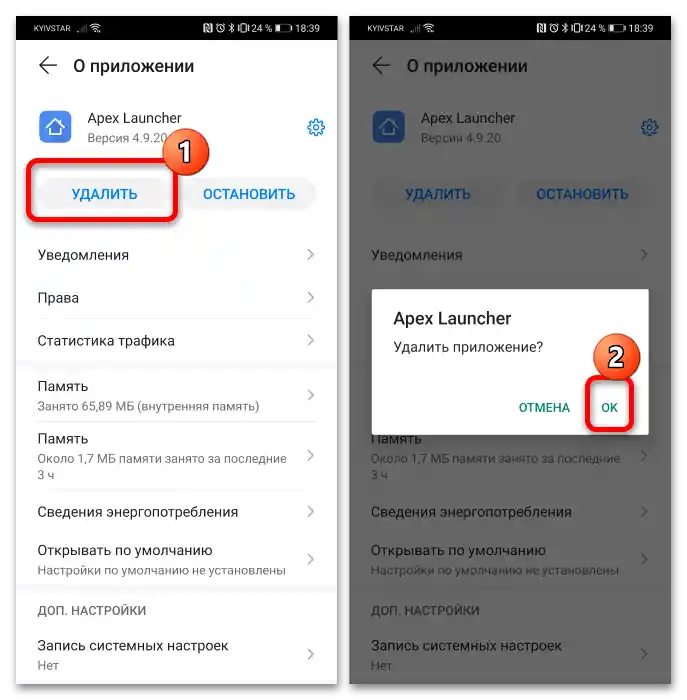
На сторінці властивостей програми натисніть "Видалити" і підтвердіть бажання.
Після виконання цих дій помилка з блокуванням стилю робочого столу повинна бути усунена.