Спосіб 1: WinRAR
WinRAR — найпопулярніший архіватор для Windows, що має всі необхідні функції для максимальної компресії файлу або кількох файлів в один архів. Пропонуємо почати саме з нього, детально розібравши процес створення архіву для подальшого збереження на знімних носіях або локальному комп'ютері.
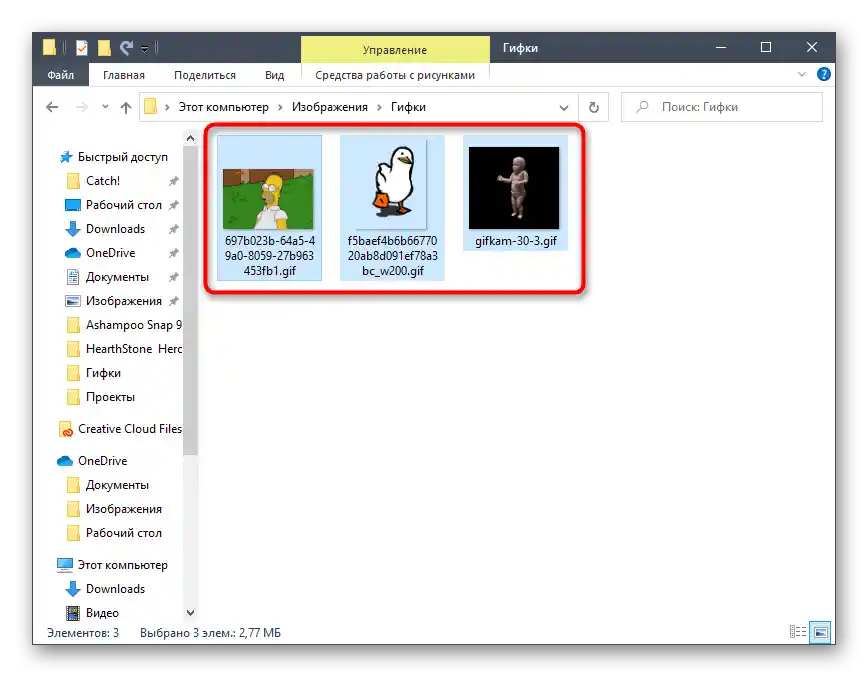
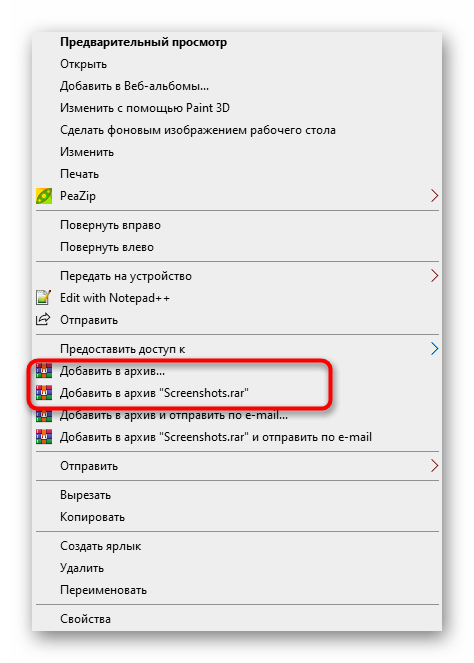
- Якщо ви ще не встановили WinRAR на свій ПК, зробіть це, перейшовши за посиланням вище. Після інсталяції елементи управління програмою одразу ж будуть додані в контекстне меню "Провідника", а отже, їх можна використовувати для виконання компресії. Спочатку виділіть усі необхідні файли, а потім клацніть правою кнопкою миші на одному з них.
- У з'явленому контекстному меню виберіть пункт "Додати в архів".
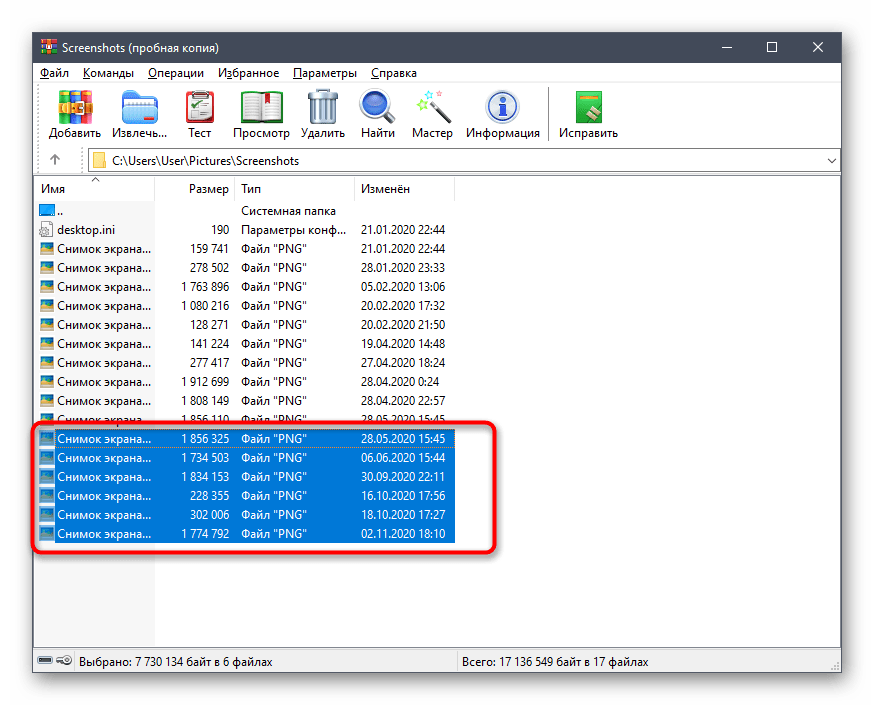
- Якщо ви запустили графічний інтерфейс WinRAR, використовуючи виконуваний файл програми або його ярлик, знайдіть файли самостійно і через контекстне меню викличте той же інструмент.
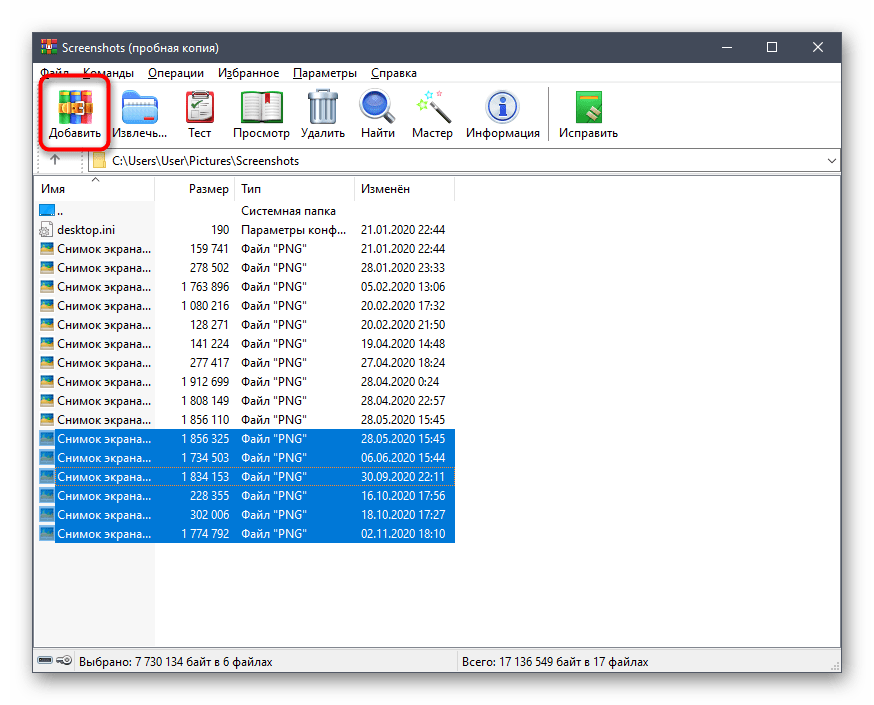
- Замість цього можна натиснути і на кнопку "Додати".
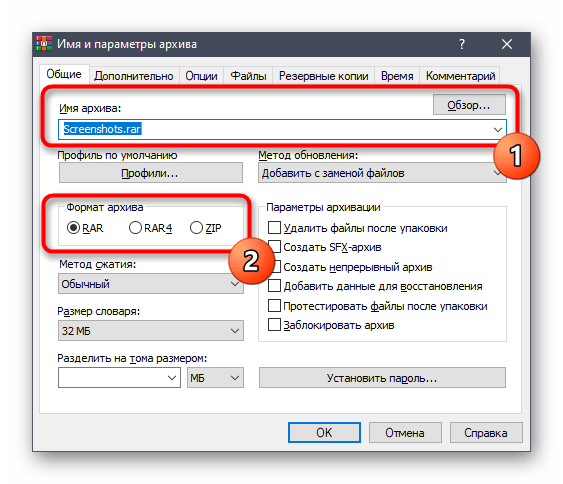
- Спочатку встановіть нову назву для архіву і позначте маркером формат для створення.
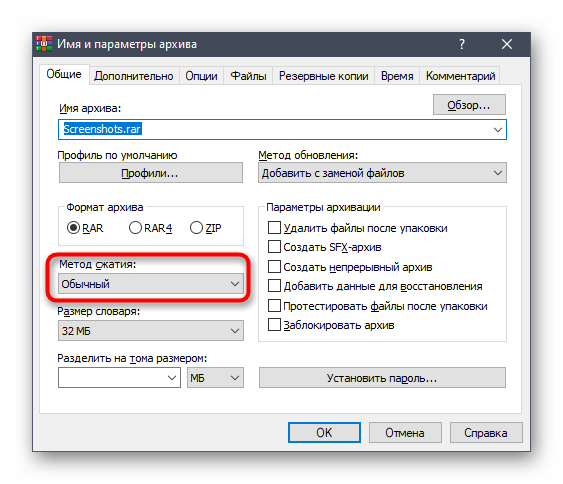
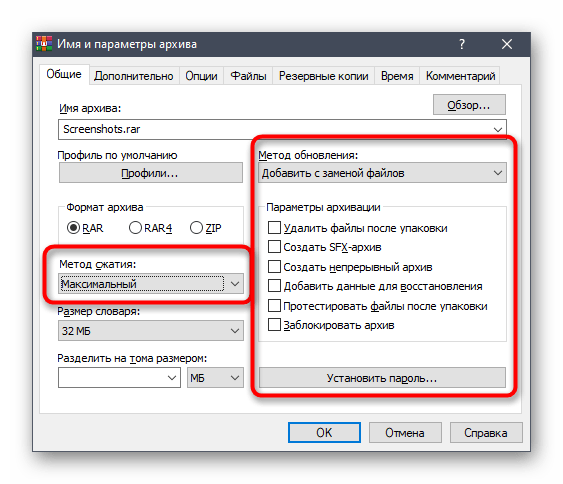
- Найважливіший етап — вибір ступеня стиснення, для чого потрібно відкрити випадаюче меню і вибрати варіант "Максимальний".
- Переконайтеся, що налаштування вибрано правильно, і активуйте додаткові параметри, попередньо ознайомившись з їх дією.
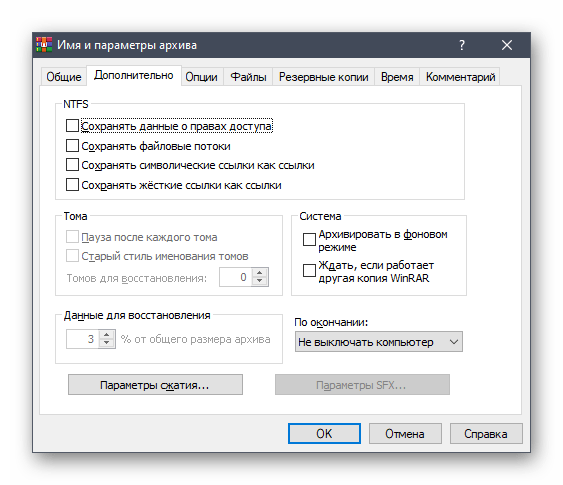
- В інших вкладках WinRAR присутня безліч інших різних налаштувань, пов'язаних з формуванням архіву. Зараз вони вам не цікаві, оскільки не впливають на остаточний розмір, однак нічого не заважає відкрити ці вкладки і дізнатися більше про можливості програми.
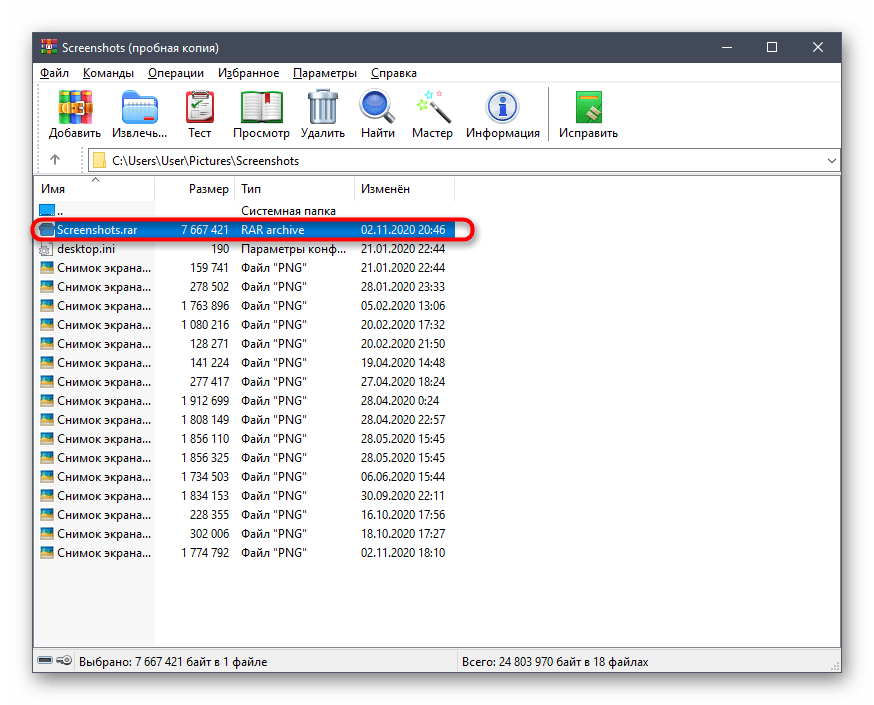
- Як тільки будете готові, одразу запускайте стиснення в архів і чекайте завершення цієї операції. Під час неї краще не виконувати інших дій на комп'ютері, щоб не сповільнювати весь процес.Після завершення знайдіть необхідний архів через вікно WinRAR і дізнайтеся його остаточний розмір.
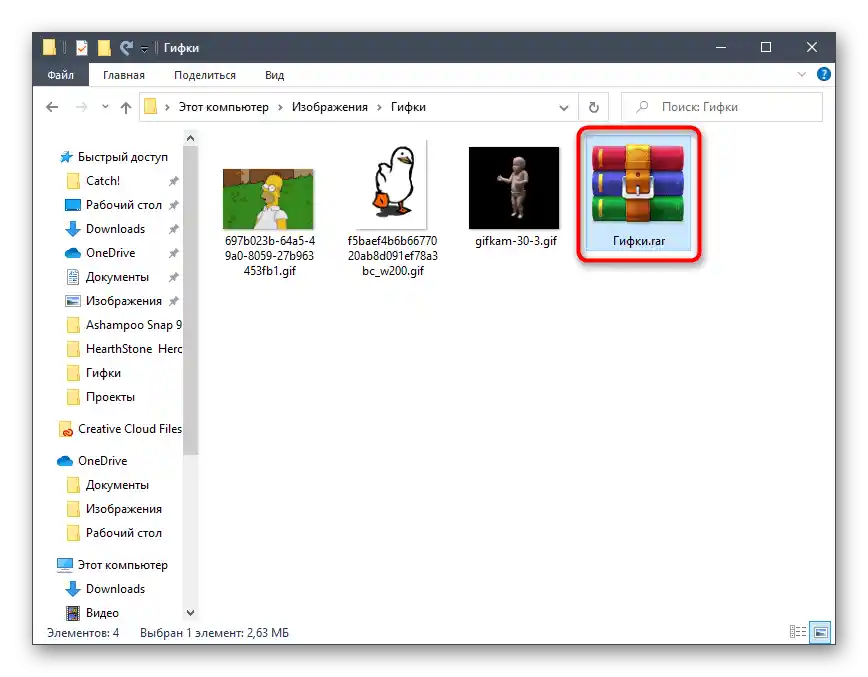
- Те ж саме можна зробити і через "Провідник", перейшовши до тієї папки, яка була обрана під час налаштування.
Якщо після стиснення виявилося, що обсяг архіву вас не влаштовує, спробуйте використати для цієї ж процедури одну з альтернативних програм, про які ми поговоримо в наступних способах. Там задіяні інші алгоритми стиснення, налаштовані на більш інтенсивну економію місця.
Спосіб 2: 7-Zip
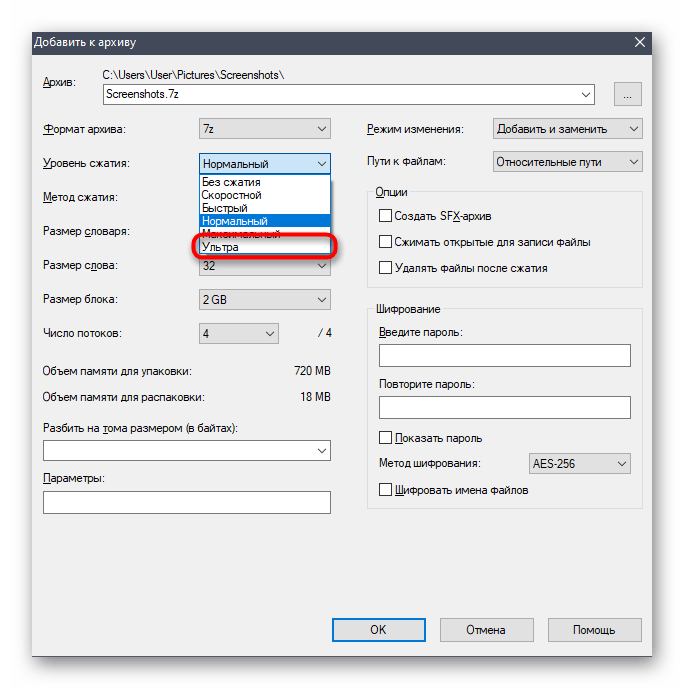
В архіваторі під назвою 7-Zip присутні практично ті ж інструменти стиснення, про які ми говорили під час розбору попередньої програми, однак тут розробниками додано ще один варіант, що називається "Ультра" — його ми і пропонуємо використовувати при подальшому налаштуванні.
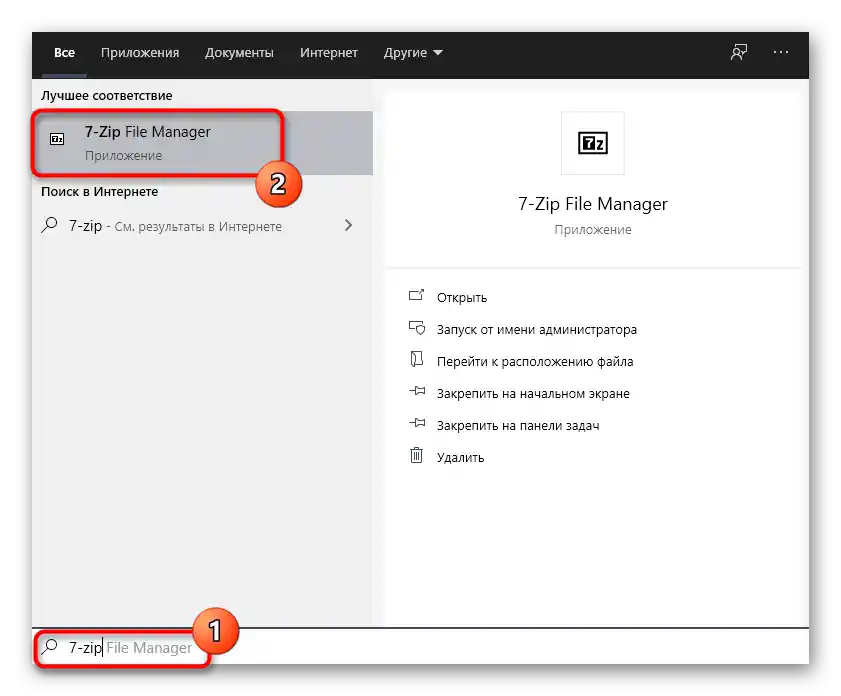
- Керувати 7-Zip для додавання архіву найзручніше через файловий менеджер, тому спочатку радимо запустити його, виконавши пошук програми через "Пуск".
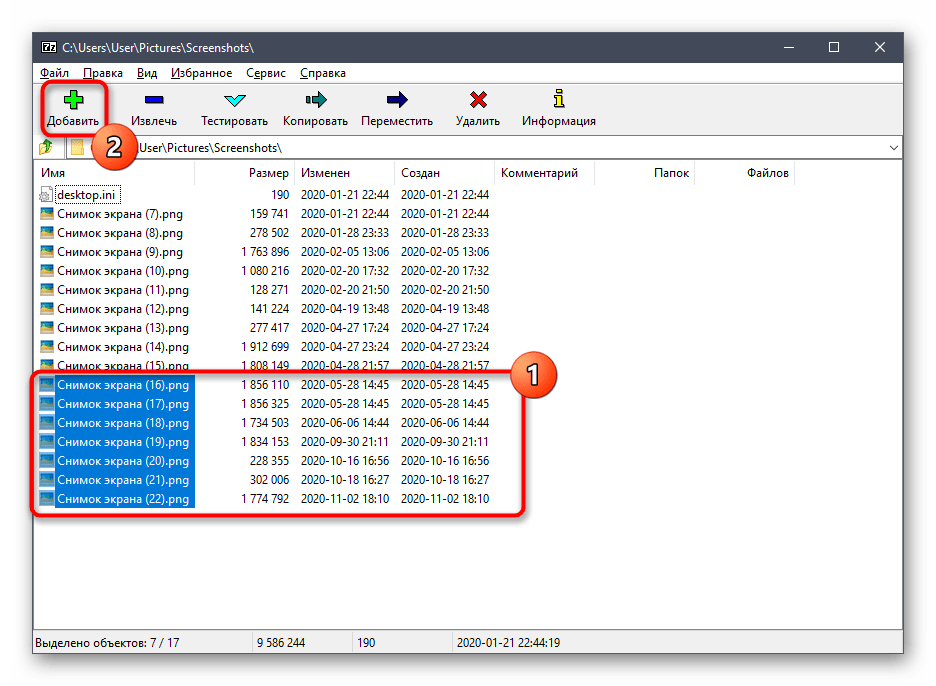
- В з'явленому на екрані меню виділіть затиснутою лівою кнопкою миші всі файли, які хочете помістити в архів, і натисніть кнопку "Додати", розташовану на верхній панелі.
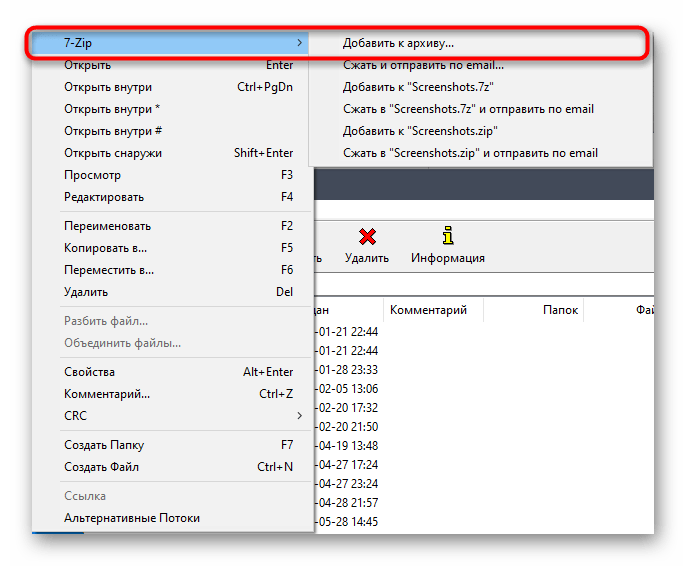
- Ідентичну опцію можна викликати і через контекстне меню файлу/папки, розгорнувши пункт "7-Zip".
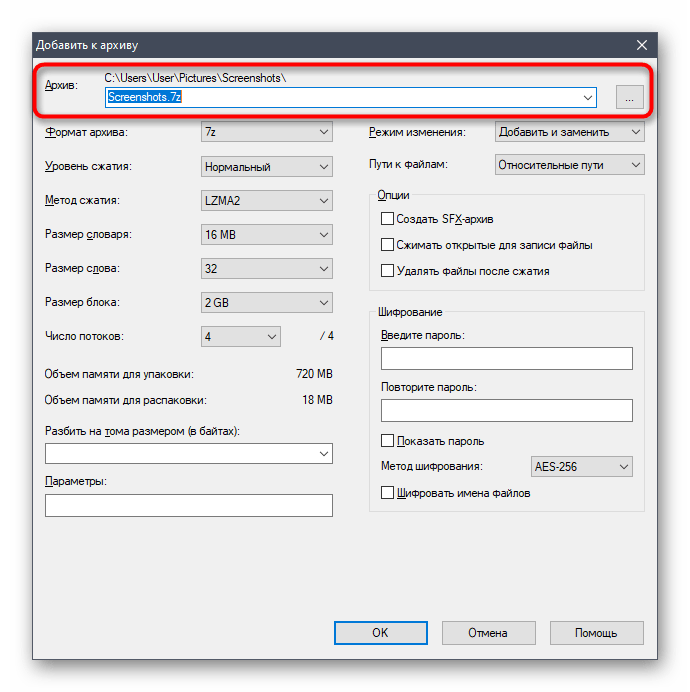
- В вікні "Додати до архіву" задайте йому назву і за необхідності змініть місце збереження на комп'ютері.
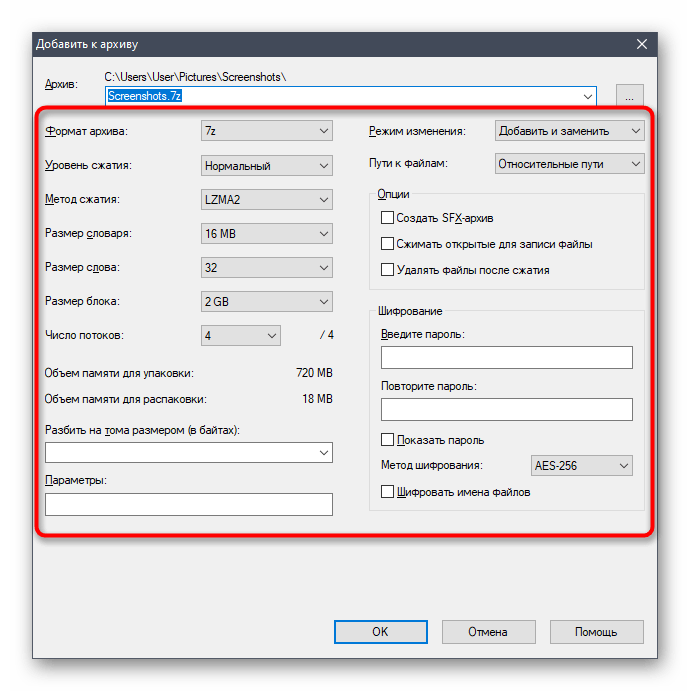
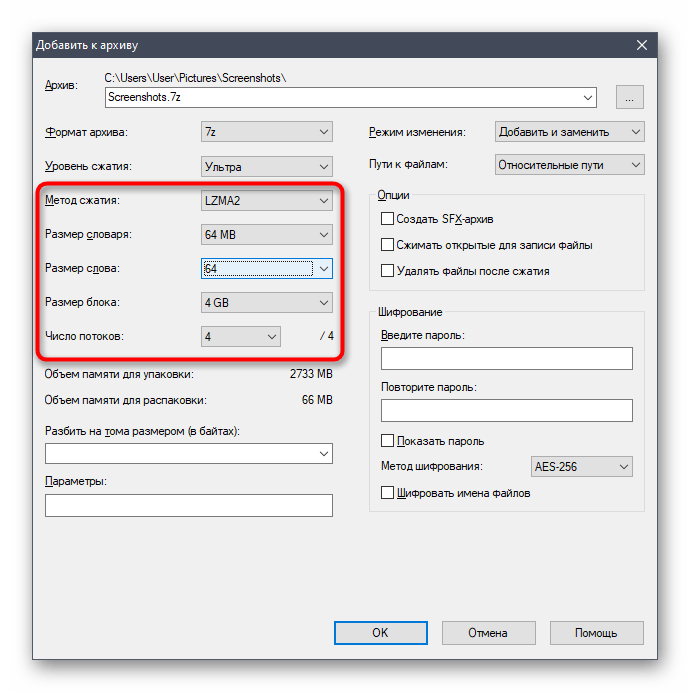
- Ознайомтеся з присутніми налаштуваннями, які доступні для зміни.Встановіть новий формат архіву та задайте рівень стиснення.
- Як ми вже зазначали, у випадаючому меню обирайте "Ультра", щоб забезпечити максимальну економію простору.
- При цьому враховуйте, що наступні параметри, що відповідають за метод стиснення та розміри блоків, автоматично підлаштовуються під рівень стиснення, тому вручну змінювати їх не потрібно.
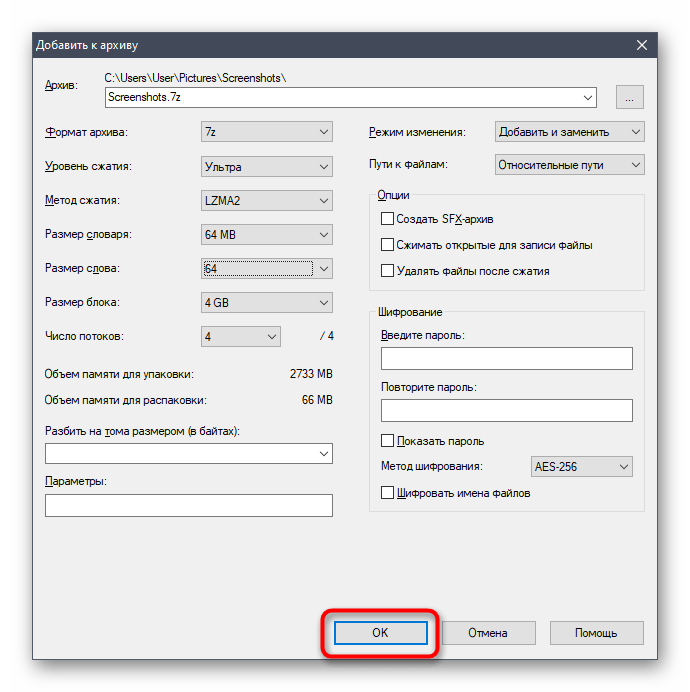
- Переконайтеся в правильності обраних налаштувань і натисніть "ОК" для запуску створення архіву.
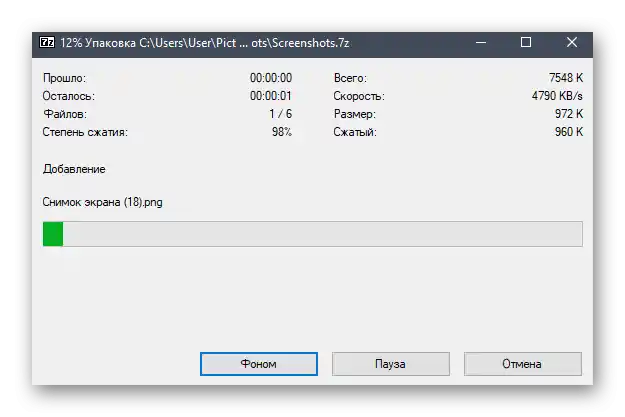
- Слідкуйте за його прогресом у новому вікні.
- По завершенню дізнайтеся, скільки місця тепер займає архів з тим же набором файлів.
Спосіб 3: PeaZip
PeaZip — останній підходящий архіватор для максимального стиснення архівів, про який йдеться в цій статті. За своєю функціональністю він нічим не поступається розглянутим вище рішенням, однак іноді може виявитися кориснішим завдяки алгоритмам стиснення.
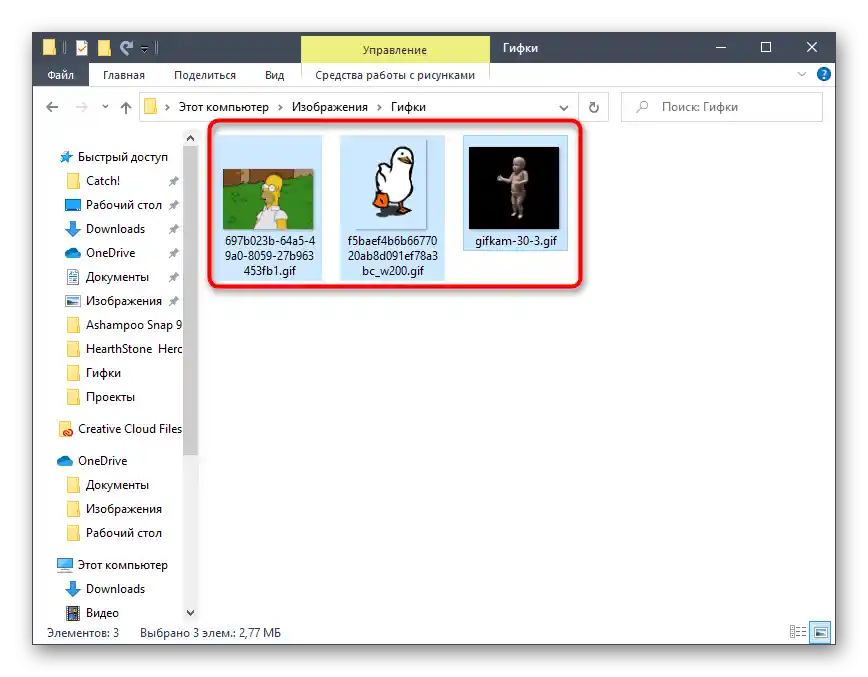
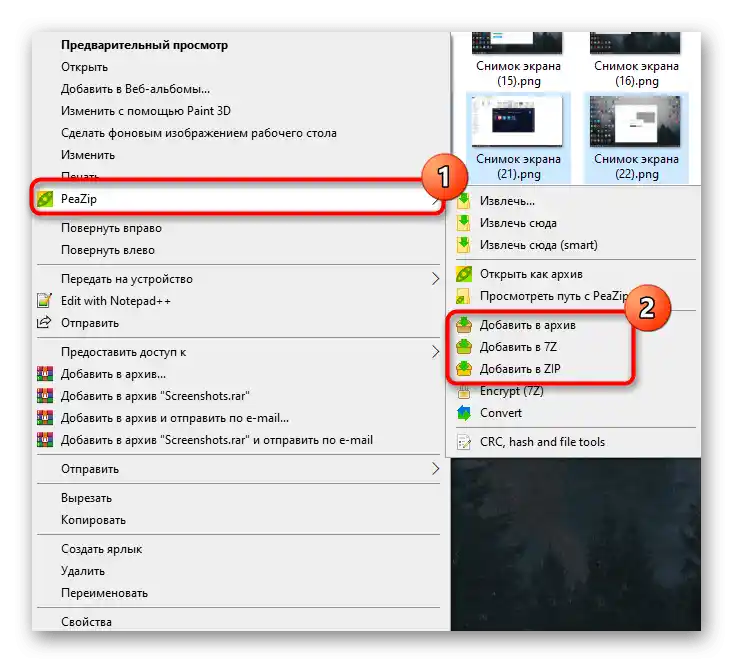
- Для початку додавання файлів в архів у PeaZip можна використовувати і контекстне меню "Провідника", оскільки елементи управління програмою додаються туди автоматично. Виділіть потрібні документи та клацніть правою кнопкою миші на одному з них.
- У списку знайдіть "PeaZip", розгорніть цей пункт і виберіть один з методів додавання в архів. Якщо бажаєте, можна заздалегідь позначити його формат.
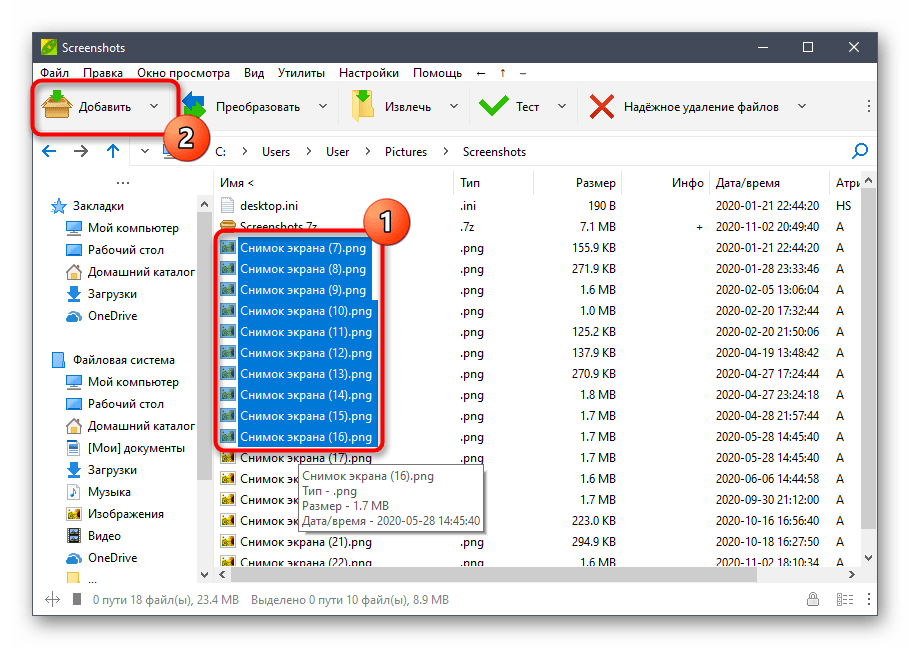
- При роботі з файловим менеджером PeaZip просто виділяйте всі файли та натискайте кнопку "Додати".
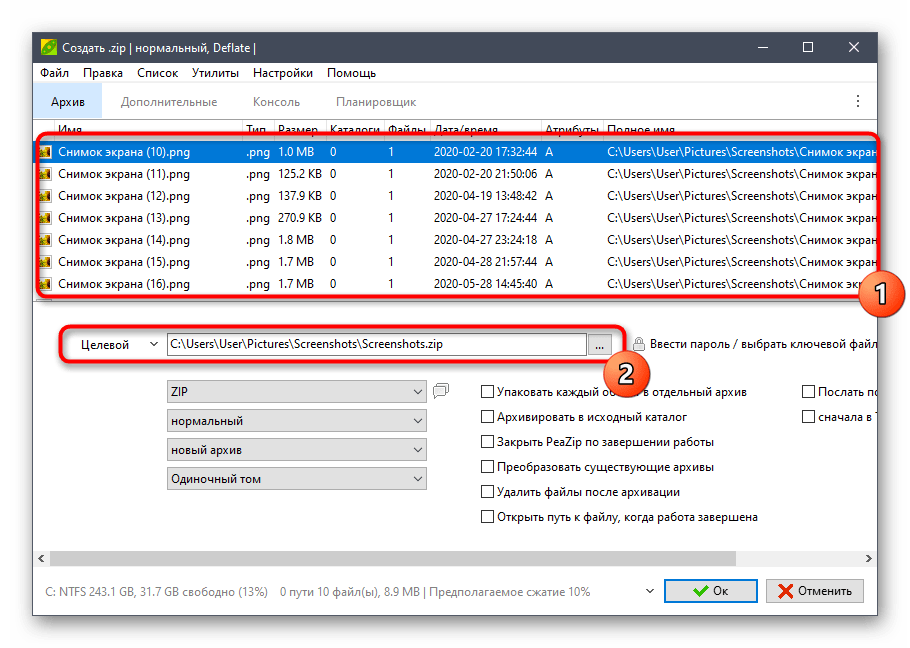
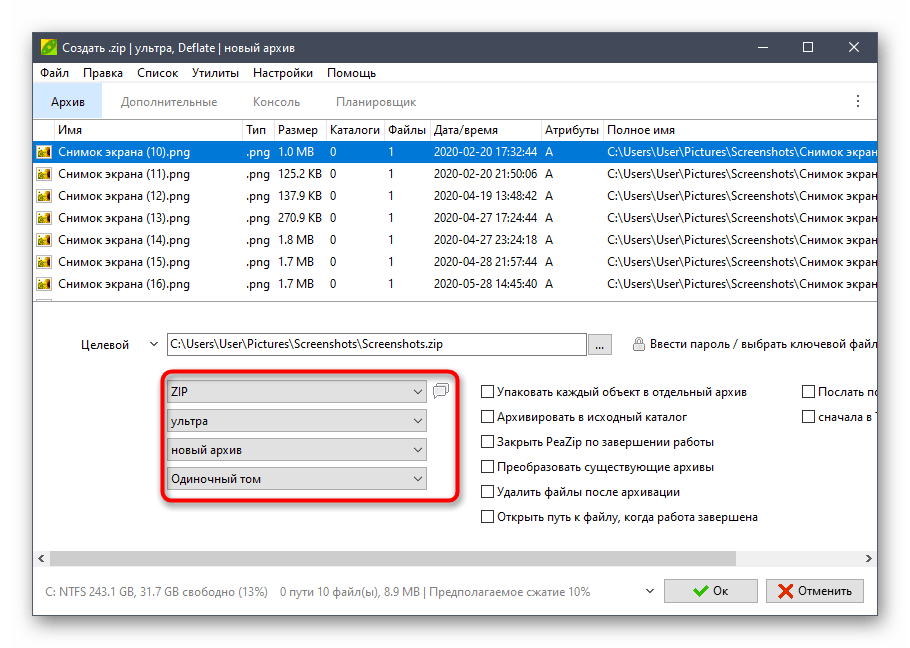
- В вікні створення архіву переконайтеся, що всі файли вибрані правильно, а потім налаштуйте цільову папку для їх розміщення.
- Використовуйте випадаючі меню нижче, щоб вибрати формат, рівень стиснення та інші параметри майбутнього архіву.
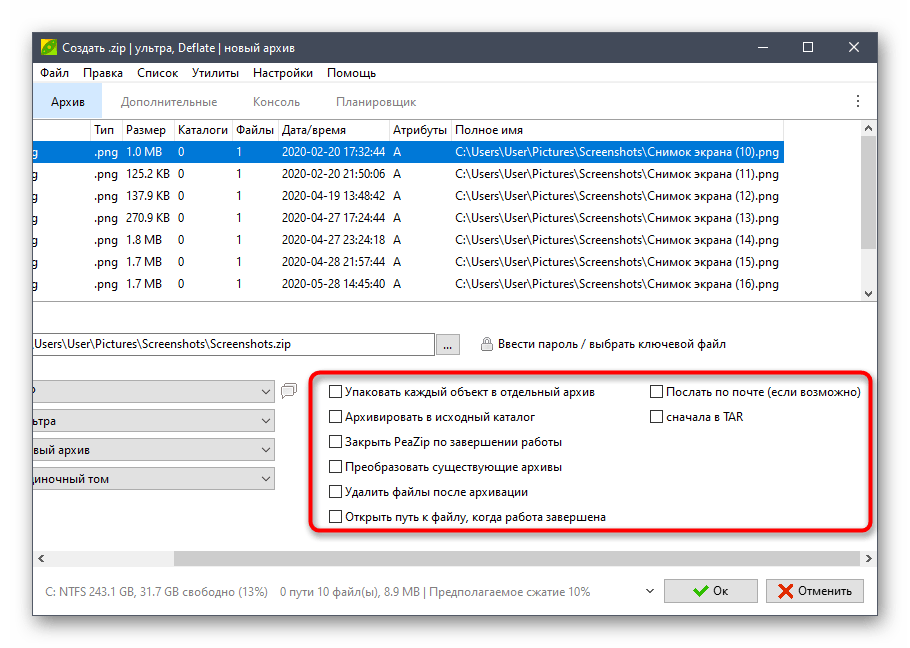
- Додатково позначте другорядні опції, якщо їх виконання є необхідним.Всі вони переведені на російську, тому з розумінням їх призначення проблем виникнути не повинно.
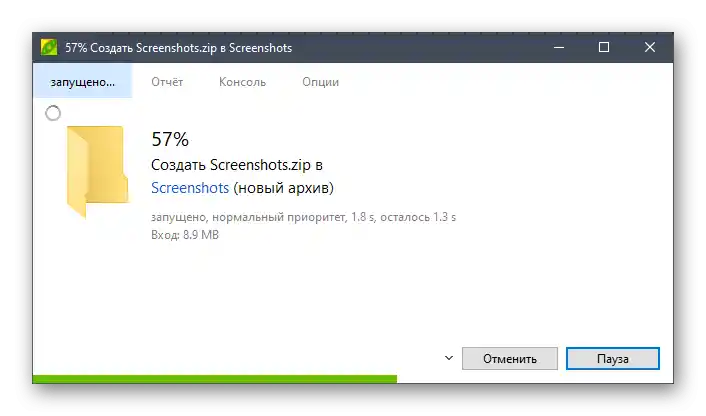
- По готовності запускайте створення архіву і слідкуйте за прогресом у з'явленому вікні.
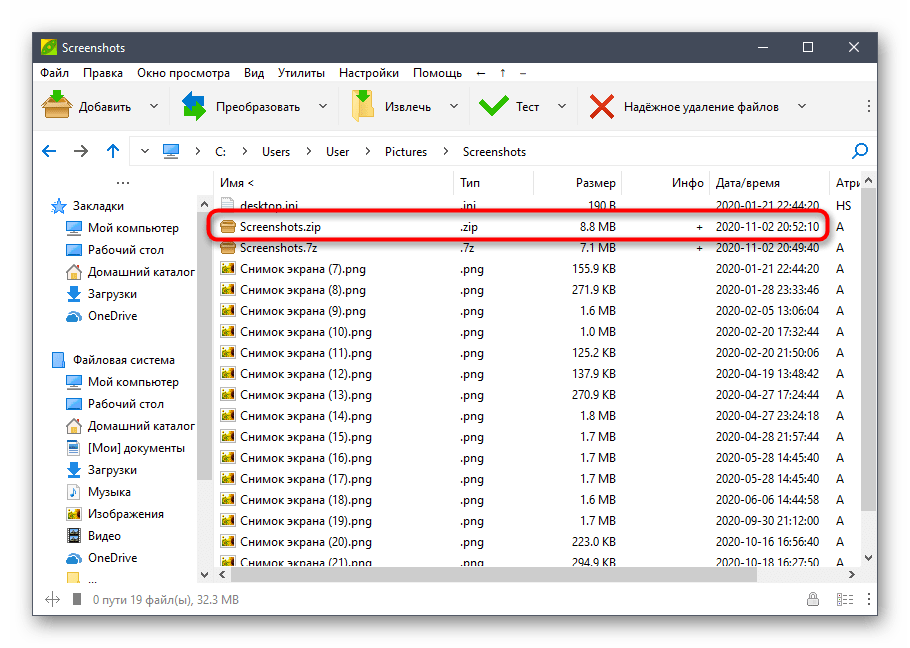
- В "Провіднику" або у файловому менеджері PeaZip знайдіть нову директорію і подивіться, до якого розміру вдалося стиснути файли.