Зміст:
Варіант 1: Стандартні комбінації клавіш
Spotify для ПК підтримує гарячі клавіші, які дозволяють не лише зручніше керувати відтворенням музики, але й спростити, прискорити взаємодію безпосередньо з самим додатком та представленим у ньому контентом.
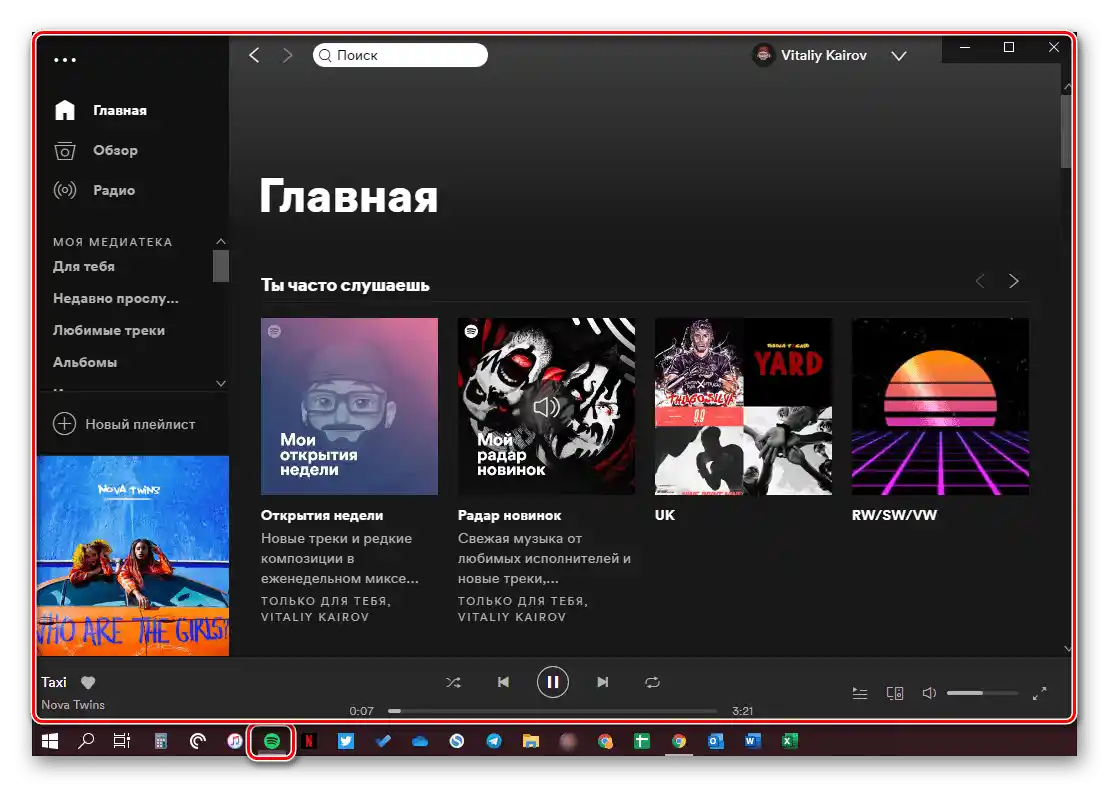
Важливо! Усі вказані нижче комбінації клавіш можна використовувати тільки при активному вікні Spotify.
| Windows | macOS | Призначення |
|---|---|---|
| Управління відтворенням | ||
| Пробіл/Space | Пробіл/Space | Відтворення/Пауза |
| Ctrl + → | Ctrl + Cmd + → | Наступний трек |
| Ctrl + ← | Ctrl + Cmd + ← | Попередній трек |
| Shift + → | Shift + Cmd + → | Перемотати вперед |
| Shift + ← | Shift + Cmd + ← | Перемотати назад |
| Ctrl + ↑ | Cmd + ↑ | Збільшити гучність |
| Ctrl + ↓ | Cmd + ↓ | Зменшити гучність |
| Ctrl + Shift + ↓ | Cmd + Shift + ↓ | Вимкнути звук |
| Ctrl + Shift + ↑ | Cmd + Shift + ↑ | Увімкнути максимальну гучність |
| Ctrl + R | Cmd + R | Повторити трек |
| Ctrl + S | Cmd + S | Перемішати треки |
| Робота з плейлистами | ||
| Ctrl + N | Cmd + N | Створити новий плейлист |
| Ctrl + Shift + N | Cmd + Shift + N | Створити новий плейлист |
| Ctrl + X | Cmd + X{{t | Вирізати трек|
| Ctrl + C / Ctrl + Alt + C | Cmd + C / Cmd + Alt + C | Копіювати трек |
| Ctrl + V | Cmd + V | Вставити трек |
| Ctrl + A | Cmd + A | Виділити всі треки |
| Delete | Delete / BackSpace | Видалити трек або виділені треки |
| Ctrl + Z | Cmd + Z | Скасувати дію |
| Ctrl + Y | Cmd + Y | Повторити дію |
| Пошук і навігація | ||
| F1 | Cmd + F + ? | Виклик довідки |
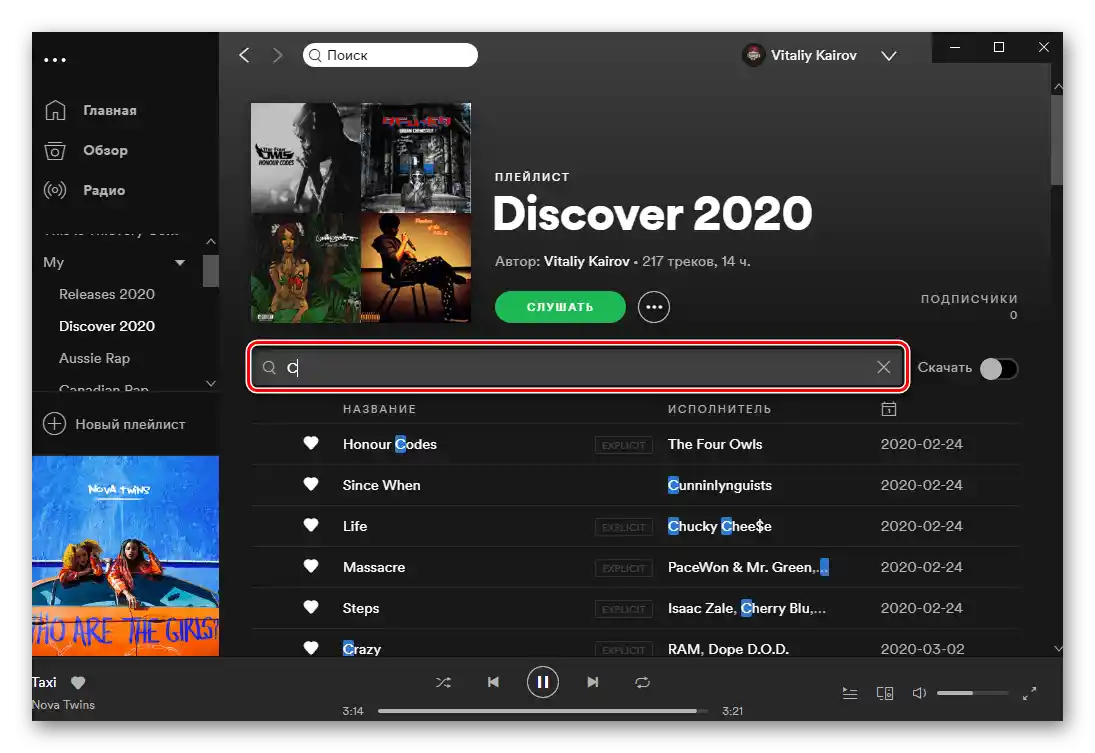
| Ctrl + L | Cmd + L / Cmd + Alt + F | Вибір рядка пошуку |
| Alt + → | Cmd + Alt + → / Cmd + ] | Перехід вперед |
| Alt + ← | Cmd + Alt + ← / Cmd + [ | Перехід назад |
| Enter | Enter | Відтворення вибраного трека |
| Ctrl + F | Cmd + F | Фільтри для треків і плейлистів |
| Ctrl + P | Cmd + , | Відкрити "Налаштування" |
| Ctrl + Shift + W | Cmd + Shift + W | Вихід з акаунта |
| Alt + F4 | Cmd + Q | Вихід з програми |
| Управління вікном | ||
| — | Cmd + H | Сховати вікно |
| — | Cmd + Alt + H | Сховати вікна інших програм |
| — | Cmd + W | Закрити вікно |
| — | Cmd + M | Зменшити вікно |
| — | Cmd + Alt + 1 | Розгорнути вікно |
Читайте також: Гарячі клавіші для зручної роботи в Windowsі macOS
Варіант 2: Самостійна настройка (Windows)
Якщо ви звикли використовувати для управління програмами в середовищі ОС Windows глобальні комбінації клавіш або хочете задати для Spotify свої комбінації, потрібно скористатися стороннім рішенням.Одним із таких є Toastify – додаток, що розширює функціональність клієнта стрімінгової платформи.
Завантажити Toastify на GitHub
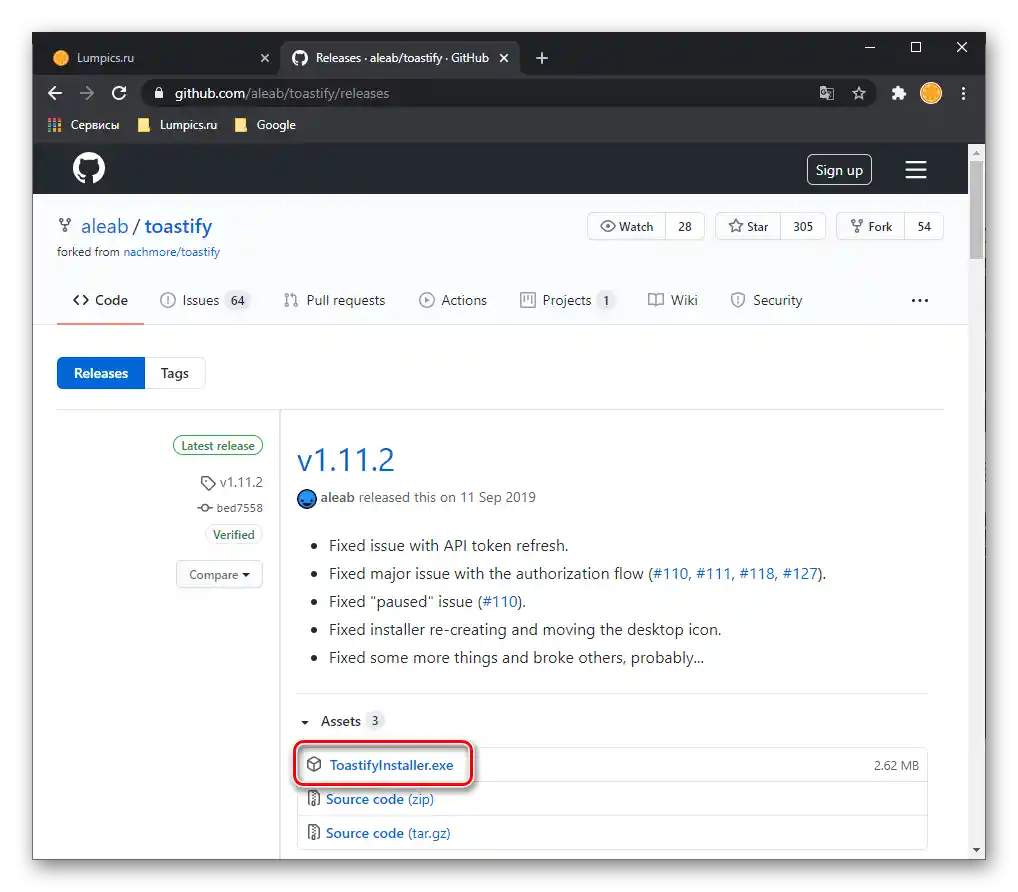
- Перейдіть за наведеним вище посиланням і клікніть на назву ToastifyInstaller.exe, розташовану в блоці "Assets".
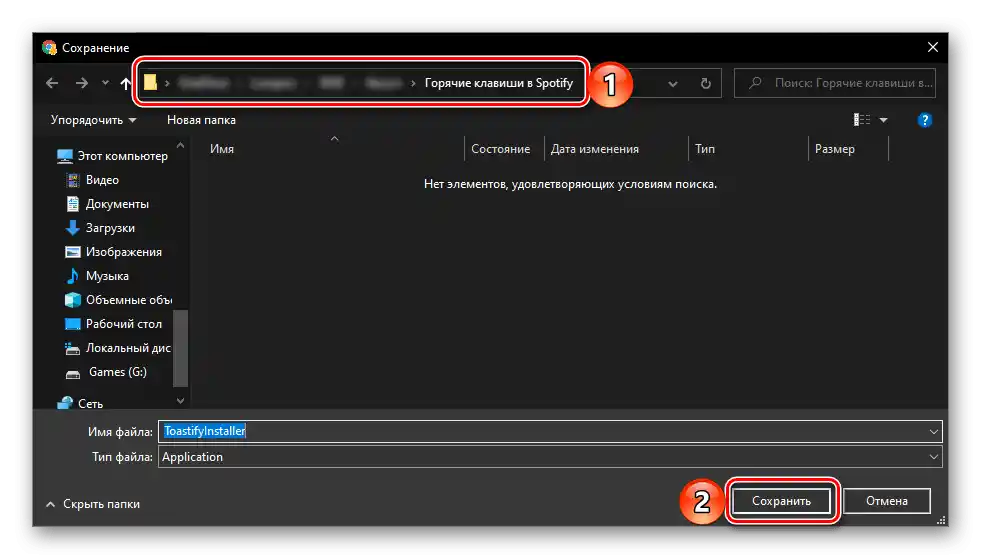
- Вкажіть місце для збереження установочного файлу на комп'ютері.
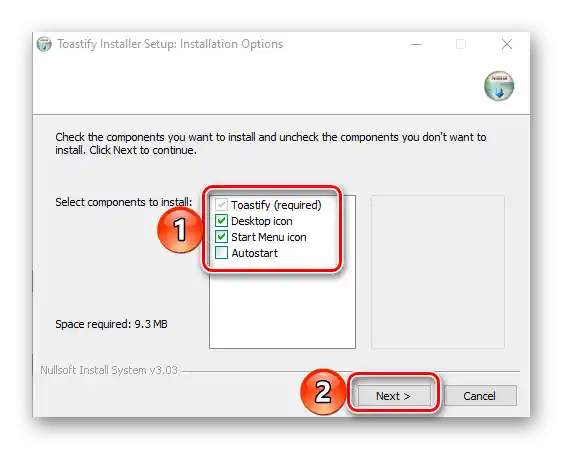
- По завершенні завантаження запустіть установник додатка, визначте базові параметри (ярлик на робочому столі та в стартовому меню, автоматичний запуск разом з ОС) і натисніть "Next".
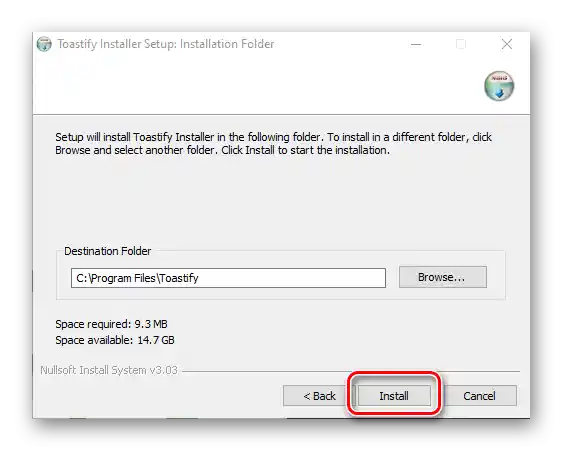
- Для початку установки скористайтеся кнопкою "Install".
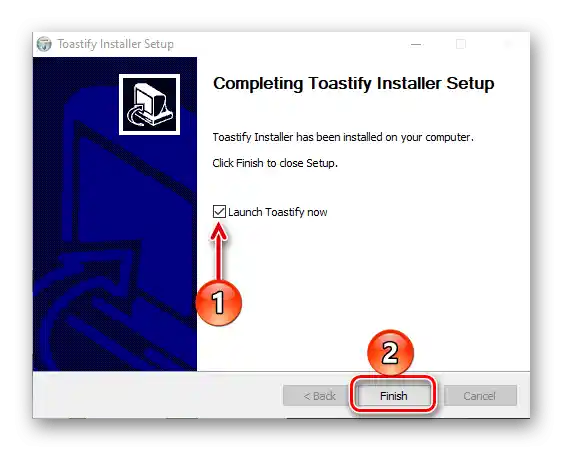
- Дочекайтеся завершення інсталяції, після чого в фінальному вікні відмітьте галочкою пункт "Launch Toastify now" (або потім запустіть програму самостійно) і клікніть "Finish".
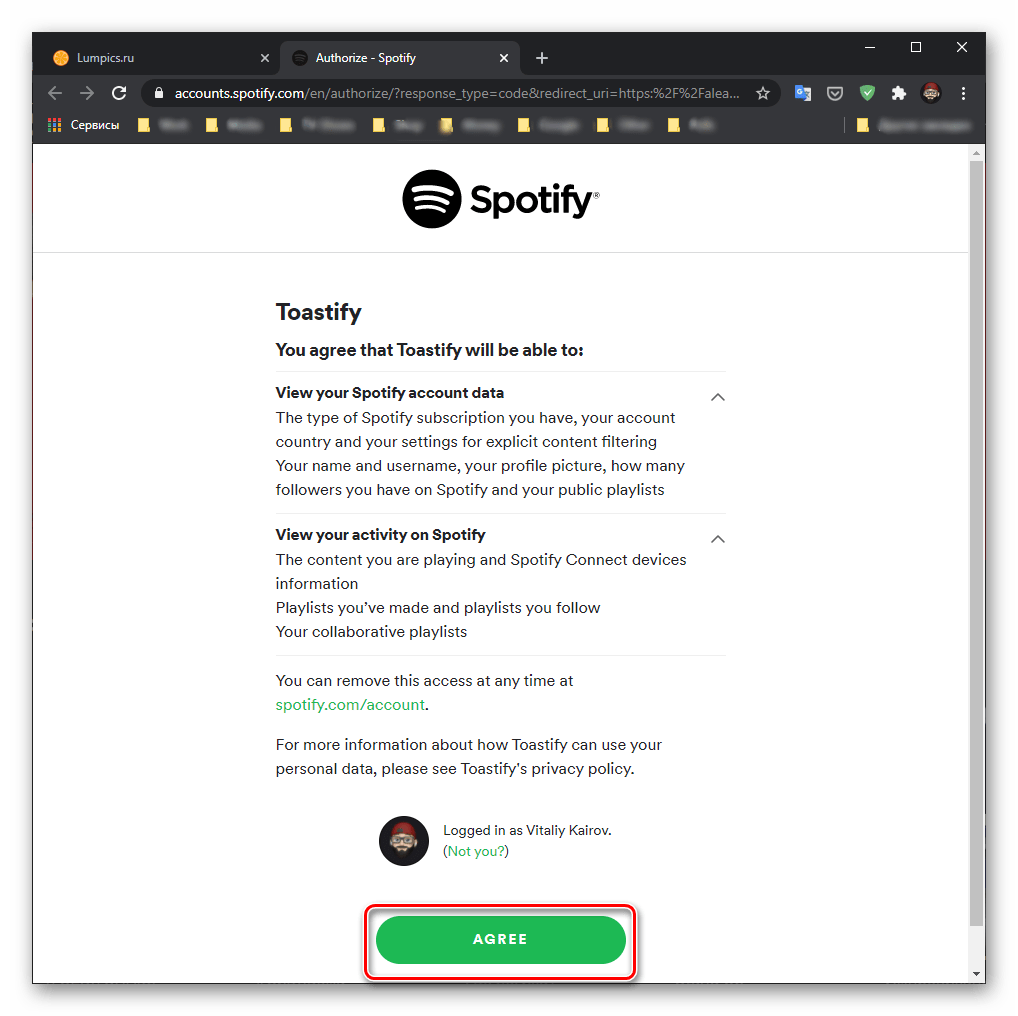
- Одразу після запуску Toastify в браузері буде відкрито сайт Spotify, на якому потрібно буде авторизувати додаток (можливо, попередньо потрібно буде увійти у свій акаунт). Для цього натисніть на кнопку "Accept".
![Авторизувати додаток Toastify для розширеної підтримки гарячих клавіш у Spotify]()
Читайте також: Як увійти в Спотифай на комп
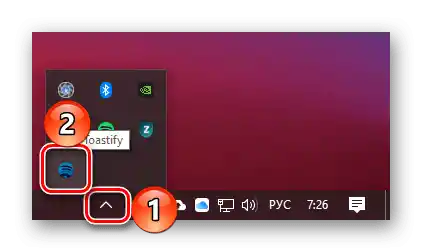
- Розгорніть Toastify, викликавши його ярлик з панелі задач.
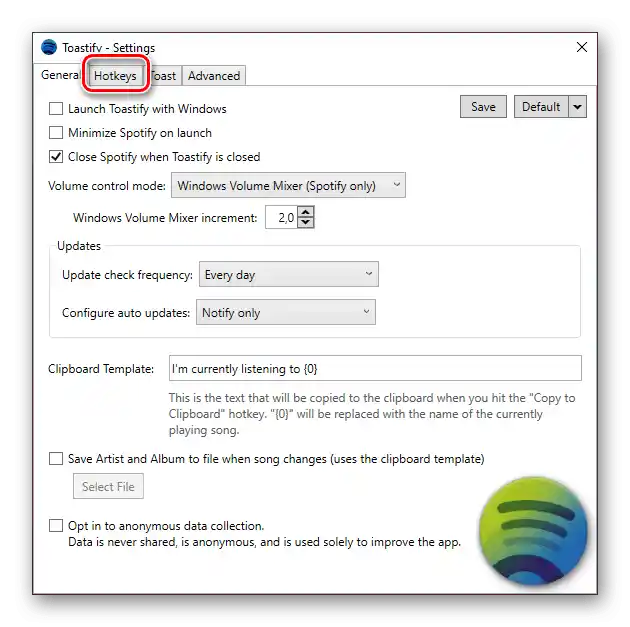
- В з'явленому вікні перейдіть на вкладку "HotKeys".
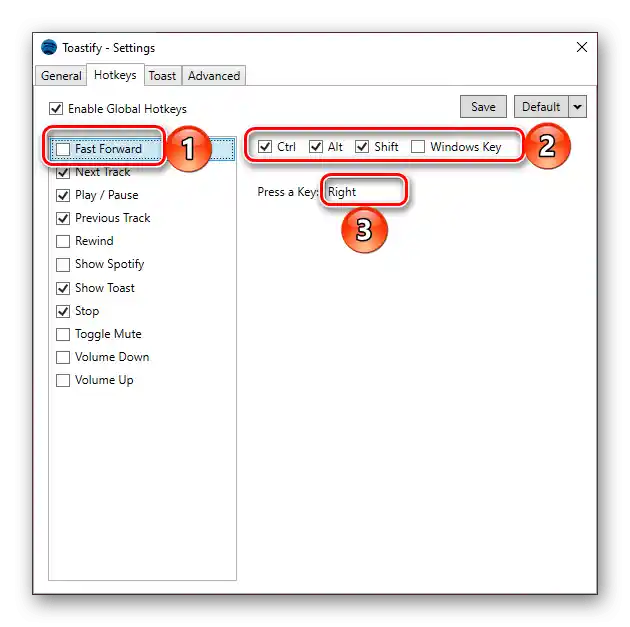
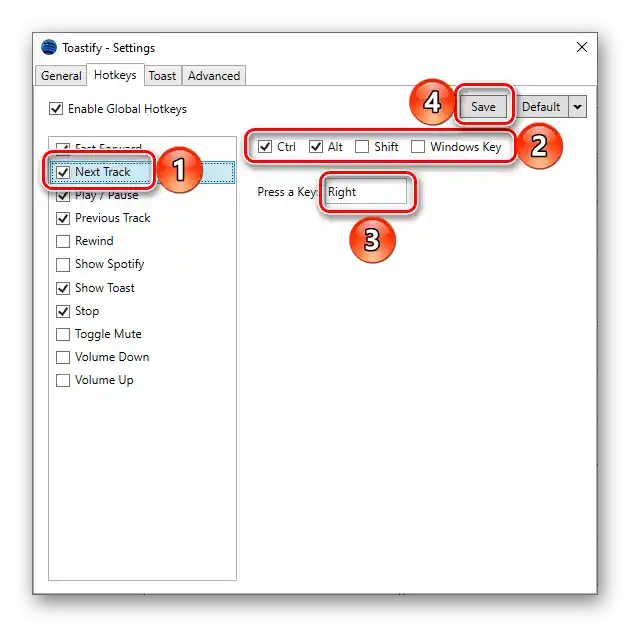
- В розташованому зліва блоці виберіть команду, для якої потрібно задати комбінацію. Справа відмітьте галочкою клавіші, які в ній будуть використовуватися – окрім стандартних "Ctrl", "Alt", "Shift" та "Windows" можна вказати будь-яку довільну. Головне – слідкувати за тим, щоб створювана вами комбінація не використовувалася в операційній системі для виклику інших функцій.
![Налаштування комбінацій клавіш у додатку Toastify для Spotify на ПК]()
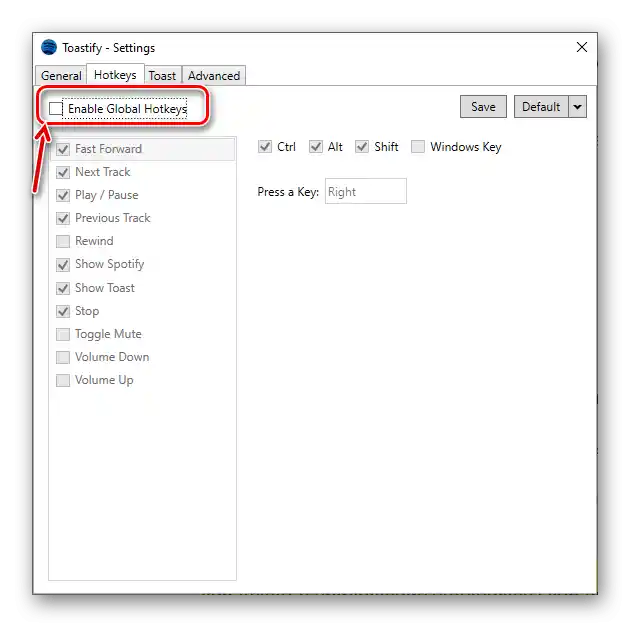
Примітка: Установка галочки навпроти пункту "Enable Global Hotkeys" додає в додаток підтримку глобальних гарячих клавіш, що використовуються в операційній системі.Якщо ж прибрати цю галочку, можливість самостійного визначення хоткеїв зникне.
![Стандартні комбінації клавіш у додатку Toastify для Spotify на ПК]()
- Призначивши бажане поєднання для команди, відмітьте її назву галочкою, якщо цього не було зроблено раніше, і натисніть кнопку "Save".
![Встановлення власного поєднання клавіш у додатку Toastify для Spotify на ПК]()
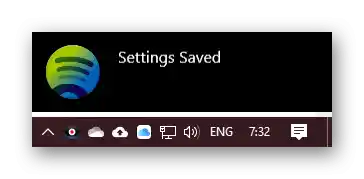
Переконатися в успішному збереженні хоткею можна за сповіщенням від Toastify, яке з'явиться в правому нижньому куті екрану.
- Виконайте аналогічні дії з іншими командами, змінивши гарячі клавіші та зберігши їх.
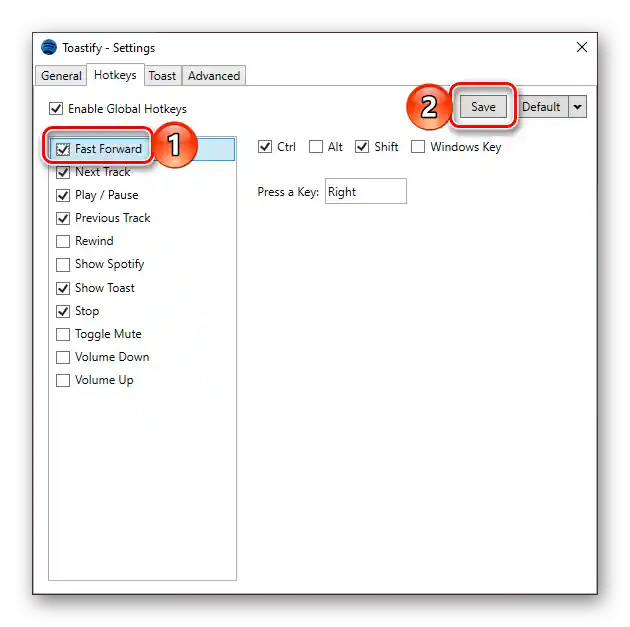
За замовчуванням програмою використовуються вказані нижче комбінації. Якщо вони вас влаштовують, можете нічого не змінювати – просто відмітьте їх галочкою і натисніть "Save".
Примітка: Порядок російськомовних команд у списку нижче відповідає їх англомовним позначенням в інтерфейсі Toastify.
| Перемотування вперед | Ctrl + Alt + Shift + → |
| Наступний трек | Ctrl + Alt + → |
| Відтворення/Пауза | Ctrl + Alt + ↑ |
| Попередній трек | Ctrl + Alt + ← |
| Перемотування назад | Ctrl + Alt + Shift + ← |
| Показати додаток Spotify | Ctrl + Alt + S |
| Показати "тост" | Ctrl + Alt + Space |
| Зупинка відтворення | Ctrl + Alt + ↓ |
| Вимкнення/увімкнення звуку | Ctrl + Alt + M |
| Зменшення гучності | Ctrl + Alt + Page Down |
| Збільшення гучності | Ctrl + Alt + Page Up |
Примітка: "Тост" — це сповіщення від додатка Toastify, в якому відображається назва відтворюваного треку та обкладинка, а також ім'я його виконавця.

Розглянуте нами додаток Toastify дозволяє призначити для управління основними функціями Spotify, в першу чергу, відтворенням, свої гарячі клавіші або впровадити підтримку системних, а якщо покопатися в його налаштуваннях, можна змінити і деякі інші параметри. Єдиним недоліком є англомовний інтерфейс, хоча складним в освоєнні його точно не можна назвати.
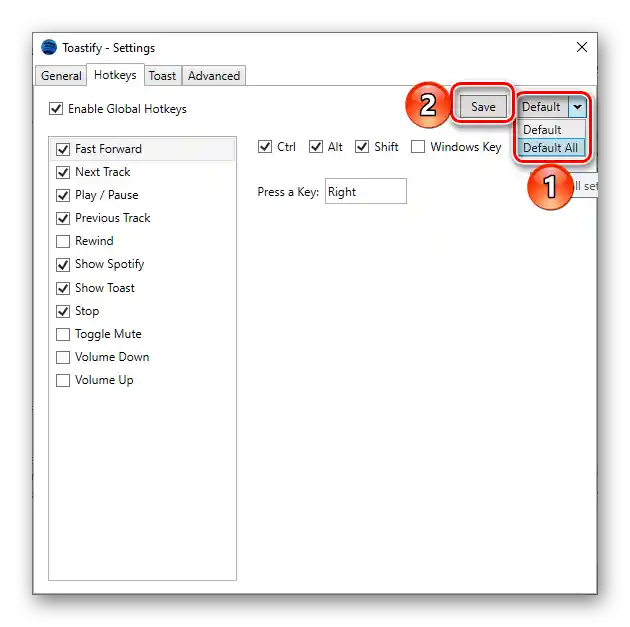
Порада: Для скидання самостійно встановлених у програмі хоткеїв до стандартних значень розгорніть випадаючий список біля кнопки "Default", виберіть "Default All" і натисніть "Save".